
Сценарий
При включении доступа к Google Workspace во время настройки требуется установить Exclaimer для всех пользователей вашей организации. Однако в процессе синхронизации вы синхронизировали только группу определённых пользователей. Теперь вы хотите расширить использование Exclaimer на большее количество или всех сотрудников вашей организации. Например, вы довольны этапом тестирования и хотите распространить Exclaimer на пользователей за пределами тестовой группы.
Решение
Чтобы развернуть подписи по всей организации, необходимо повторно синхронизировать данные пользователей, включив новых пользователей. Мы также рекомендуем проверить правила отправителей для ваших подписей после завершения этого процесса, чтобы убедиться, что новые пользователи включены в любые конкретные правила отправителей, которые вы могли добавить.
Требования: Для выполнения этого процесса вы должны:
- Иметь роль Владельца или Администратора. Для получения дополнительной информации о ролях пользователей Exclaimer смотрите Управление пользователями.
Для запуска синхронизации данных:
- Войдите в свою подписку Exclaimer как Владелец или Администратор.
- В верхней панели выберите значок шестерёнки, чтобы открыть меню Настройки, затем выберите Управление отправителями.

Меню Настройки находится под значком шестерёнки.
-
В разделе Начать синхронизацию ВЫБЕРИТЕ ОДИН ИЗ ВАРИАНТОВ:
Установите флажок Синхронизировать всех пользователей, чтобы синхронизировать контактные данные всех членов вашей организации с Exclaimer.
ИЛИ
В поле Группа введите группу, содержащую всех соответствующих пользователей, которых вы хотите синхронизировать.ВНИМАНИЕ! Если выбран параметр Группа, то все данные пользователей, не входящих в эту группу, будут удалены из базы данных.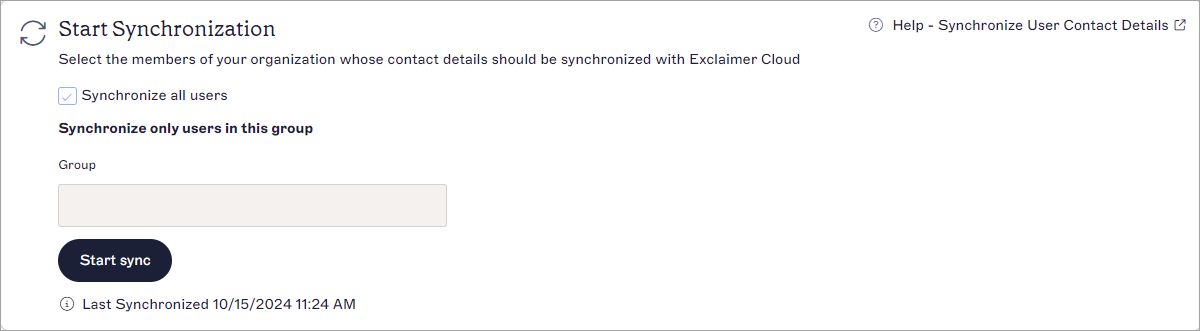
Раздел Начать синхронизацию.
- Нажмите Начать синхронизацию. Позвольте до трёх часов на завершение синхронизации. Для получения дополнительной информации о синхронизации смотрите Синхронизация данных пользователей.
Если вы настроили определённые правила отправителей для вашей(их) подписи(ей), новые пользователи могут не иметь этих подписей, так как они не были включены в указанных отправителей.
Чтобы проверить ваши правила отправителей:
- В боковом меню выберите Подписи. Откроется список Все подписи.
- Найдите вашу подпись и выберите Управление.

Кнопка Управление находится рядом с кнопкой Редактировать на карточке подписи.
- Выберите вкладку Отправители.

Вкладка Отправители показывает, какие параметры вы могли настроить для разрешённых отправителей этой подписи.
- Если выбран переключатель Все в моей организации, ваши новые пользователи автоматически доступны как отправители для этой подписи. Если выбран переключатель Конкретные отправители или группы в моей организации, проверьте, что ваши новые пользователи включены в Группу, Отправителя или Расширенный запрос, настроенные для этой подписи. Возможно, вам потребуется изменить или добавить данные в зависимости от вашей настройки. Для руководств по настройке параметров отправителей смотрите Отправители подписи.
- Повторите для любых других применимых подписей.