
Описание
После того как вы или ваш администратор установите активы темы Брендирования встреч в нашей функции Наборы брендов, вам необходимо применить ваш Брендинг к программному обеспечению для встреч, чтобы он отображался на ваших встречах.
Для пользователей Microsoft Teams или Google Meet вам нужно скачать Брендинг из Редактора данных пользователя и установить его в качестве фона для изображения.
Применение вашего Брендинга встреч
Пользователи должны установить и применить свой брендинг встреч на своих устройствах. Это нельзя сделать удаленно из портала Exclaimer.
Выберите один из вариантов ниже, чтобы просмотреть соответствующие инструкции:
Видеогид
Чтобы настроить и применить Брендинг встреч в Microsoft Teams:
-
Используйте ссылку, найденную на вкладке Как применить темы экрана Брендирования встреч, или откройте Редактор данных пользователя.
Совет! Используйте значок Копировать, чтобы скопировать ссылку. Это можно использовать для того, чтобы поделиться ссылкой с другими участниками.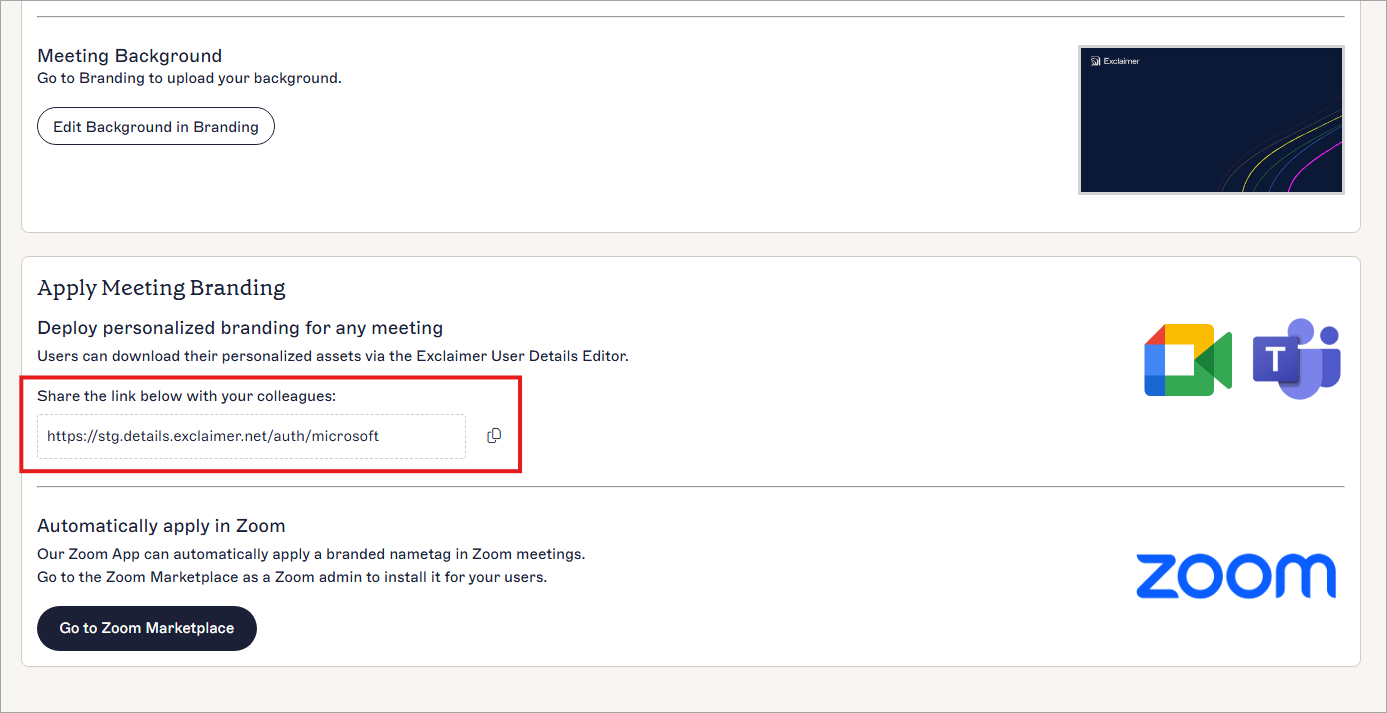
Ссылка на Редактор данных пользователя находится в разделе Развертывание персонализированного брендинга для любой встречи. Используйте значок копирования, чтобы скопировать ссылку для обмена с коллегами.
-
В разделе Брендирование встреч Редактора данных
пользователя выберите Скачать фон. Это скачает
брендированный фон на ваше устройство. Если в Брендировании встреч было создано несколько тем, вы можете выбрать из всех доступных фонов.
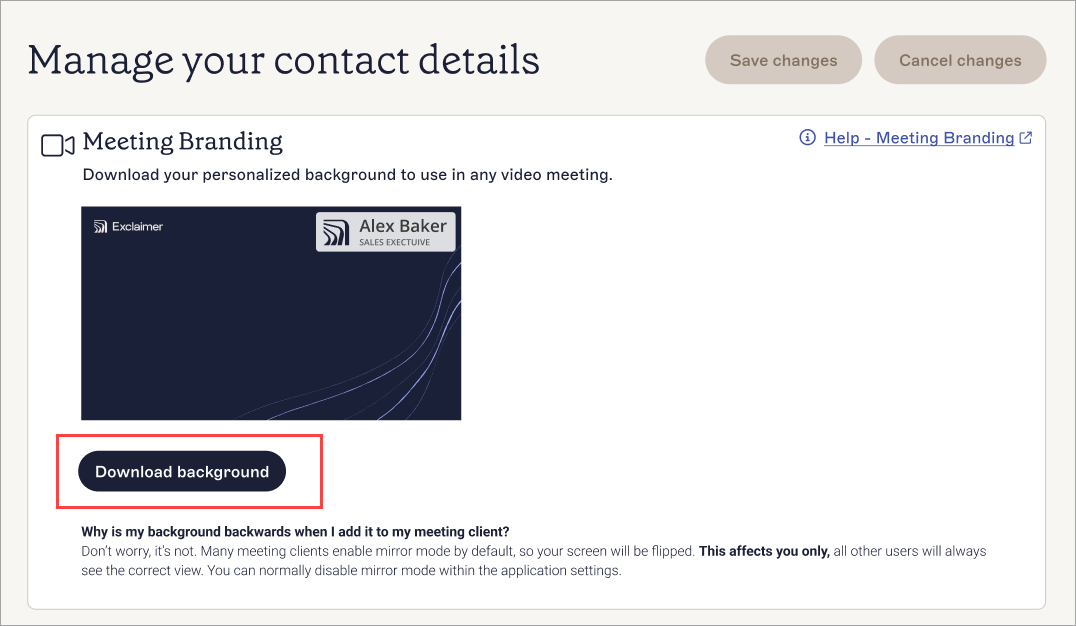
Выберите Скачать фон, чтобы сохранить брендинг.
-
Откройте Microsoft Teams и присоединитесь к встрече. Это откроет экран личных настроек перед тем, как добавить вас к встрече.
Совет! Вы можете выбрать Встреча из бокового меню, затем Встреча сейчас > Начать встречу, чтобы открыть встречу, в которой только вы являетесь участником. Это даст вам возможность подготовить ваш фон перед присоединением к встречам с другими. -
Выберите Эффекты и аватары, затем
Дополнительные видеоэффекты. Это откроет
Панель видеоэффектов.
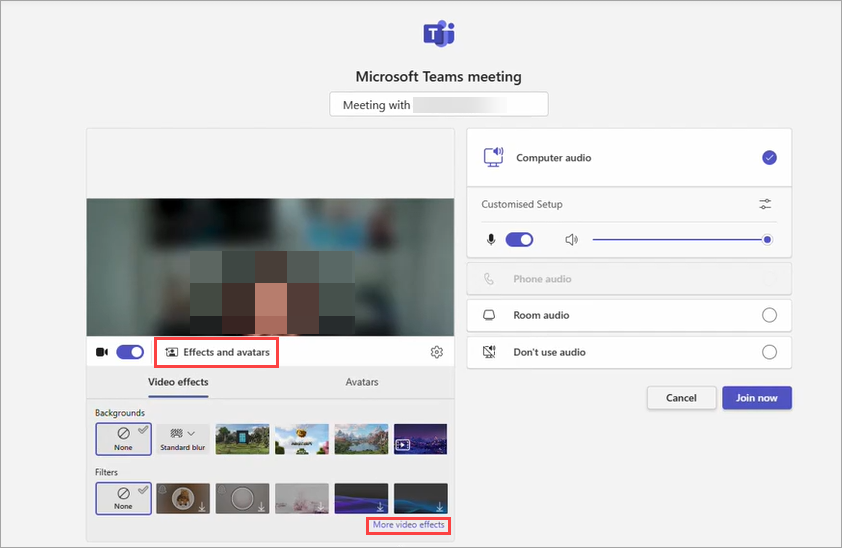
Откройте панель видеоэффектов.
-
В разделе Фоны выберите Добавить новый.
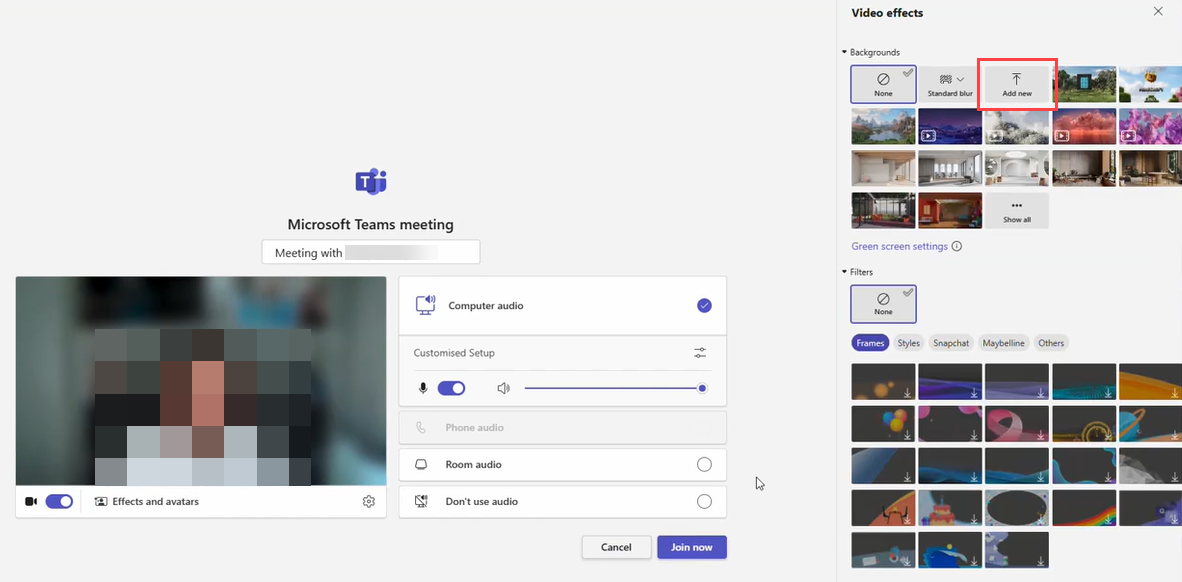
Выберите Добавить новый, чтобы загрузить фон.
-
Найдите файл брендированного фона, который вы скачали на Шаге 2, и выберите Открыть.
Это добавит ваш брендированный фон в качестве фона Microsoft Teams.
Теперь вы можете выбрать этот фон на встречах Microsoft Teams.
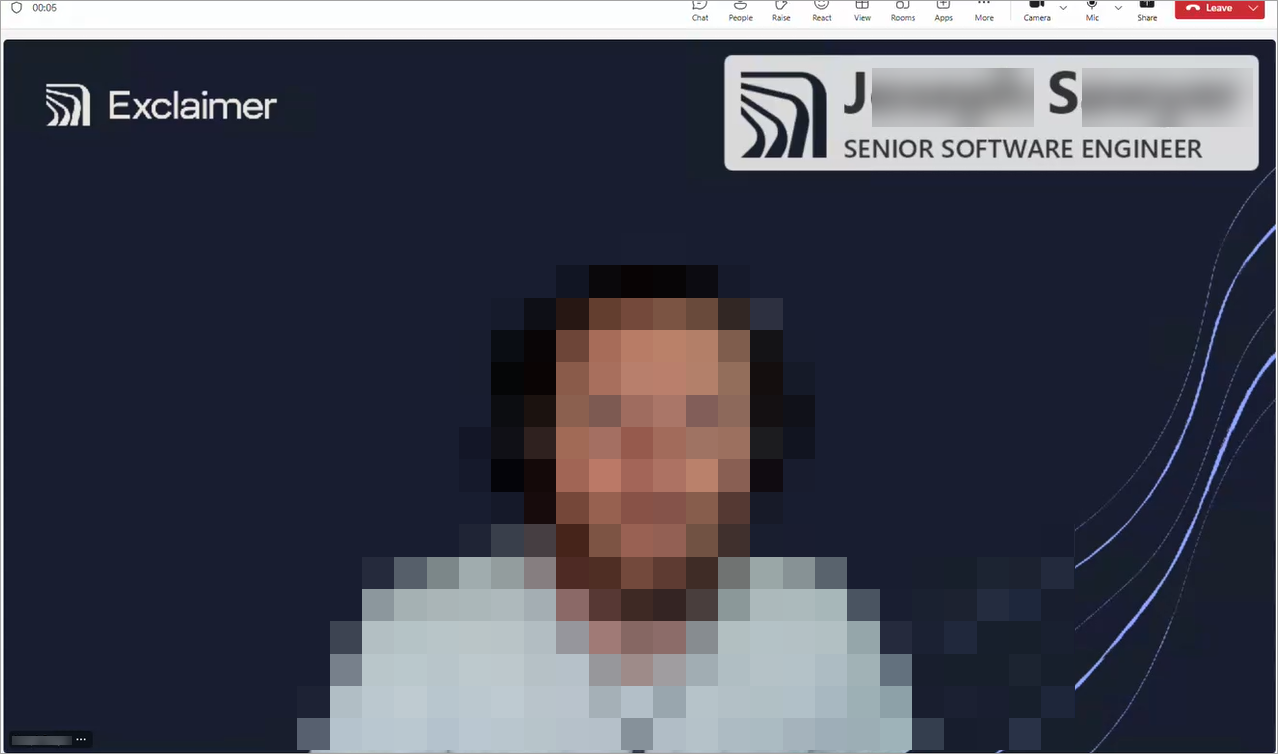
Пример брендированного фона в Microsoft Teams.
Видеогид
Чтобы настроить и применить брендинг встречи в Google Meet:
-
Используйте ссылку, найденную на вкладке Как применить темы на экране брендинга встречи, или откройте Редактор данных пользователя.
Совет! Используйте значок Копировать, чтобы скопировать ссылку. Это можно использовать для того, чтобы поделиться ссылкой с другими участниками.
Ссылка на Редактор данных пользователя находится в разделе Развертывание персонализированного брендинга для любой встречи. Используйте значок копирования, чтобы скопировать ссылку для обмена с коллегами.
-
В разделе Брендинг встречи Редактора данных
пользователя выберите Скачать фон. Это загрузит
брендированный фон на ваше устройство. Если в брендинге встречи было создано несколько тем, вы можете выбрать из всех доступных фонов.
Выберите Скачать фон, чтобы сохранить брендинг.
-
Откройте Google Meet и присоединитесь к встрече.
Совет! Вы можете выбрать Начать мгновенную встречу, чтобы открыть встречу с только вами в качестве участника. Это даст вам возможность подготовить ваш фон перед присоединением к встречам с другими. -
В меню значков или в меню с тремя точками
выберите Фоны и эффекты, чтобы открыть
панель Фоны и эффекты.
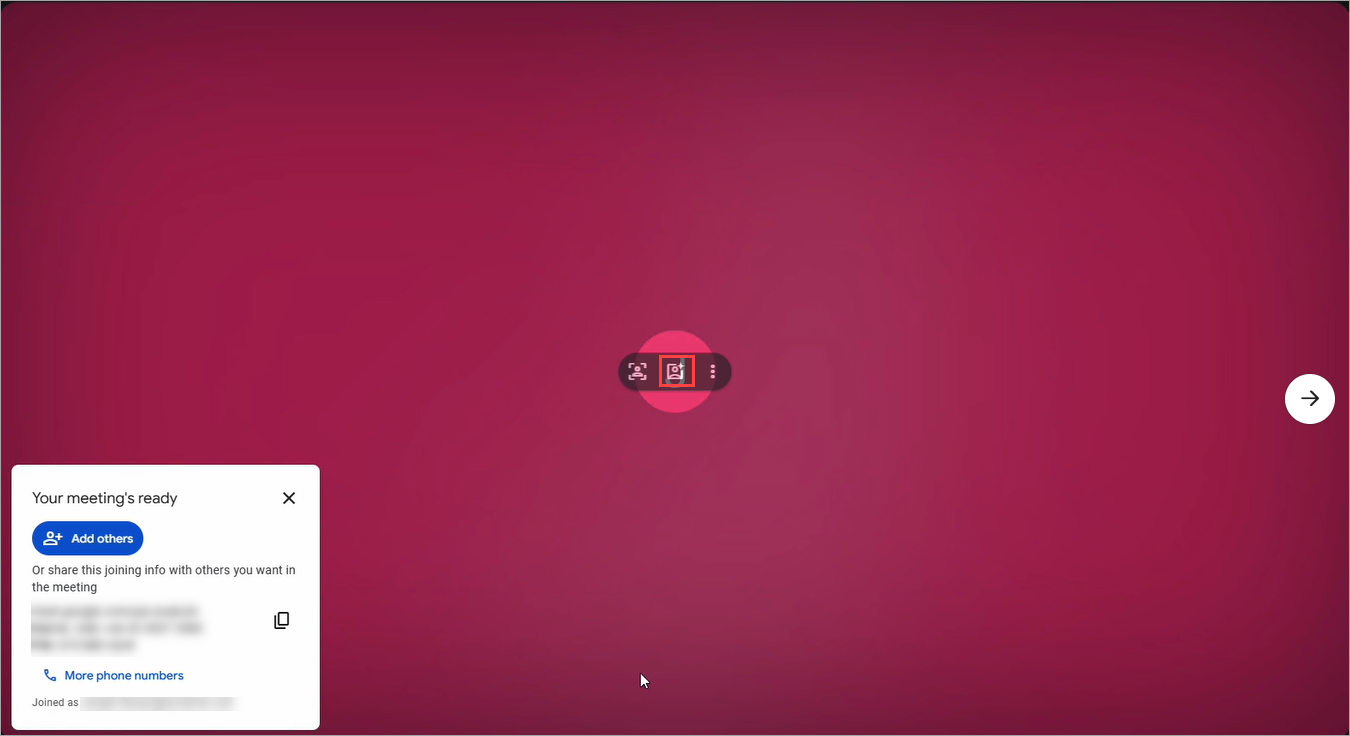
Значок фонов и эффектов в меню значков. Это также можно найти в меню.
-
В разделе Размытие и персональные фоны выберите
значок Загрузить изображение.

Выберите, чтобы загрузить фон.
-
Найдите файл брендированного фона, который вы загрузили на шаге 2, и выберите
Открыть. Это добавит ваш брендированный фон в качестве
фона Google
Meet. Теперь вы можете выбрать этот фон на встречах Google Meet.
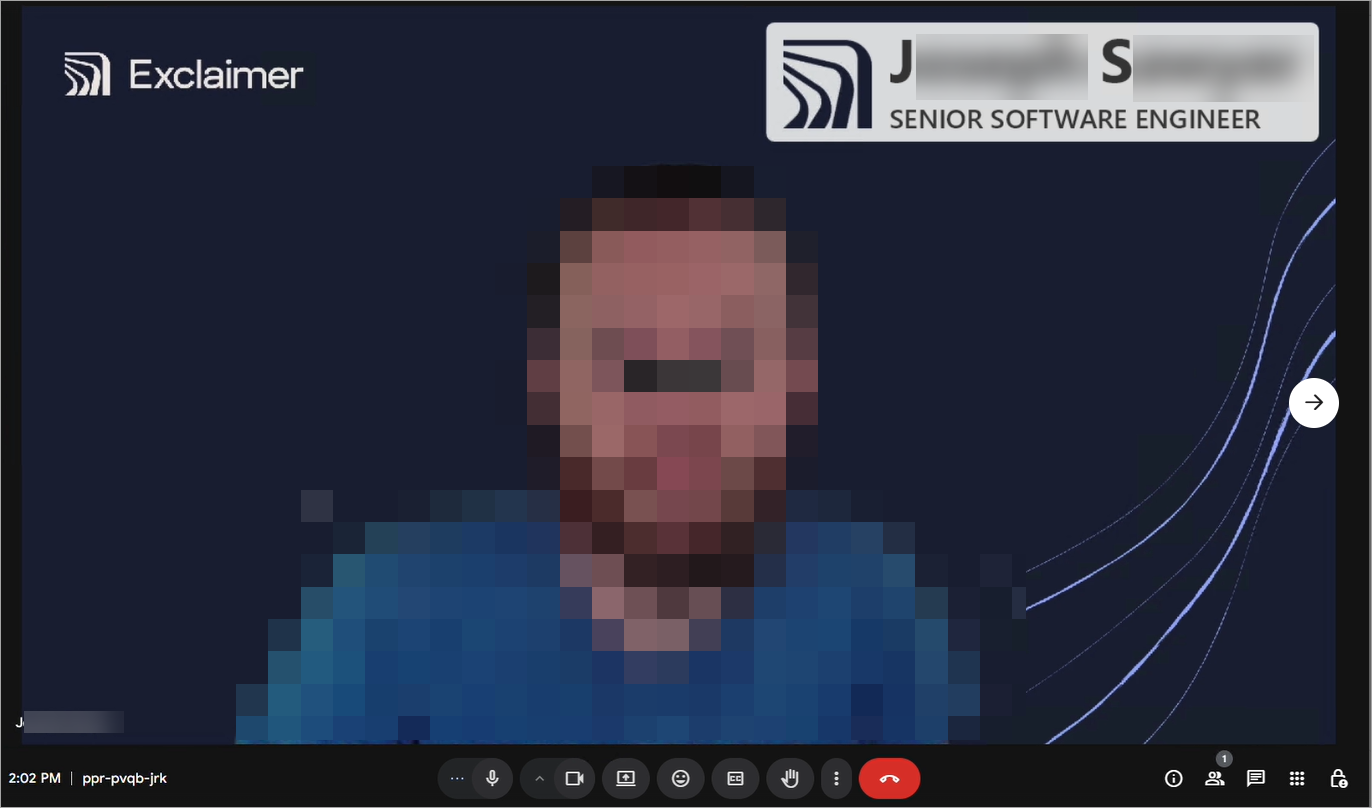
Пример брендированного фона в Google Meet.