
В этом разделе выберите, как вы хотите добавлять подписи к своим электронным письмам.
ОБЯЗАТЕЛЬНО!
Для настройки подписки вам необходимо быть Владельцем подписки. Дополнительную информацию о ролях пользователей см. в разделе Управление пользователями.
Для настройки подписки Exclaimer - Signatures for Google Workspace вам необходимо использовать учетные данные суперадминистратора Google Workspace.
Если вы установите приложение Google с нелицензионными учетными данными суперадминистратора, портал Exclaimer не сможет завершить процесс проверки.
Для настройки подписки вам необходимо быть Владельцем подписки. Дополнительную информацию о ролях пользователей см. в разделе Управление пользователями.
Для настройки подписки Exclaimer - Signatures for Google Workspace вам необходимо использовать учетные данные суперадминистратора Google Workspace.
Если вы установите приложение Google с нелицензионными учетными данными суперадминистратора, портал Exclaimer не сможет завершить процесс проверки.
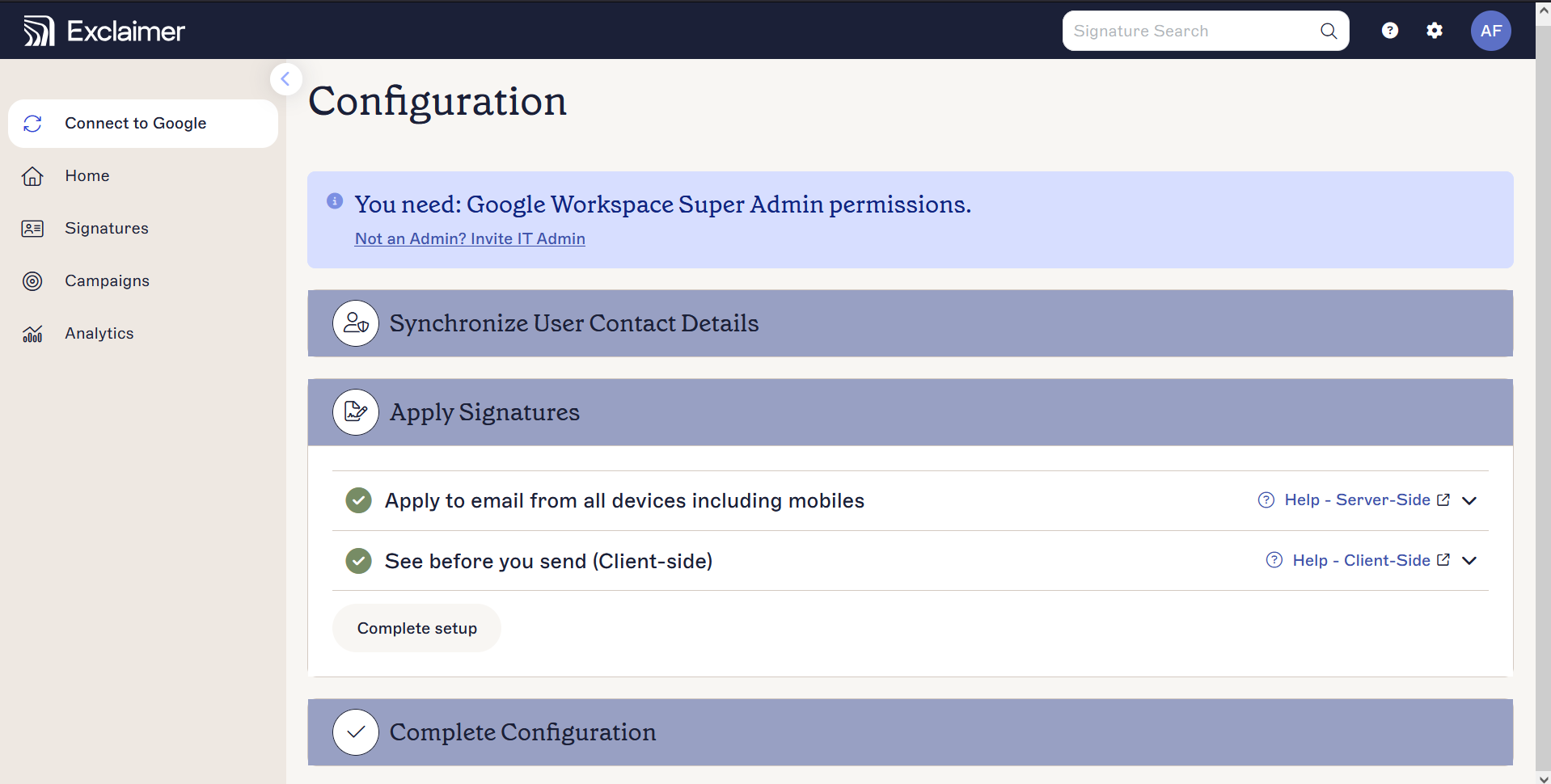
Серверная часть:
Серверные подписи означают, что подписи применяются после отправки электронного письма - вы не можете просматривать свою электронную подпись во время составления сообщений. Подписи применяются ко всем электронным сообщениям через облачный сервис Exclaimer, независимо от используемого браузера/устройства/почтового клиента.
- Подпись автоматически добавляется к электронным сообщениям на основе установленных правил.
- Подпись применяется после отправки письма.
- Вы можете применять серверные подписи к письмам, отправленным с любого устройства или почтового клиента.
- Они включают самый продвинутый набор параметров настройки, включая отправителя, получателя, строку темы, текст сообщения, дату и время.
Выберите Продолжить, чтобы настроить серверные подписи для вашей подписки.
ПРИМЕЧАНИЕ: Панель инструментов не будет доступна, если вы ранее настроили либо серверные, либо клиентские подписи или оба варианта. Чтобы настроить серверные подписи, если панель инструментов недоступна, см. инструкцию как настроить серверные подписи после первоначальной настройки.
Клиентская часть:
Клиентские подписи означают, что вы можете просматривать свою электронную подпись при составлении сообщений в Gmail. Подписи синхронизируются с почтовым клиентом пользователей.
- Из-за ограничений HTML Google в клиентской части Google Workspace можно использовать только одну подпись. Это означает, что будет применена первая подходящая подпись, соответствующая всем установленным правилам.
- Подпись появляется в письме перед его отправкой.
Выберите Начать настройку, чтобы настроить клиентские подписи для вашей подписки.
ПРИМЕЧАНИЕ: Панель инструментов не будет доступна, если ранее были настроены либо Серверные, либо Клиентские подписи или оба варианта. Чтобы настроить Клиентские подписи, если панель инструментов недоступна, см. как настроить Клиентские подписи после первоначального внедрения.