
Описание
Эта опция позволяет настроить серверные подписи для Microsoft 365 после первоначального подключения.
При серверной обработке подписи применяются ко всем электронным письмам через облачный сервис Exclaimer, независимо от используемого браузера, устройства или почтового клиента.
Выберите вариант ниже, чтобы просмотреть соответствующие инструкции:
Чтобы получить доступ к Connect to Microsoft 365 (серверная обработка):
- В верхней панели выберите значок шестерёнки, чтобы открыть меню Настройки, затем выберите Почтовый поток.
- Найдите раздел Connect to Microsoft 365.
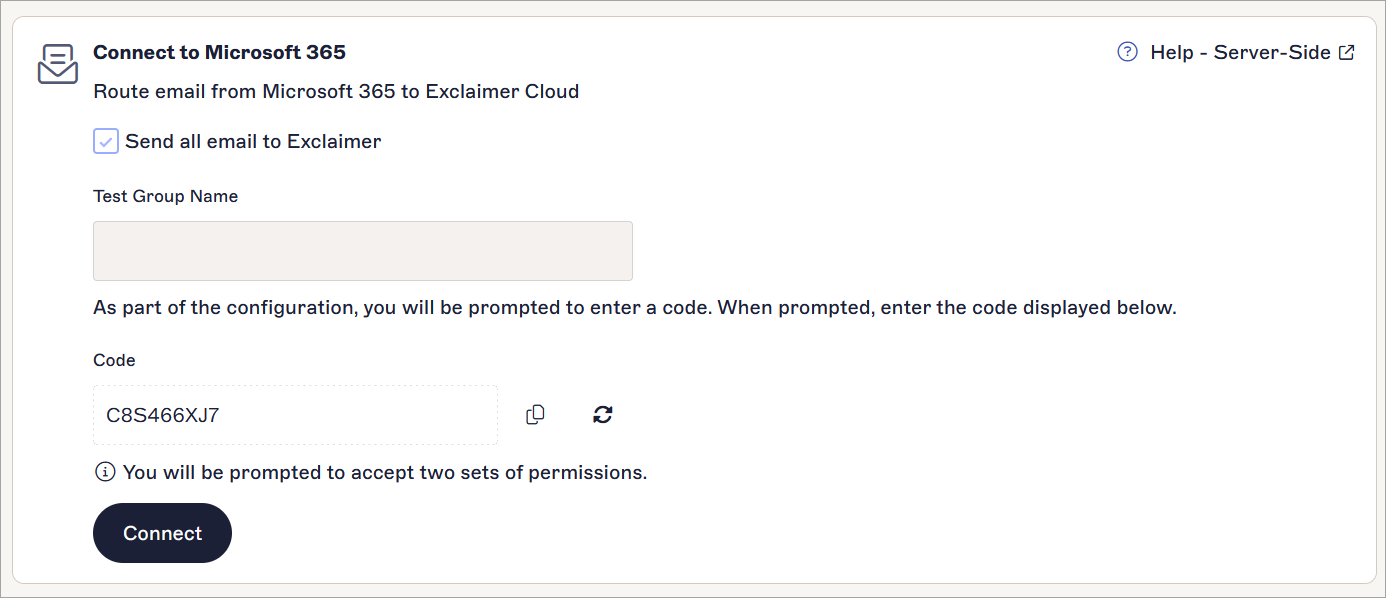
Раздел Connect to Microsoft 365
Для серверных подписей важно обновить запись Sender Policy Framework (SPF) для каждого домена, с которого вы отправляете электронные письма. Без этого сообщения могут быть помечены получателями как спам.
Для получения дополнительной информации смотрите:
Список SMTP-хостов Exclaimer и белый список IP-адресов
Как обновить Sender Policy Framework (SPF)
Для настройки серверных подписей:
-
Выберите флажок Отправлять все письма в Exclaimer, чтобы отправлять все электронные письма вашей компании в Exclaimer для обработки.
Снимите выбор, чтобы отправлять в Exclaimer только письма от указанных групп.
-
Если отправлять письма только от указанных групп, в поле Test Group Name введите имя группы с включенной почтой, чьи письма пользователей должны обрабатываться Exclaimer. Выберите группу из списка с предсказанием текста.
ПРИМЕЧАНИЕ: Если вы введёте имя группы, которой ещё нет в вашей аренде Microsoft 365, будет создана новая группа с включённой почтой. Однако после завершения настройки Exclaimer вам нужно будет добавить участников в эту группу в Microsoft 365. Для получения дополнительной информации о создании групп смотрите Как создать группу с включённой почтой и безопасностью. - Скопируйте код из раздела Код, выбрав значок копирования
 . Он понадобится на следующем шаге.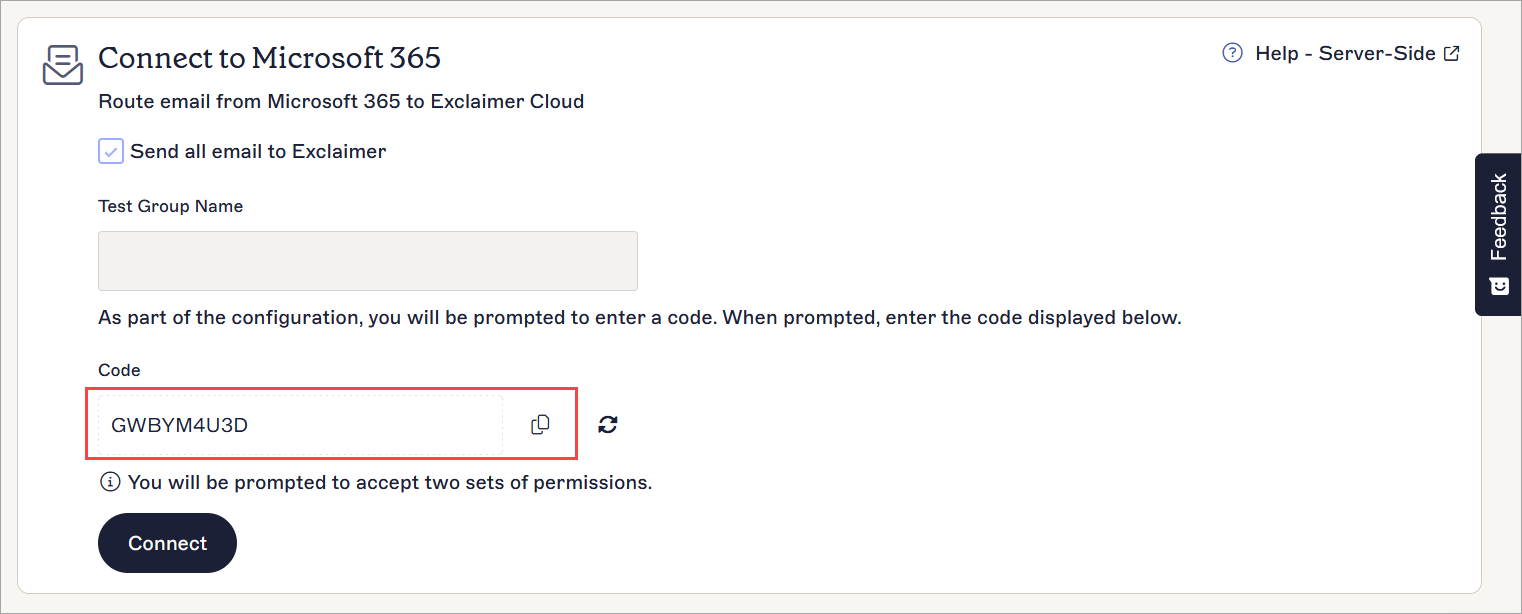
Выберите значок копирования.
- Выберите Подключить.
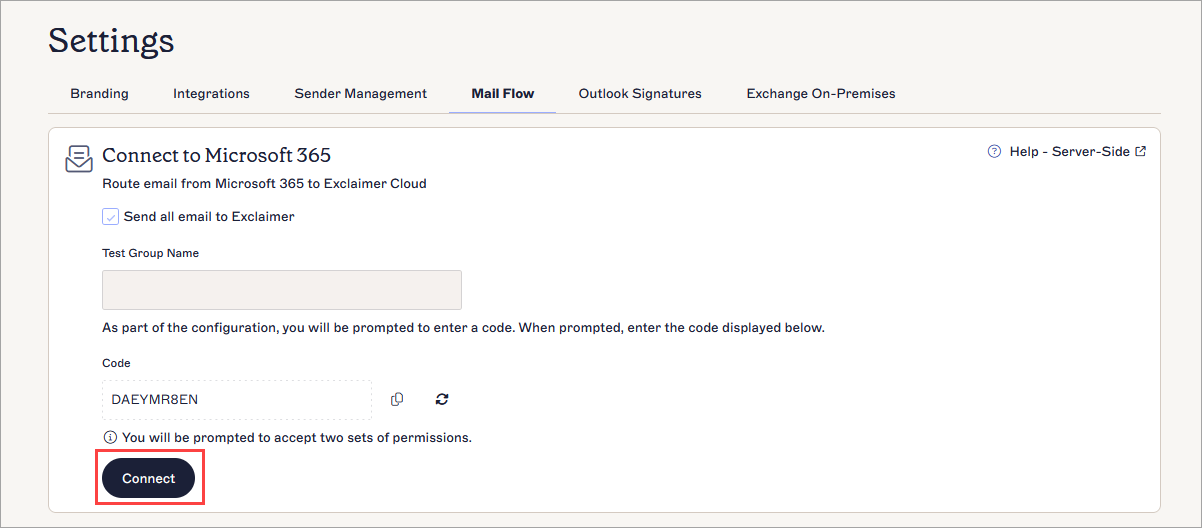
Выберите Подключить.
- Войдите как глобальный администратор. Откроется окно Запрошенные разрешения. Выберите Принять. Для получения дополнительной информации о используемых разрешениях смотрите Разрешения приложения Exclaimer для Microsoft 365.
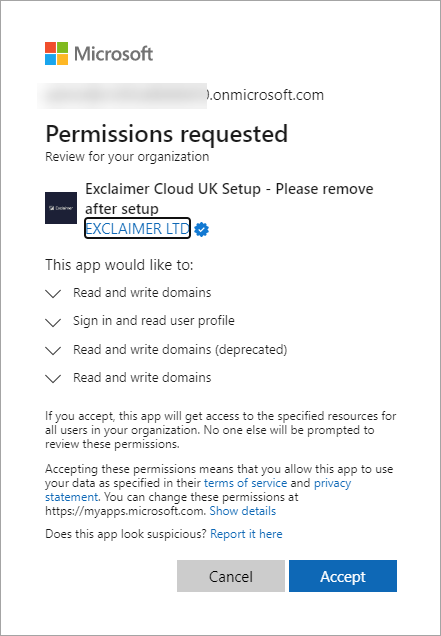
Принятие запроса на разрешения.
- Вставьте ранее скопированный код в окно Введите код, затем выберите Далее.
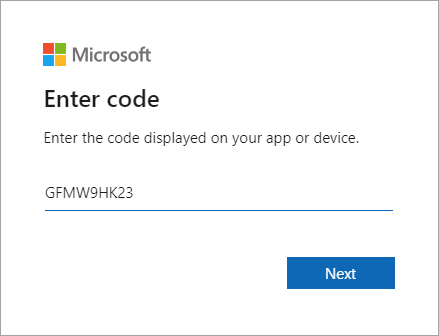
Вставьте код в окно Введите код.
- Выберите Далее.
- Выберите нужную учётную запись Microsoft.
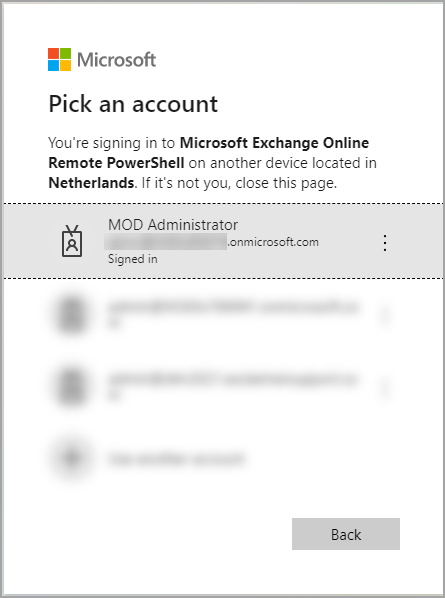
Выберите учётную запись Microsoft.
-
Подтвердите, что вы пытаетесь войти в Microsoft Exchange Online Remote PowerShell. Выберите Продолжить, чтобы продолжить.
ПРИМЕЧАНИЕ: Exclaimer использует PowerShell для добавления отправляющих и принимающих коннекторов, настройки необходимых правил почтового потока и добавления требуемых IP-адресов в фильтр соединений. Пользователям не нужны скрипты, и этот процесс нельзя настроить вручную, так как установка создает уникальный домен и сертификат безопасности для пользователей. Этот процесс выполняется автоматически при выборе Продолжить.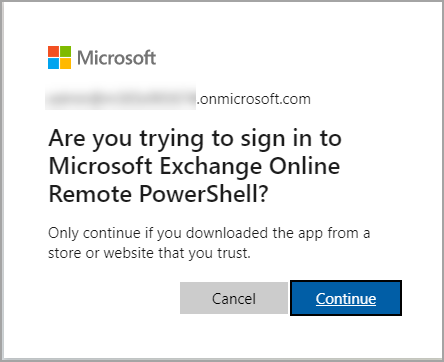
Подтвердите вход в Microsoft Exchange Online Remote PowerShell.
-
Дождитесь завершения процесса настройки. Прогресс отображается с помощью индикатора загрузки.
ВНИМАНИЕ! Возможно, вашей организации потребуется гидратация, чтобы разрешить запуск настройки коннектора. Этот процесс запускается автоматически и может занять до 1 часа для завершения в Microsoft 365.
Для подробной информации о гидратации смотрите: Ошибка настройки: [Ваша организация не была гидратирована. Гидратация в процессе. Пожалуйста, попробуйте позже] и статью Microsoft TechNet.После завершения настройки маршрутизации электронной почты в Exclaimer отображается сообщение Настройка выполнена успешно.