
Описание
Элемент LinkedIn Feed позволяет подключить ленту LinkedIn к вашей подписи. Элемент отображает предварительный просмотр трех самых последних постов из подключенной учетной записи LinkedIn, включая изображения, в подписи и позволяет пользователям получать доступ к постам напрямую через гиперссылки.
Как получить доступ
Чтобы получить доступ к элементу подписи LinkedIn Feed:
- Откройте свою подпись в Конструкторе подписей.
Для получения дополнительной информации смотрите, как выбрать подпись для редактирования.
- В панели инструментов разверните Социальные ленты и выберите элемент LinkedIn Feed .
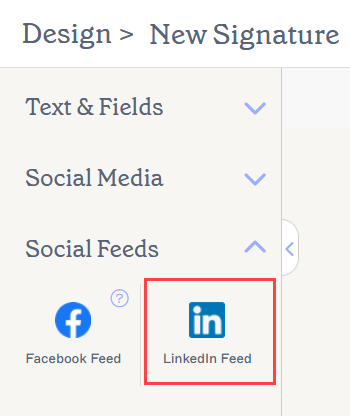
Элемент LinkedIn Feed находится в разделе Социальные ленты панели инструментов.
Выберите вариант ниже, чтобы просмотреть соответствующие инструкции:
Чтобы добавить элемент LinkedIn Feed в подпись:
- Перетащите элемент LinkedIn Feed на ваше полотно.
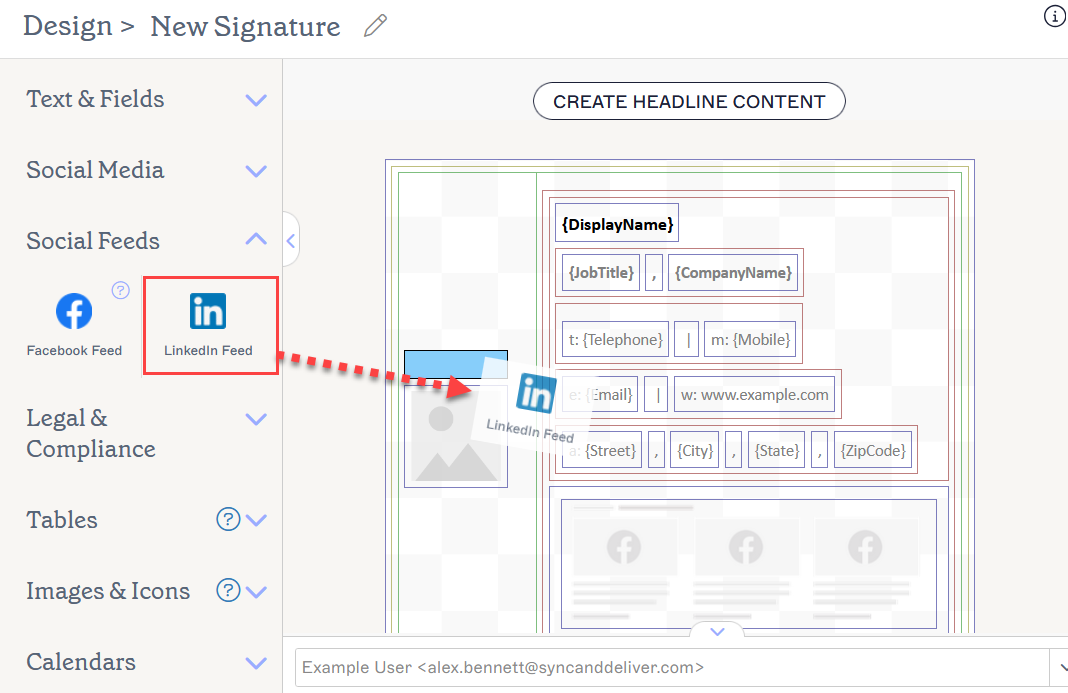
Перетащите элемент туда, где вы хотите его разместить на полотне.
-
Если вы не подключили учетную запись LinkedIn на экране интеграций, откроется окно LinkedIn Social Feed.
ИЛИ:
Выберите Изменить настройки LinkedIn , чтобы подключить страницу LinkedIn к вашей учетной записи Exclaimer. Это перенаправит вас в раздел интеграций Exclaimer, и изменения в шаблоне вашей подписи не будут сохранены.
ИЛИ
Выберите Продолжить без подключения, чтобы добавить элемент-заполнитель и подключить учетную запись позже. Никакой контент не будет отображаться, пока вы не подключите учетную запись.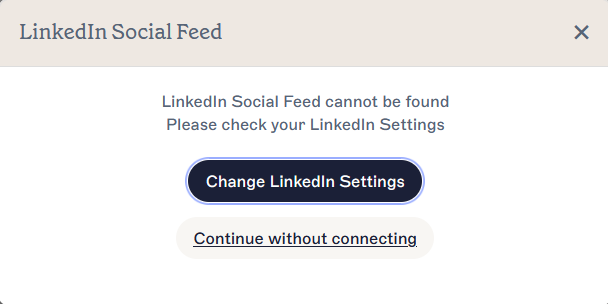
Окно LinkedIn Social Feed.
Подключенная лента LinkedIn отображает и ссылается на три последних поста с выбранной страницы LinkedIn, в зависимости от количества доступных постов.ПРИМЕЧАНИЕ: Если у вас нет изображений или видео в посте, они не появятся в вашей подписи. -
Чтобы изменить подключенную учетную запись LinkedIn, разверните раздел LinkedIn Social Feed в панели Свойства и выберите ИЗМЕНИТЬ НАСТРОЙКИ LINKEDIN.
ПРЕДУПРЕЖДЕНИЕ! Выбор ИЗМЕНИТЬ НАСТРОЙКИ LINKEDIN перенаправит вас на страницу интеграций БЕЗ сохранения вашего шаблона.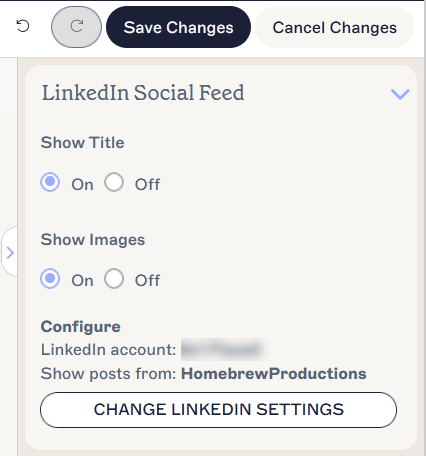
Выберите ИЗМЕНИТЬ НАСТРОЙКИ LINKEDIN, чтобы перенаправиться на страницу интеграций.
Чтобы удалить LinkedIn Feed из вашей подписи
- Выберите элемент на полотне.
- Выберите Удалить в панели свойств.
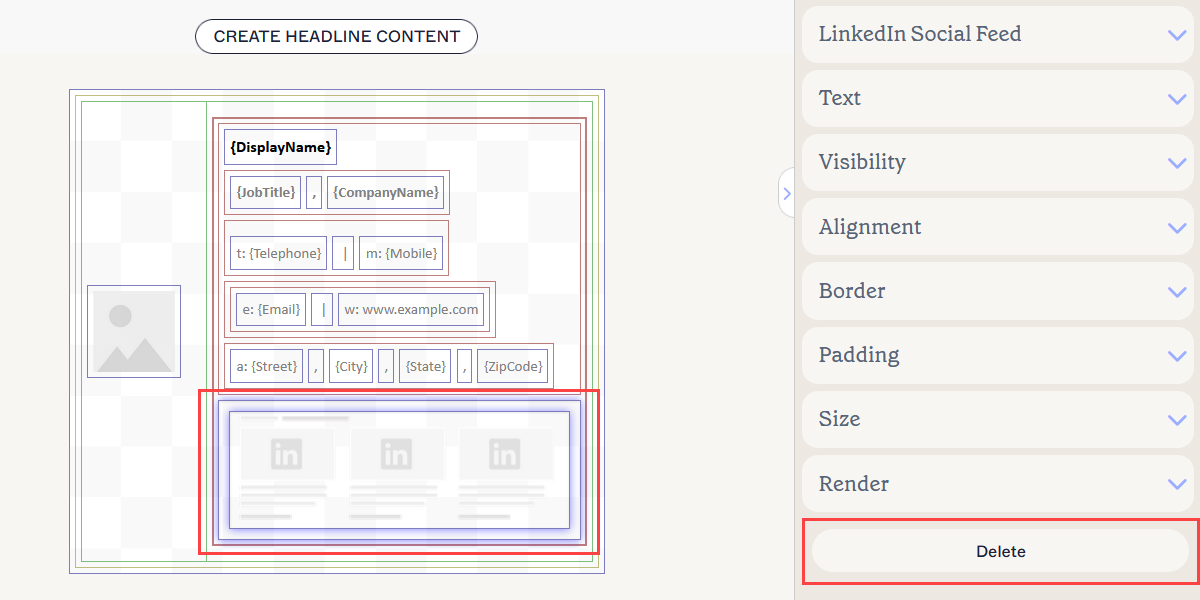
Кнопка Удалить находится в панели свойств. Возможно, вам нужно будет закрыть разделы свойств, чтобы ее увидеть.
Вы можете редактировать следующие свойства в панели свойств:
Свойства ленты социальных сетей LinkedIn
Свойства ленты социальных сетей LinkedIn используются для определения того, хотите ли вы отображать изображения в вашей подписи.
| Показать заголовок | Выберите Включить или Выключить, чтобы переключить видимость заголовков постов в подключенных постах LinkedIn. |
|---|---|
| Показать изображения | Выберите Включить или Выключить, чтобы переключить видимость изображений в подключенных постах LinkedIn. |
| Настроить |
Аккаунт LinkedIn: Выберите, какой аккаунт LinkedIn подключен к элементу.
|
| ИЗМЕНИТЕ НАСТРОЙКИ LINKEDIN | Выберите, чтобы добавить или удалить выбранные страницы LinkedIn или войти в другой аккаунт. |
Свойства текста
Свойства текста используются для определения внешнего вида любого текста в вашей ленте социальных сетей.
| Семейство шрифтов | Выберите шрифт из выпадающего меню. Раздел шрифтов Brand Kit в выпадающем меню содержит варианты шрифтов, установленные на экране Brand Kits. Если вы измените шрифты, установленные как Brand Font 1 или Brand Font 2 на экране Branding, ваши элементы, установленные на шрифты Brand Kit, автоматически обновятся до нового выбора шрифта. Стиль шрифта по умолчанию - Унаследовать - выберите этот стиль шрифта, чтобы позволить вашему тексту унаследовать стиль шрифта от родительского элемента. |
|---|---|
| Размер шрифта | Выберите или введите размер шрифта в пикселях (px) или пунктах (pt). Размер шрифта по умолчанию - Унаследовать - выберите этот размер шрифта, чтобы позволить вашему тексту унаследовать размер шрифта от родительского элемента. |
| Цвет текста |
Введите или выберите цвет текста. Цвет бренда 1 и Цвет бренда 2 отображаются в палитре цветов и содержат варианты цветов, установленные на экране Brand Kits. Если вы измените эти цвета на экране Brand Kits, ваши элементы, установленные на цвета Brand Kit, автоматически обновятся до нового выбора цвета. |
Свойства видимости
Свойства видимости используются для настройки времени появления элемента.
| Всегда видимо | Выберите, чтобы гарантировать, что элемент всегда видим в подписи. |
|---|---|
| Видимо, когда | Выберите, чтобы установить условия, при которых элемент становится видимым. |
Свойства выравнивания
Свойства выравнивания используются для определения горизонтального и вертикального выравнивания элемента.
| Горизонтальное | Выберите Слева, По центру или Справа, чтобы установить горизонтальное выравнивание. |
|---|---|
| Вертикальное | Выберите Сверху, По центру или Снизу, чтобы установить вертикальное выравнивание. |
Свойства границы
Свойства границы используются для установки границ на элементе.
| Все |
Установите флажок Все одинаковые, чтобы включить свойства границы Все. Выберите стиль линии, ширину линии и цвет линии, которые будут применены ко всем сторонам элемента. Цвет бренда 1 и Цвет бренда 2 отображаются в палитре цветов и содержат выбор цветов, установленных на экране Брендовые наборы. Если вы измените эти цвета на экране Брендовых наборов, ваши элементы, установленные на Цвета Брендового набора, автоматически обновятся до нового выбора цвета. |
|---|---|
| Слева / Справа / Сверху / Снизу | Снимите флажок Все одинаковые, чтобы включить индивидуальные свойства границы для Слева, Справа, Сверху и Снизу. Выберите стиль линии, ширину линии и цвет линии, которые будут применены к каждой стороне элемента. |
Свойства отступов
Свойства отступов используются для определения расстояния для элемента.
| Все | Установите флажок Все одинаковые, чтобы включить свойства отступов Все. Введите значение в пикселях или пунктах, чтобы применить отступ ко всем сторонам элемента. |
|---|---|
| Слева / Справа / Сверху / Снизу | Снимите флажок Все одинаковые, чтобы включить индивидуальные значения отступов для Слева, Справа, Сверху и Снизу. Введите значение в пикселях или пунктах, чтобы применить отступ к каждой стороне элемента. |
Свойства рендеринга
Свойства рендеринга используются для определения того, как подпись отображается в сообщениях.
| Обычный | Выберите, чтобы отобразить подпись в HTML. |
|---|---|
| Растровый | Выберите, чтобы отобразить подпись как растровое изображение. ПРИМЕЧАНИЕ: В растровых подписях любые внешние ссылочные изображения будут встроены в подпись, и текст не будет переноситься, если размер поля установлен на авто. |