
Сценарий
Вы создали шаблон подписи и хотите применить эту подпись к группе пользователей, которые собраны в списке Salesforce.
ПРИМЕЧАНИЕ: Функция контактов Salesforce доступна только на Pro планах. Для получения дополнительной информации о тарифных планах смотрите тарифные планы Exclaimer.
Решение
Вы можете связать свою учетную запись Salesforce с Exclaimer и использовать правила получателей, чтобы применить вашу подпись к списку пользователей из учетной записи Salesforce. Доступные списки, синхронизированные из Salesforce: списки контактов, аккаунтов и возможностей.
ПРИМЕЧАНИЕ: Это решение не может быть применено при использовании развертывания на стороне клиента для подписок Google. Это связано с тем, что оно использует правила получателей, которые недоступны для развертывания на стороне клиента в Google.
Чтобы настроить и применить подпись к списку Salesforce:
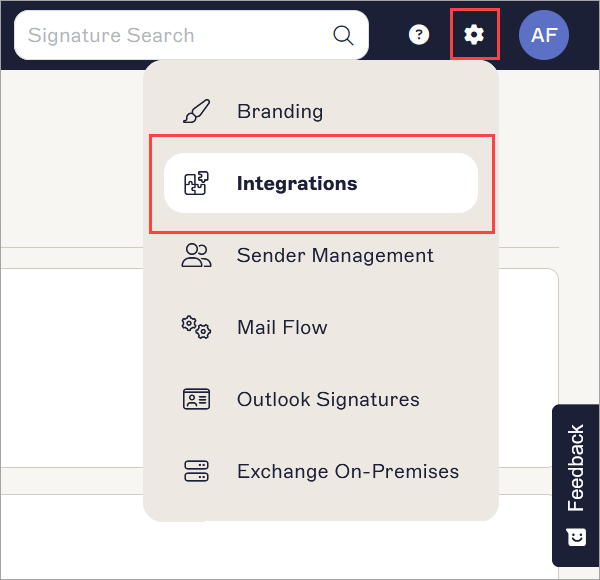
- Войдите в свою учетную запись Exclaimer и в верхнем меню откройте меню Настройки, выбрав значок шестеренки, затем выберите Интеграции.
- В разделе Списки Salesforce выберите Подключиться к Salesforce, чтобы связать свою учетную запись Salesforce. Для получения дополнительной информации о настройке интеграции Exclaimer с Salesforce смотрите Списки Salesforce.
ПРИМЕЧАНИЕ: Списки Salesforce синхронизируются с Exclaimer каждые 24 часа в 3 часа ночи по Гринвичу.
Кнопка Подключиться к Salesforce находится в разделе Списки Salesforce.
- В панели меню выберите Подписи. Найдите подпись, которую вы хотите настроить, затем выберите Управление правилами.
- Выберите вкладку Получатели.
- В разделе Тип получателя выберите, являются ли ваши получатели Внутренними, Внешними или Все получатели (внутренние и внешние).
ПРИМЕЧАНИЕ: Пользователи вашего списка Salesforce должны соответствовать выбранному вами типу получателя. Например, если вы выберете Внешние, но ваш список Salesforce содержит пользователей, которые являются Внутренними, эти получатели не получат вашу подпись. Для получения дополнительной информации о правилах получателей смотрите Получатели подписи. - В разделе Дополнительные включения и исключения выберите Добавить список Salesforce в разделе Включить списки Salesforce.
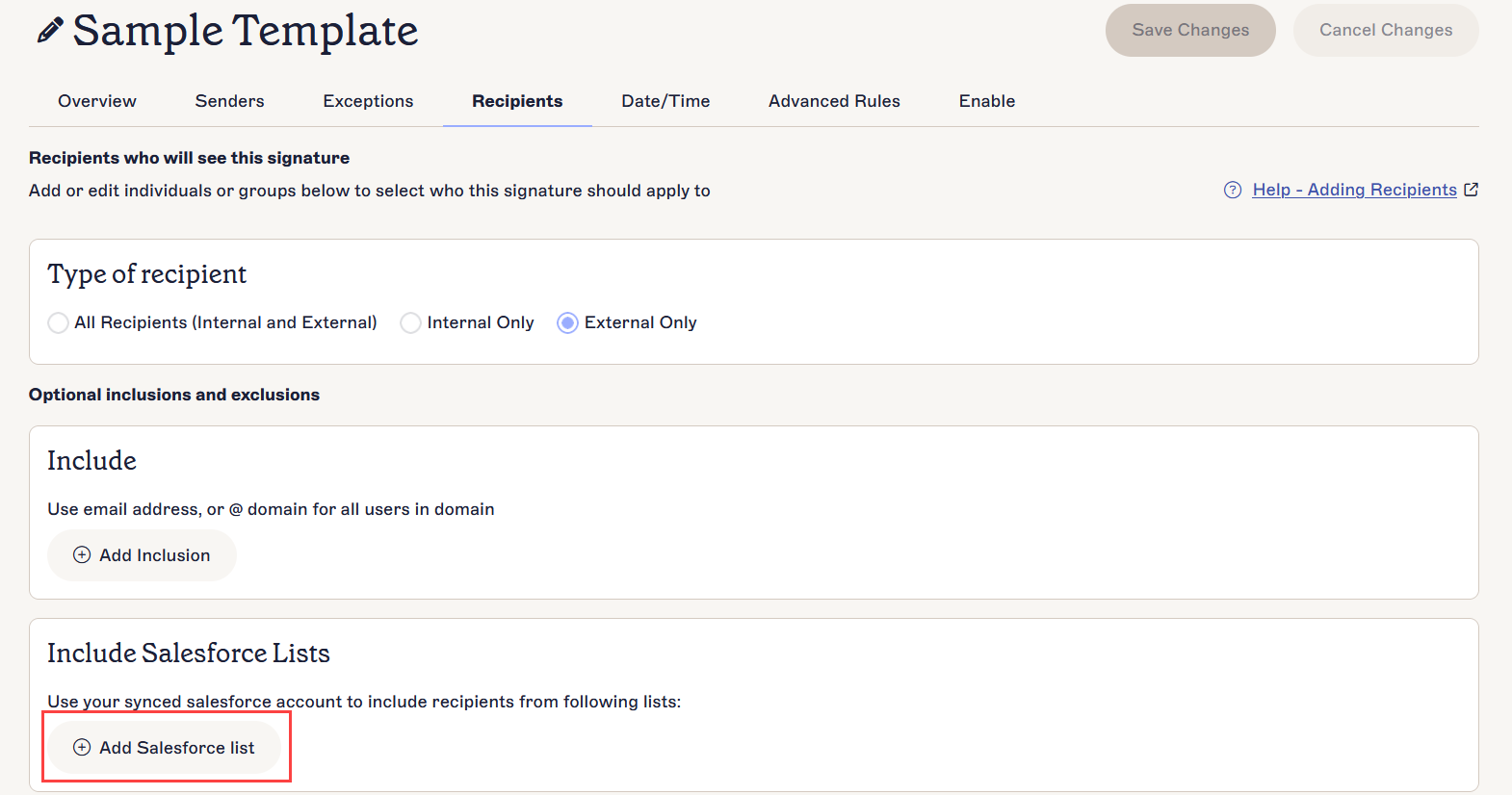
Кнопка Добавить список Salesforce находится в разделе Включить списки Salesforce.
- Добавьте свой список Salesforce. Для получения дополнительной информации о добавлении списка Salesforce смотрите Получатели подписи.
- В баннере несохраненных изменений выберите Сохранить, чтобы зафиксировать ваши правила получателей. Ваша подпись теперь будет применяться, когда получатель электронного письма включен в ваш список Salesforce.
Следующие шаги: Для развертывания на стороне клиента только для подписок Microsoft 365 включите настройку Применить настройки получателей на стороне клиента.