
Описание
Эта опция позволяет организации синхронизировать фотографии пользователей из Microsoft Entra ID (ранее Azure AD) с Exclaimer. Это полезно, если организация хочет использовать одинаковые фотографии пользователей в Exclaimer и приложениях Microsoft, таких как Outlook или Teams.
Как получить доступ
- Для доступа к функции Включить фотографии пользователей Microsoft необходимо войти в систему как администратор Exclaimer.
Чтобы получить доступ к опции Включить фотографии пользователей Microsoft:
- В верхней панели выберите значок шестеренки, чтобы открыть меню Настройки, затем выберите Управление отправителями.

- Перейдите в раздел Включить фотографии пользователей Microsoft.
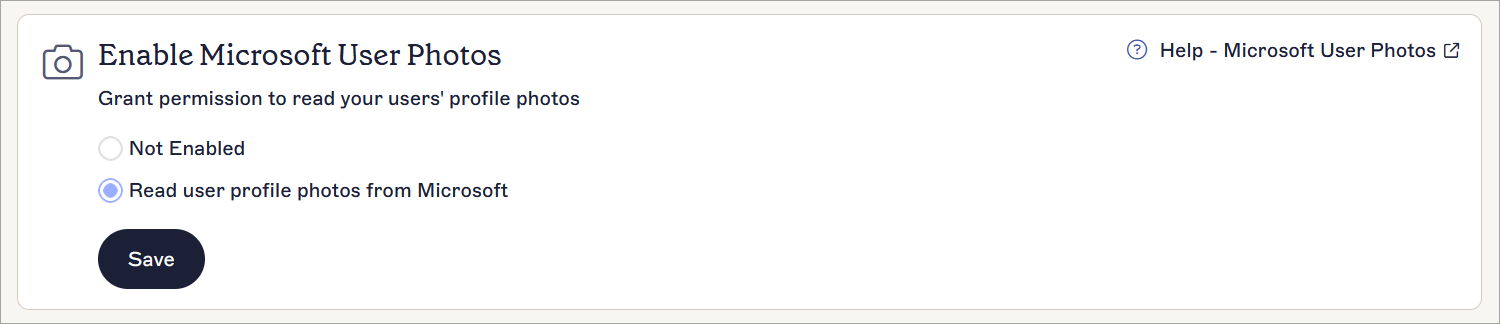
Включение фотографий пользователей Microsoft
Чтобы включить фотографии пользователей Microsoft:
Выберите нужный вариант и нажмите Сохранить, чтобы применить изменения:
-
Не включено: Выберите, чтобы отключить функцию.
Фотографии пользователей по-прежнему можно загружать вручную, см. Фотографии пользователей.
- Читать фотографии профиля пользователей из Microsoft: Выберите для синхронизации миниатюрных фотографий из Entra ID в Exclaimer.
Синхронизация фотографий пользователей Entra ID
Фотографии пользователей Entra ID синхронизируются автоматически при включении функции и будут продолжать синхронизироваться каждые четыре часа. Если вы приобрели подписку до сентября 2023 года, администратору потребуется повторно авторизовать синхронизацию Entra. Для получения дополнительной информации смотрите как синхронизировать дополнительные атрибуты пользователя.
Фотографии, загруженные вручную, имеют приоритет над синхронизированными из Entra.
Exclaimer синхронизирует фотографию в исходном размере, в котором она была загружена, максимум до размера 648x648. Чтобы применить собственный размер и другие стили, смотрите Работа с элементом подписи «Фотография пользователя».
Просмотр фотографий пользователей
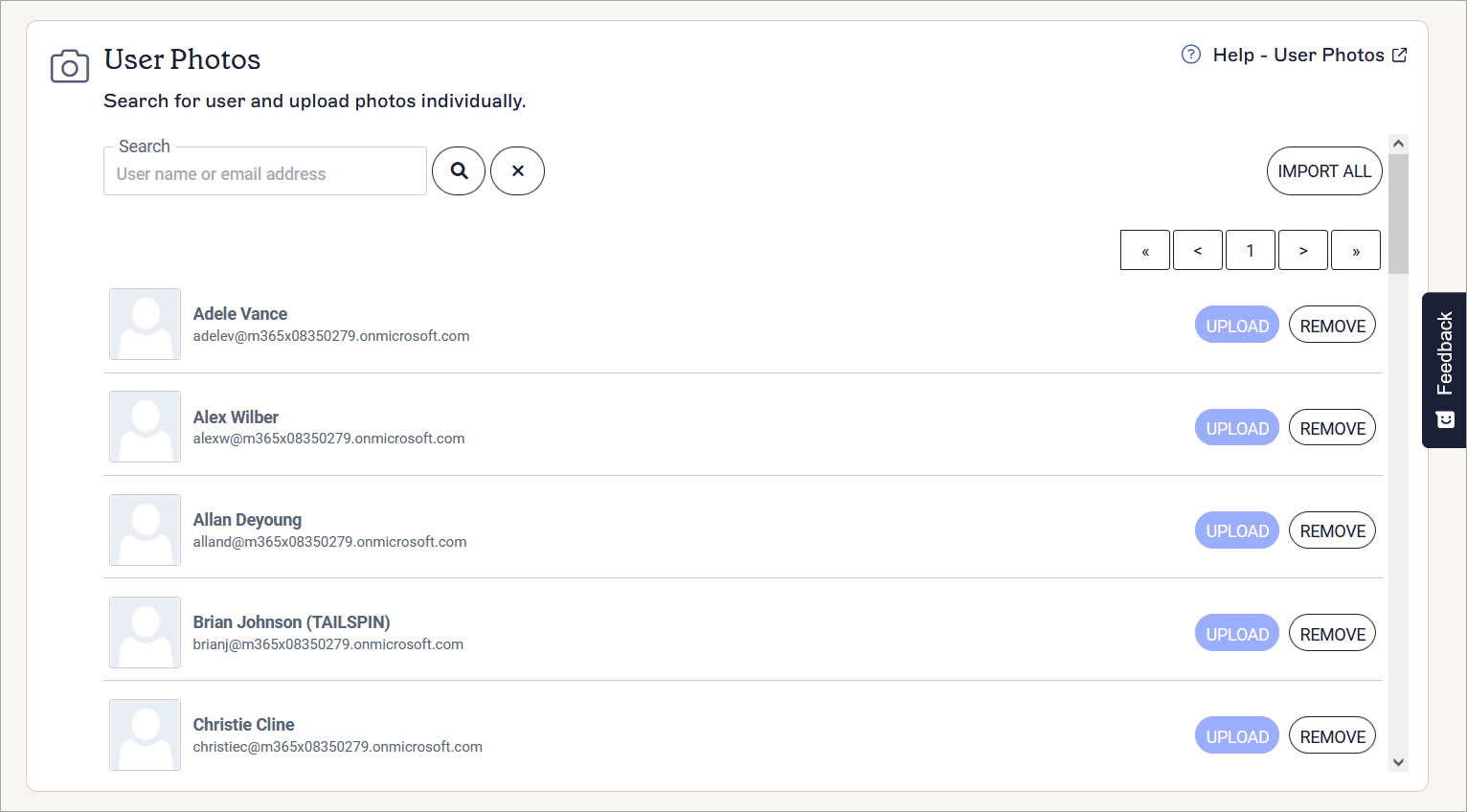
Текущую фотографию пользователя для каждого пользователя можно просмотреть в разделе Фотографии пользователей.
Чтобы предотвратить возможность изменения пользователями своих профилей, администратору необходимо использовать приведённую ниже команду PowerShell.
1. Откройте PowerShell.
2. Подключитесь к Exchange Online, выполнив следующую команду PowerShell:
Замените <youradminemail@yourdomain.com> на UPN вашей учётной записи глобального администратора.
Затем выполните любую из необходимых команд ниже.
Чтобы заблокировать всех пользователей:
Чтобы заблокировать одного пользователя: