
Сценарий
Вы уже настроили Exclaimer для подписей на стороне сервера, но вам нужно перенастроить коннекторы и правило маршрутизации почты.
Решение
Чтобы перенастроить коннекторы и правила маршрутизации почты с Exclaimer, необходимо повторно запустить настройку коннектора Microsoft 365. Это можно сделать в рамках сеанса устранения неполадок или если вы удалили определённые настройки из Exchange Online и нужно их заново настроить.
- Повторно запустить настройку коннектора в время, которое минимизирует возможные перебои в маршрутизации почты. Мастер обычно работает менее 10 минут. Однако следует предусмотреть до часа для полного распространения изменений в Microsoft 365.
- Если вы вносили изменения в Правило «Определение сообщений для отправки в Exclaimer Cloud» в центре администрирования Exchange, вам потребуется вручную применить их заново после завершения настройки.
Чтобы обновить настройки маршрутизации почты:
- Войдите в портал Exclaimer (portal.exclaimer.com) и запустите вашу подписку.
- В верхней панели выберите значок шестерёнки, затем выберите Почтовый поток.

-
Перейдите в раздел Подключение к Microsoft 365.
ТРЕБУЕТСЯ! Вам необходимо использовать учётные данные глобального администратора Microsoft 365 для повторного запуска настройки коннектора. -
ИЛИ:
Выберите Отправлять всю почту в Exclaimer, чтобы отправлять всю корпоративную почту в Exclaimer для обработки.
ИЛИ
В поле Имя тестовой группы введите имя (почтовой) группы, чьи пользовательские письма должны обрабатываться Exclaimer.ПРИМЕЧАНИЯ:
- Функция автозаполнения завершит ввод имени группы за вас (из списка всех групп, выбранных при синхронизации AD); при необходимости вы можете отредактировать его.
- Если вы укажете имя группы, которой ещё нет в вашей аренде Microsoft 365, группа будет автоматически создана как почтовая группа безопасности. Однако после завершения настройки Exclaimer вам нужно будет добавить участников в эту группу в Microsoft 365.
- Пожалуйста, выбирайте только почтовые группы безопасности, если хотите выбрать существующую группу. Для получения дополнительной информации смотрите Как создать почтовую группу безопасности.
- Exclaimer сохраняет настройки, включая использованное имя группы (если применимо), с момента последнего запуска мастера настройки коннектора. Если был выбран вариант с группой, и группа была изменена или удалена вручную в правиле почтового потока Определить сообщения для отправки в Exclaimer Cloud в Exchange Online, убедитесь, что вы внесли соответствующие изменения и здесь. - Выберите Подключить.
-
Войдите как глобальный администратор. Выберите нужную учётную запись Microsoft.
ПРИМЕЧАНИЕ: Можно использовать учётные данные любого текущего глобального администратора. Не обязательно использовать учётные данные, которые применялись при первоначальной настройке Exclaimer.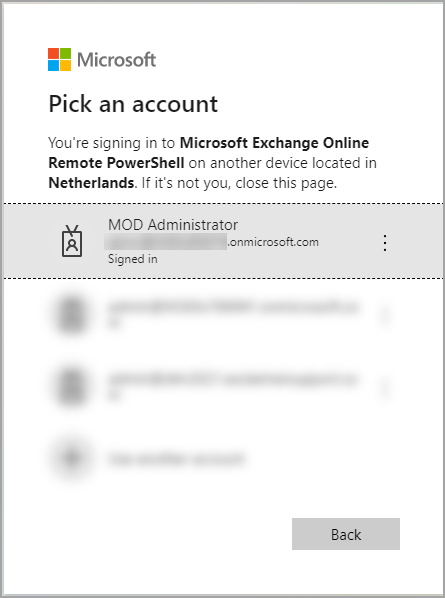
-
Откроется окно Запрашиваемые разрешения. Выберите Принять. Для получения дополнительной информации о используемых разрешениях смотрите Разрешения приложения Exclaimer Microsoft 365.
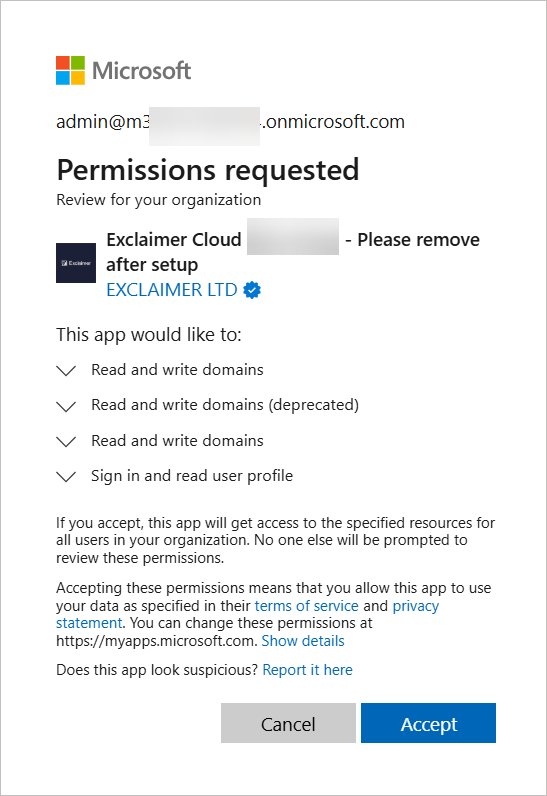
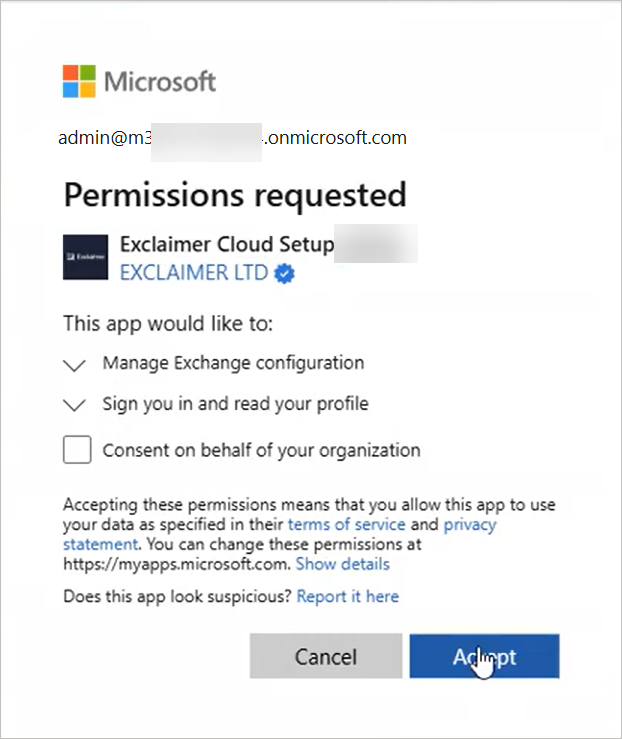
Отобразится еще одно окно с Запрашиваемыми разрешениями. Для получения дополнительной информации о используемых разрешениях смотрите Разрешения приложения Exclaimer Microsoft 365.
- Выберите Принять.
Начнется процесс повторного запуска коннекторов и правил транспортировки для маршрутизации писем из Microsoft 365 в Exclaimer. Этот процесс может занять некоторое время, что отображается индикатором загрузки.
Если у вас есть вопросы по повторному запуску настройки коннектора или возникают проблемы в процессе, пожалуйста, отправьте запрос, и наша служба поддержки с радостью свяжется с вами и поможет.