
Описание
В рамках процесса настройки Exclaimer устанавливает различные приложения Azure; каждое приложение выполняет определённую функцию и получает минимально необходимый уровень разрешений для выполнения своей задачи.
Важно удалить приложение настройки, чтобы Exclaimer имел правильный доступ к вашему тенанту.
Удаление приложения Exclaimer из Microsoft Entra
ВНИМАНИЕ! Если вы не отменили подписку, убедитесь, что вы удаляете только приложение Exclaimer Setup - Please remove after setup.
Удаление дополнительных приложений приведёт к прекращению работы Exclaimer.
Удаление дополнительных приложений приведёт к прекращению работы Exclaimer.
Чтобы удалить приложения Exclaimer из Microsoft Entra:
- Войдите в портал Azure (https://portal.azure.com) под учётной записью глобального администратора.
- Откройте Microsoft Entra ID, затем выберите Enterprise applications:
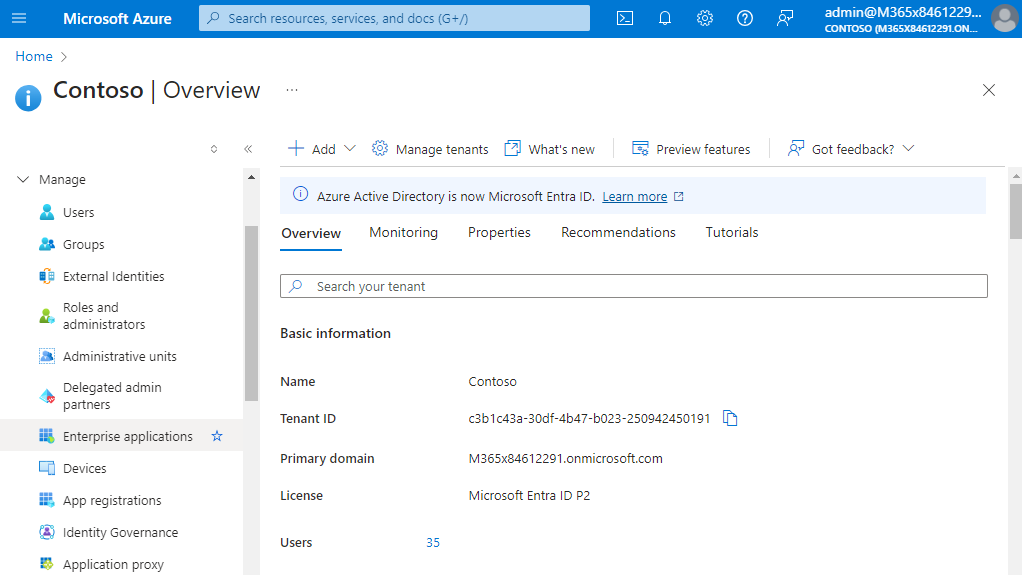
В Microsoft Entra ID выберите Enterprise applications
- В поле поиска введите Exclaimer, чтобы отфильтровать список приложений и показать только приложения Exclaimer:
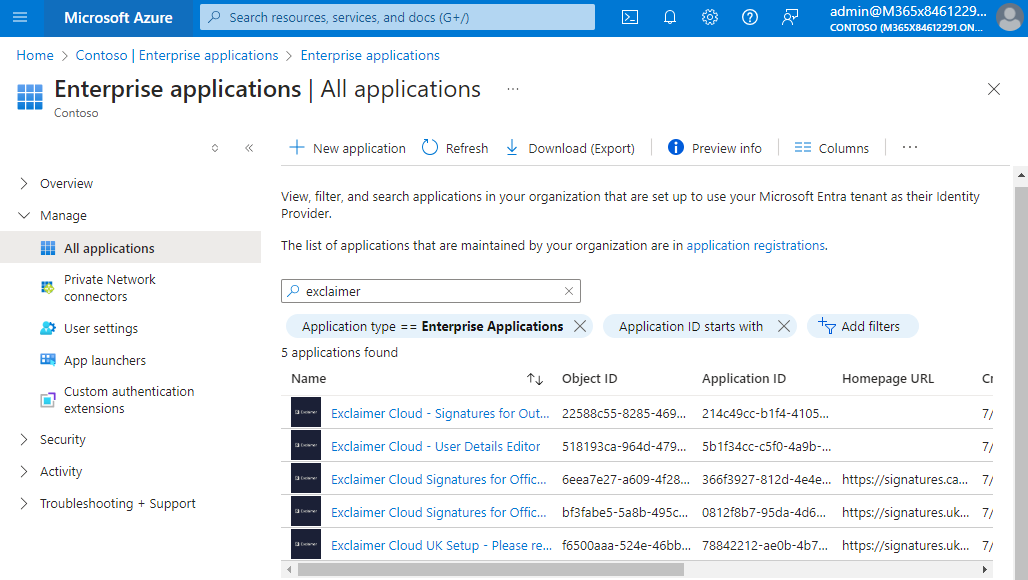
В поле поиска введите Exclaimer.
-
Выберите Exclaimer Cloud Setup - Please remove after setup.
ПРИМЕЧАНИЕ: В названии будет указана ваш регион.
Пример: Exclaimer Cloud UK Setup - Please remove after setup.
- Слева, в разделе Manage, выберите Properties. Затем в панели Properties выберите Delete, чтобы удалить выбранное приложение:
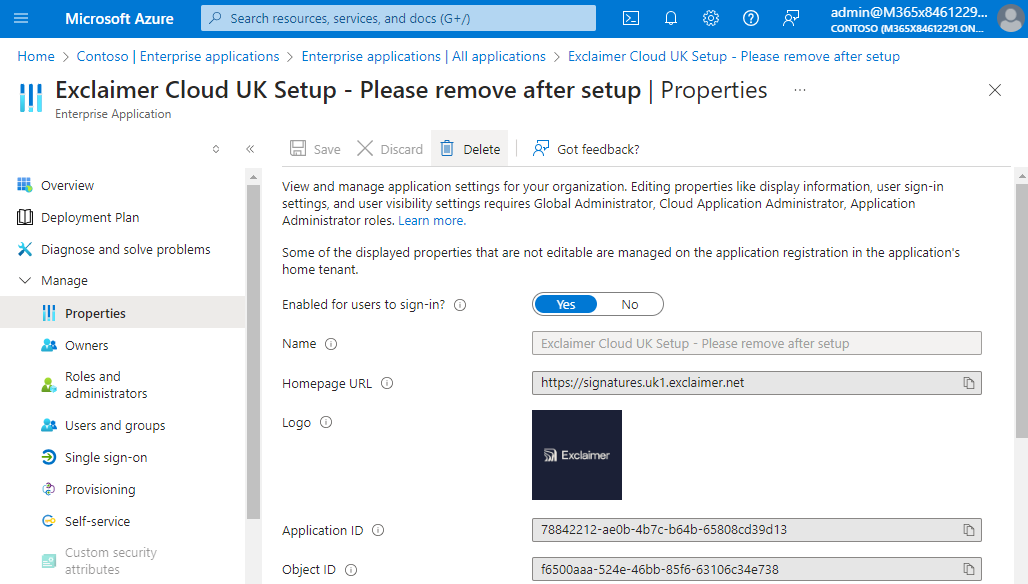
В разделе Manage выберите Properties, затем выберите Delete.
- Появится окно с сообщением, предлагающее подтвердить удаление выбранного приложения.

Окно с подтверждением удаления приложения.
-
Выберите Yes, чтобы удалить.
ПРИМЕЧАНИЕ: Если вы уже отменили подписку, то удалите каждое приложение Exclaimer, пока все приложения Exclaimer не будут удалены (шаги 4 и 5).