
Описание
Функция надстройки Exclaimer для Outlook позволяет выбрать наиболее подходящую подпись электронной почты во время составления письма в Outlook из списка всех ваших шаблонов подписей. Шаблоны подписей могут использоваться для разных сообщений, например, для представления различных маркетинговых брендов.
В этой статье описывается процесс установки надстройки Exclaimer для Outlook для одного пользователя или её развертывания в вашем арендаторе Microsoft 365.
Требования
Перед установкой надстройки Exclaimer для Outlook убедитесь, что у вас есть:
Тип почтового ящика:
- Только почтовые ящики Microsoft 365
Windows
- Outlook на Windows (подписка Microsoft 365) [версия 2409 (Сборка 18025.20000)]
- Outlook на Windows (розничная бессрочная лицензия) [версия 2501 (Сборка 18429.20132)]
- Outlook 2024 на Windows (объемная бессрочная лицензия) [версия 2408 (Сборка 17932.20222)]
- Microsoft Outlook Web Access
- Microsoft Windows 10, Windows Server 2016 или новее
Mac
- Outlook на Mac [версия 16.89 (24090815) или выше]
ПРИМЕЧАНИЕ: Поддерживается только новый интерфейс Outlook. Перейдите в Outlook > Новый Outlook, чтобы включить его.
Мобильные устройства:
- Outlook на Android: версия Outlook 4.2433.0 или выше
- Outlook на iOS: версия Outlook 4.2433.0 или выше
План Microsoft 365
- Ваш план Microsoft 365 должен позволять развертывать приложения Microsoft 365 через Microsoft AppSource. Некоторые планы, например Office 365 E2, этого не поддерживают.
Для получения дополнительной информации о проверке совместимости смотрите руководство Microsoft по использованию надстроек.
• Устанавливайте надстройку Exclaimer для Outlook из раздела Интегрированные приложения в Microsoft 365. Не устанавливайте её из XML-файла или магазина приложений Outlook, так как эти методы не обеспечивают полной функциональности надстройки.
• Не используйте надстройку вместе с агентом обновления подписей Exclaimer для Windows, так как это может привести к неконсистентному поведению.
• Надстройка Outlook не поддерживается для учетных записей, управляемых GoDaddy. В настоящее время обходных путей нет.
Развертывание надстройки Exclaimer для Outlook в вашем арендаторе Microsoft 365
учетные данные глобального администратора Microsoft 365
В качестве глобального администратора вы можете легко развернуть подписи для каждого сотрудника (конечного пользователя) в вашей организации, независимо от их местоположения. Конечному пользователю не нужно быть подключенным к сети, и поскольку нет отдельного приложения для управления, это снижает нагрузку на ИТ-отдел.
Выполните следующие шаги, чтобы развернуть надстройку Exclaimer для Outlook в вашем арендаторе Microsoft 365:
- Войдите в Портал Microsoft 365 как глобальный администратор.
- Откройте административный центр.
- В боковом меню выберите Настройки, затем выберите Интегрированные приложения.
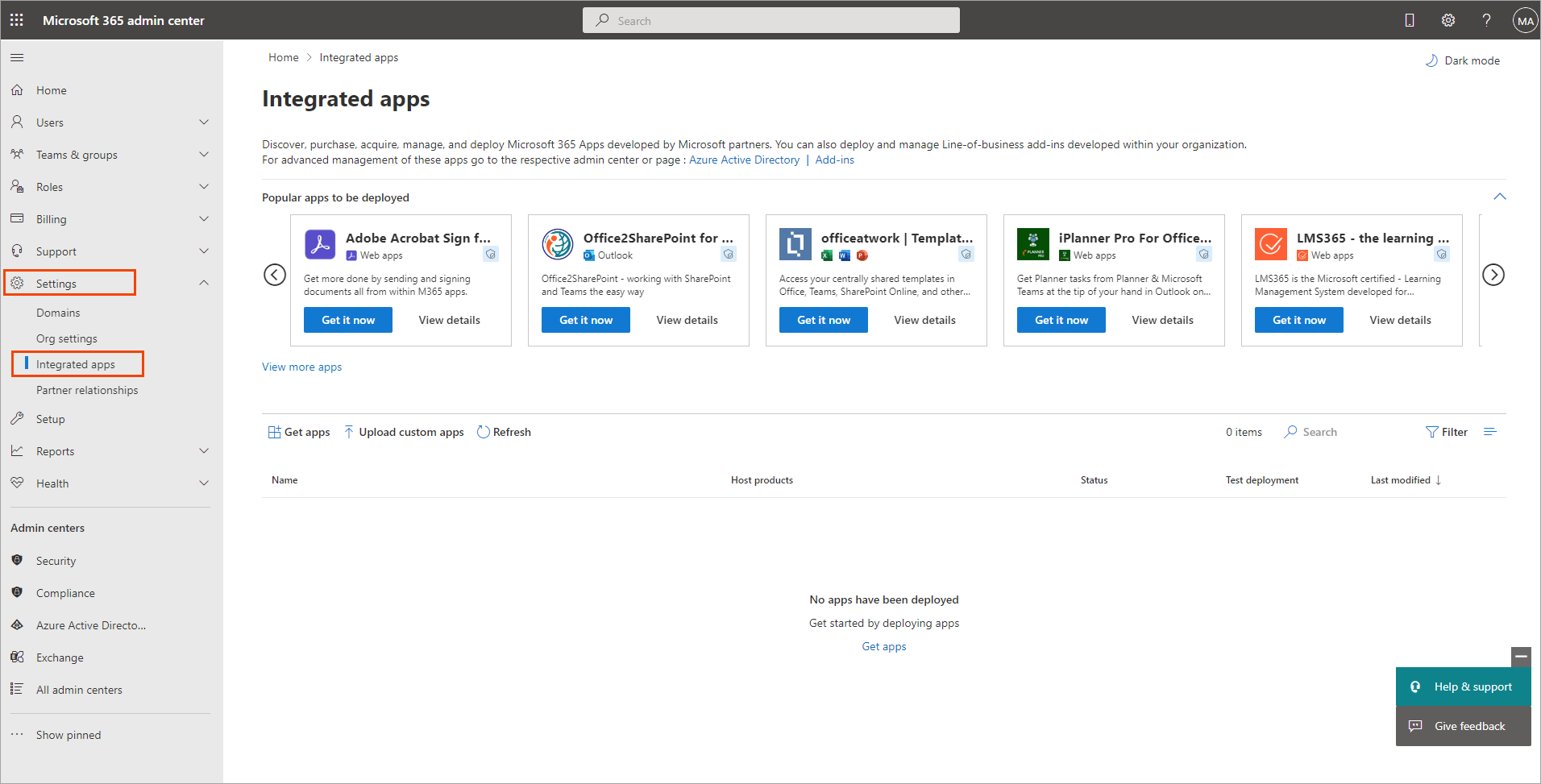
В боковом меню выберите Настройки, затем выберите Интегрированные приложения.
- Выберите Получить приложения, чтобы открыть Магазин приложений.
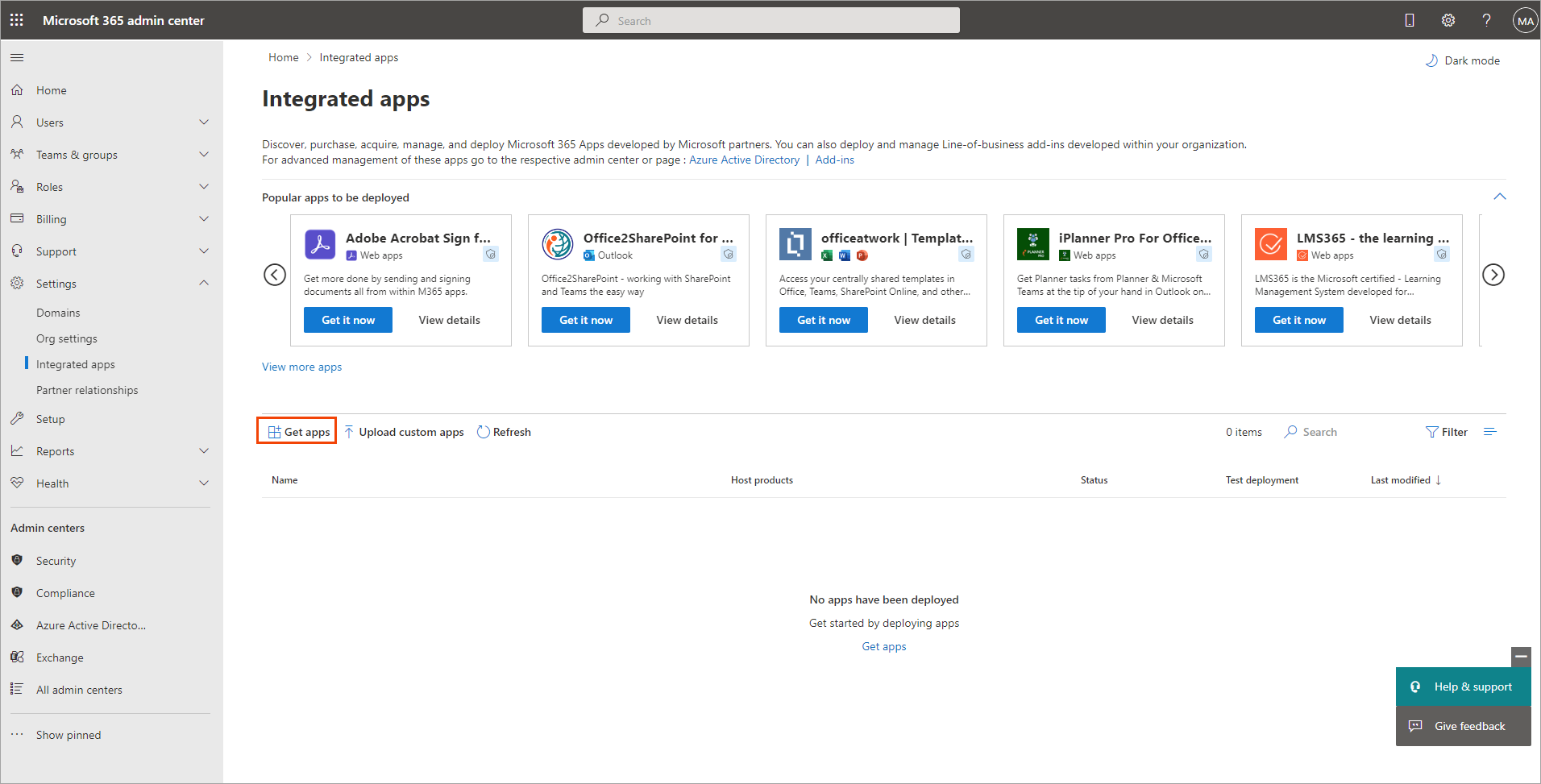
Выберите Получить приложения, чтобы открыть Магазин приложений.
Откроется окно Магазина приложений Microsoft 365.
- В поле поиска введите Exclaimer для Outlook.
- После загрузки приложения выберите Получить сейчас.
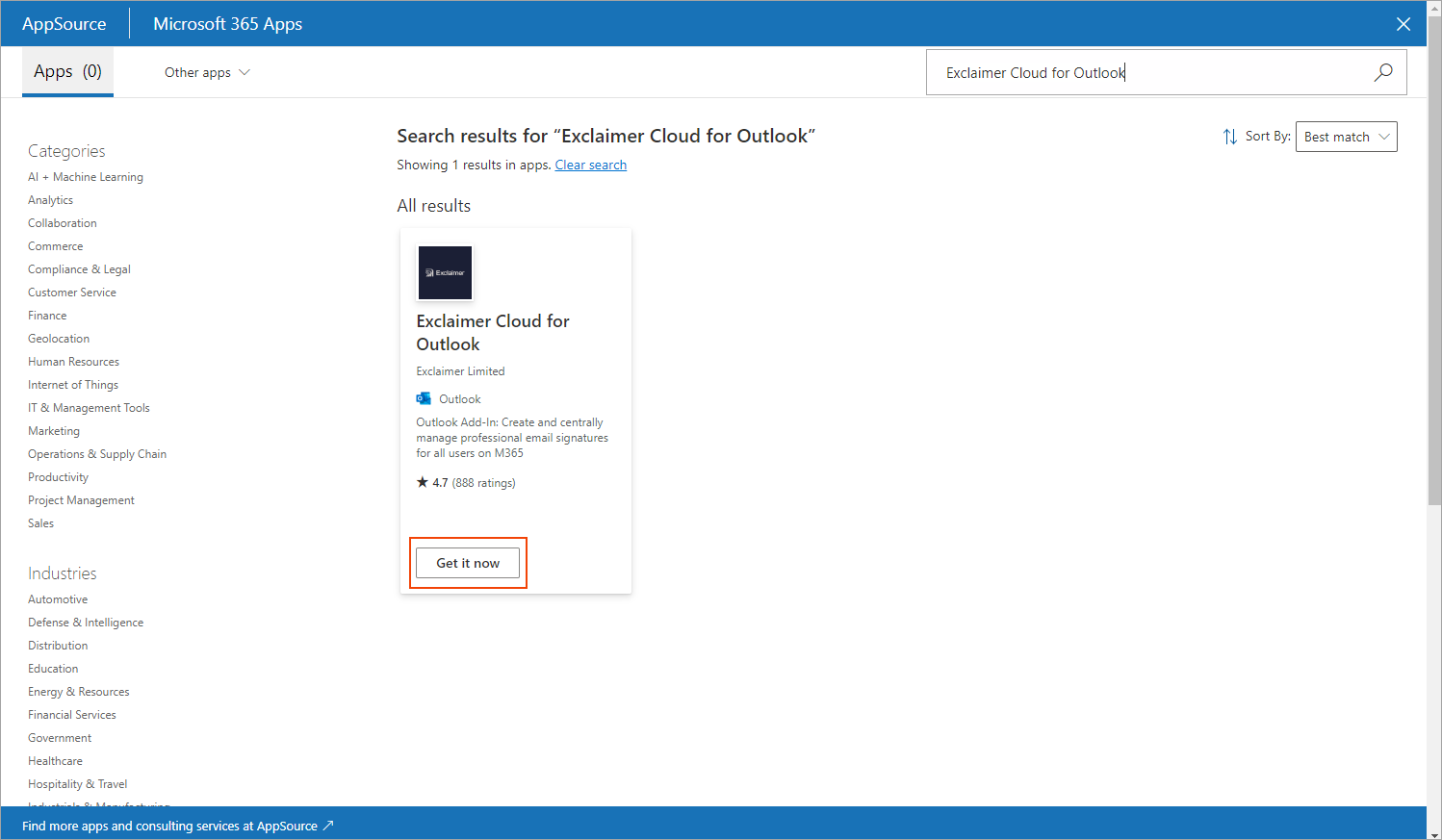
Выберите Получить сейчас.
Появится окно Подтвердите для продолжения.
Выберите Получить сейчас, чтобы начать процесс развертывания.
- Выберите Получить сейчас.
Начнется процесс развертывания приложения Exclaimer для Outlook.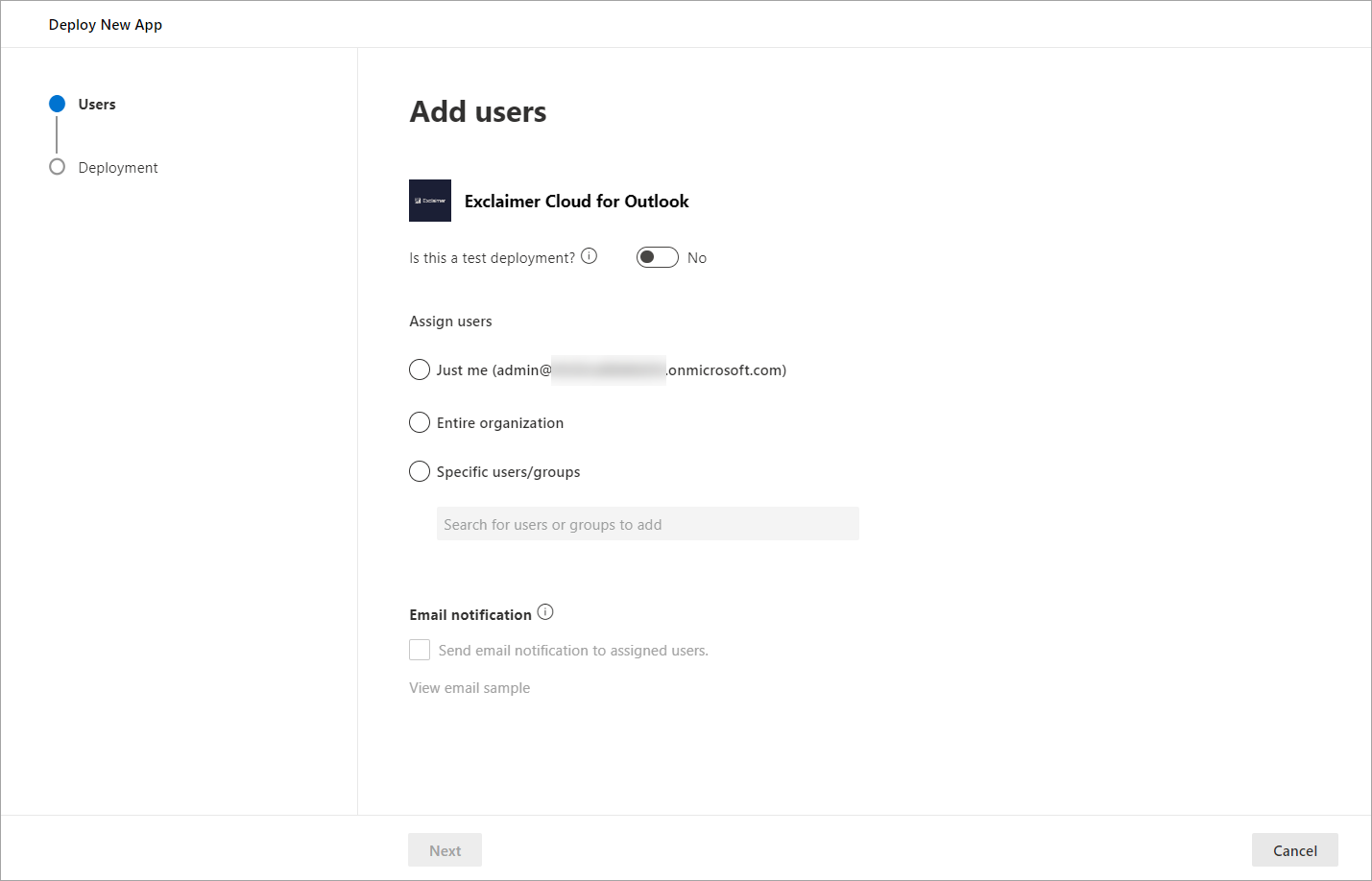
Развертывание приложения Exclaimer для Outlook.
-
При необходимости выберите, какие назначенные пользователи должны иметь доступ к надстройке Exclaimer для Outlook:
- Только я: выберите, чтобы предоставить доступ к надстройке Exclaimer для Outlook только себе в вашей организации.
- Вся организация: выберите, чтобы предоставить доступ к надстройке Exclaimer для Outlook всем в вашей организации.
- Определённые пользователи/группы: выберите, чтобы предоставить доступ к надстройке Exclaimer для Outlook определённым пользователям или группам в вашей организации. Введите имя пользователя или группы; это поле с предиктивным вводом, поэтому при вводе будут отображаться соответствующие пользователи или группы.ПРИМЕЧАНИЕ: Вы не можете использовать вложенные группы.В данном примере выбрана опция Вся организация.
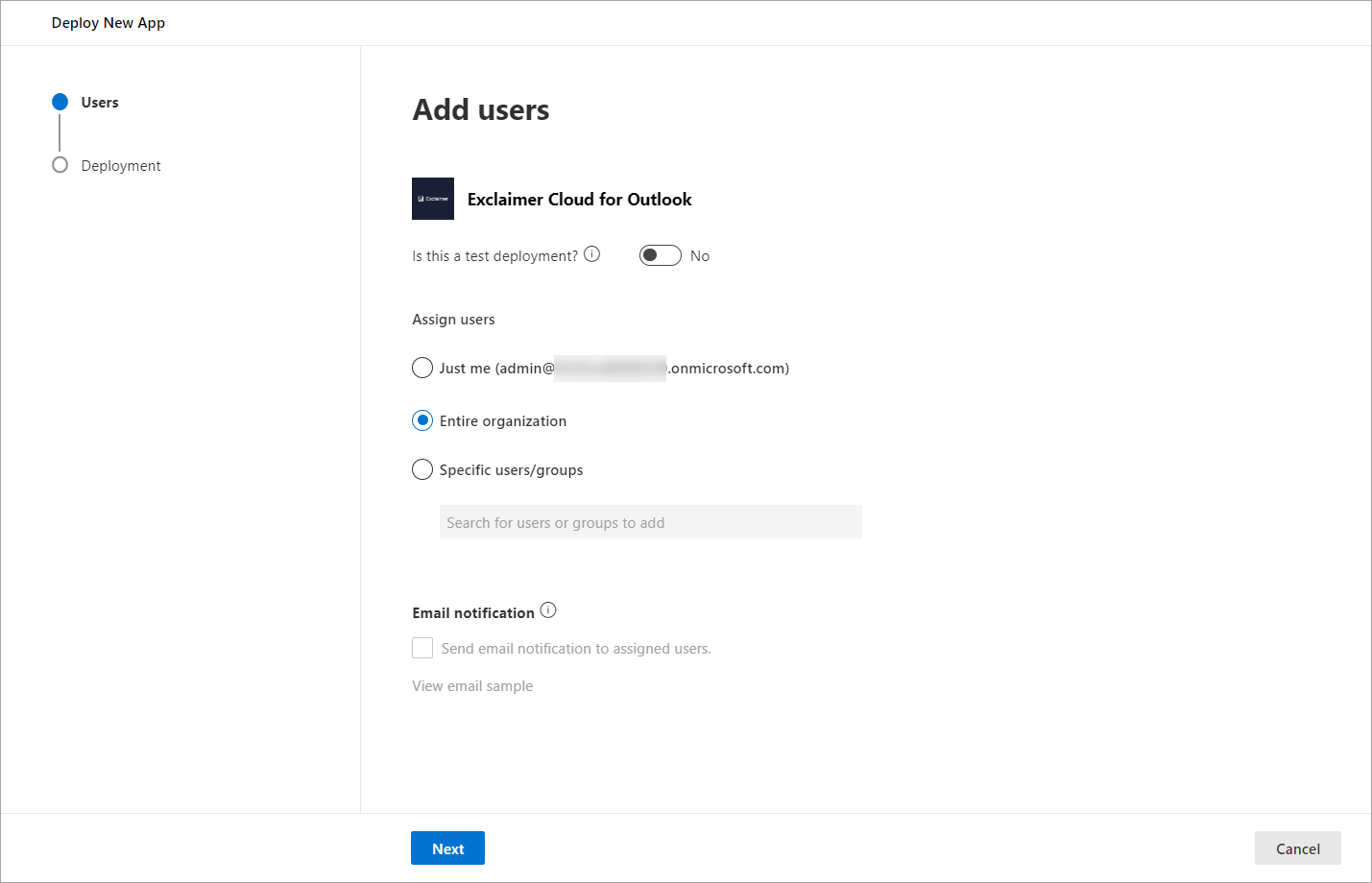
Выберите, какие назначенные пользователи должны иметь доступ к надстройке Exclaimer для Outlook. В этом примере выбрана опция Вся организация.
- Выберите Далее, чтобы продолжить.
- Выберите Принять разрешения для нового приложения.
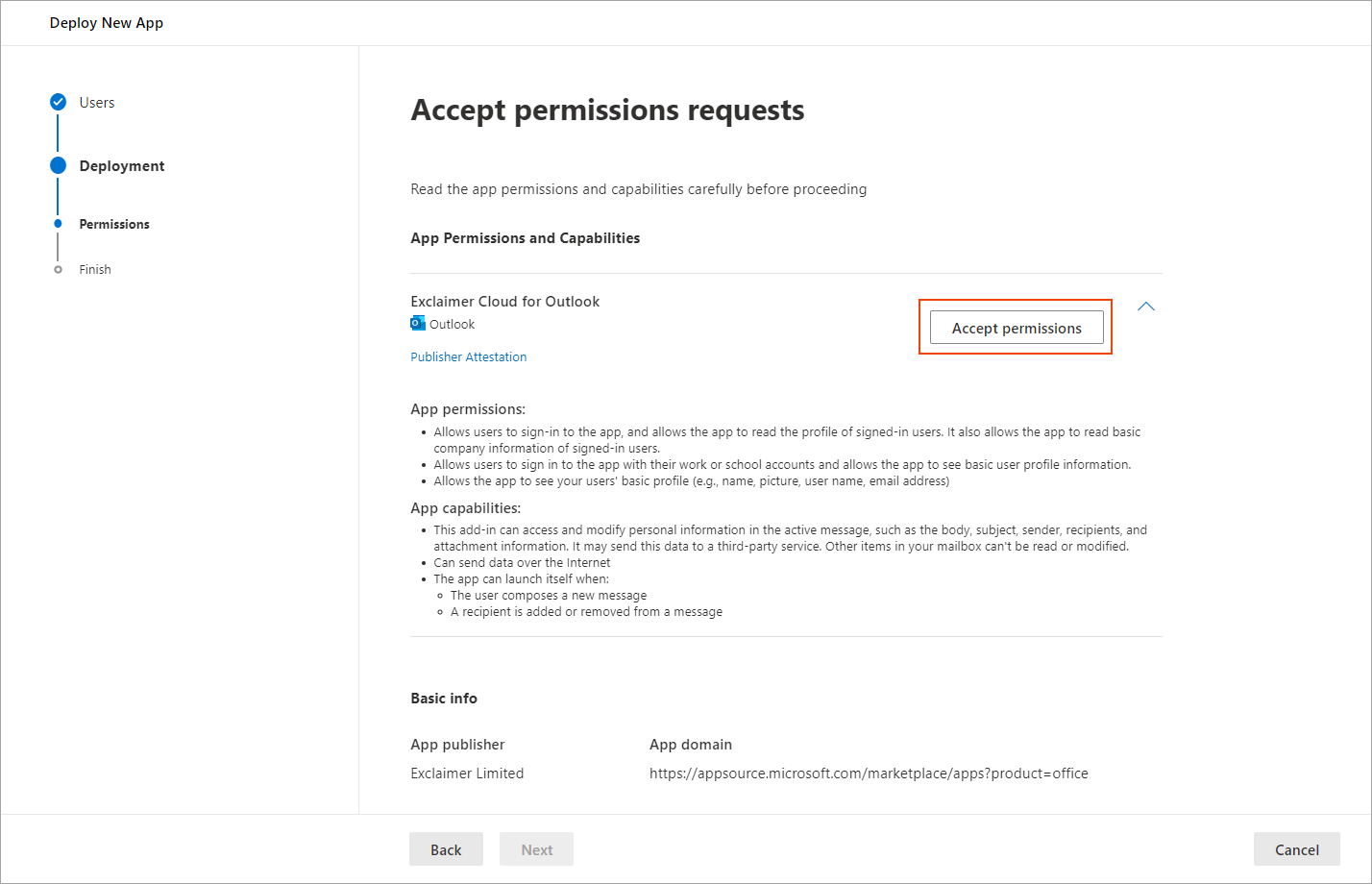
Выберите Принять разрешения.
- Вам будет предложено войти в Microsoft 365 как глобальный администратор (убедитесь, что вы вводите учетные данные для правильного клиента Microsoft 365).

Войдите в свою учетную запись Microsoft 365 как глобальный администратор.
После входа вам будет предложено принять запрос на разрешения для Exclaimer - подписи для Outlook. Это позволит надстройке проверить, что пользователь имеет право загружать подписи.
- Выберите Принять.
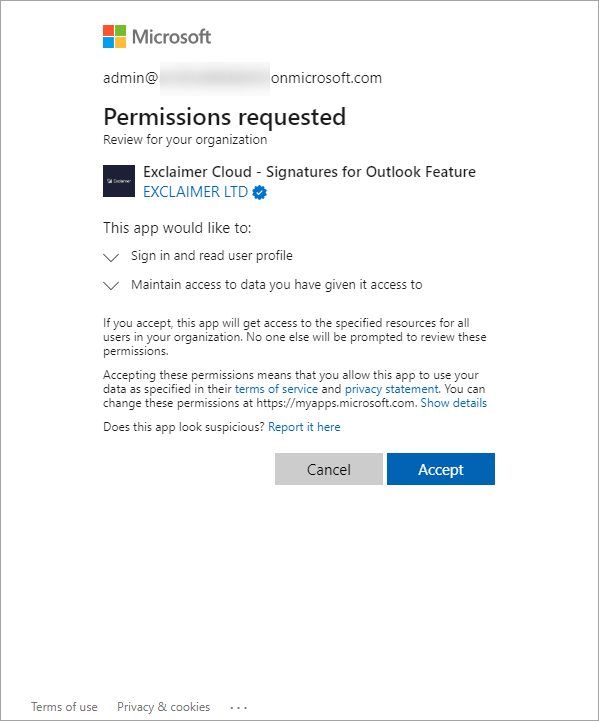
Выберите Принять.
- После принятия разрешений выберите Далее для продолжения.
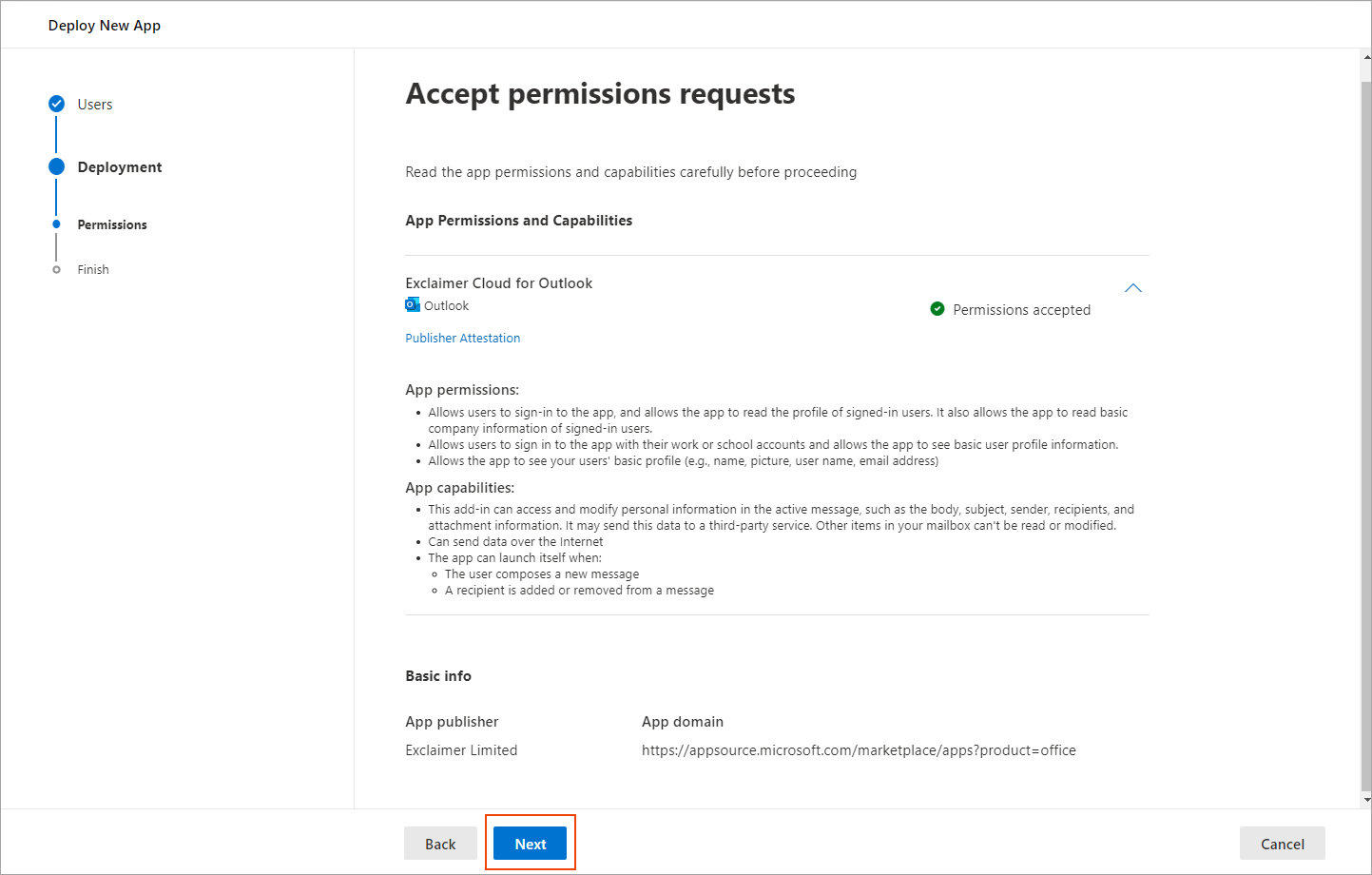
Выберите Далее, чтобы просмотреть настройки развертывания.
- Просмотрите настройки развертывания.
- После того как вы проверили и удовлетворены выбранными параметрами, выберите Завершить развертывание, чтобы завершить процесс развертывания.
Отображается сообщение Развертывание в процессе... .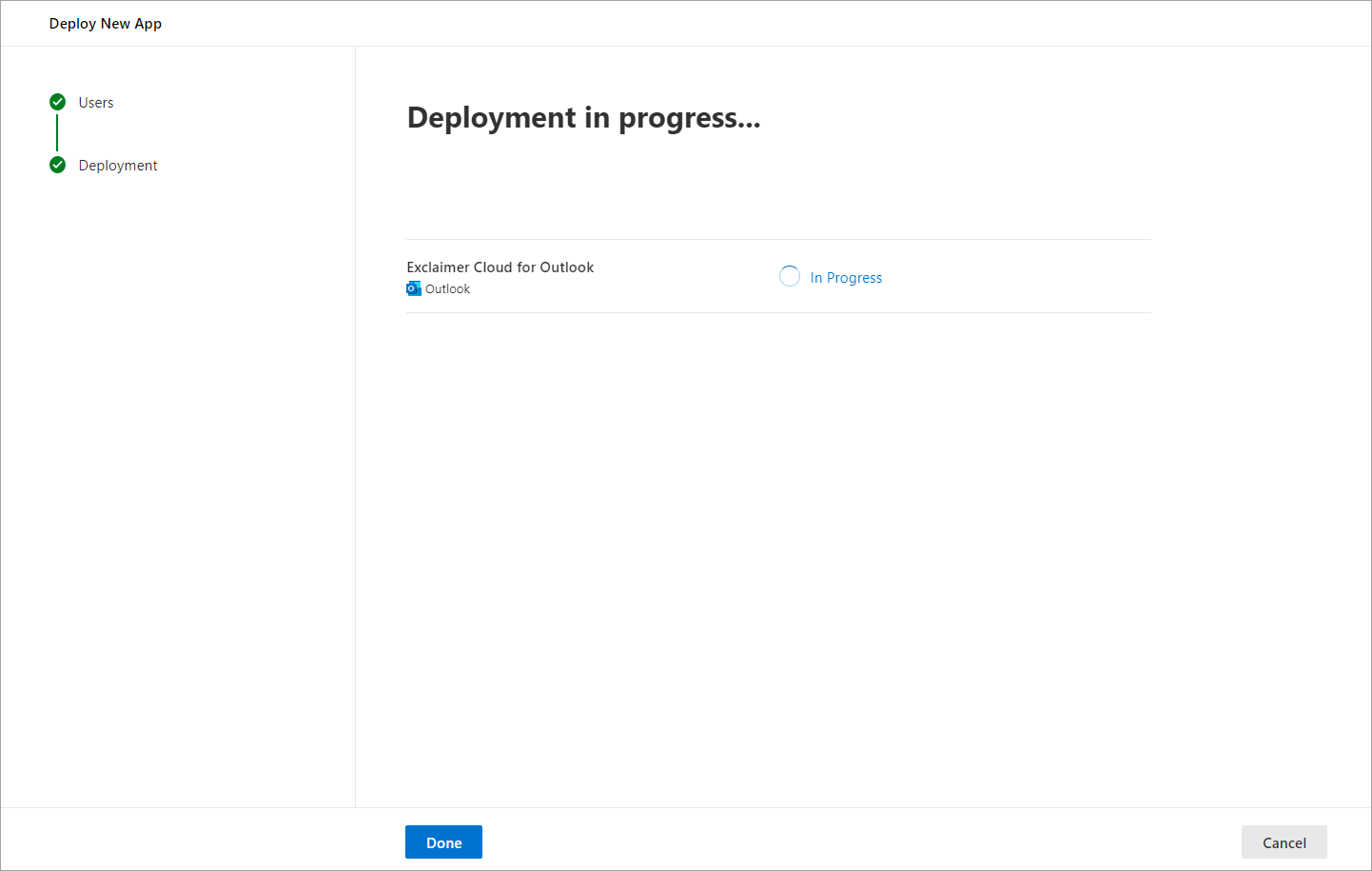
Развертывание в процессе.
После завершения развертывания вы увидите экран, похожий на этот.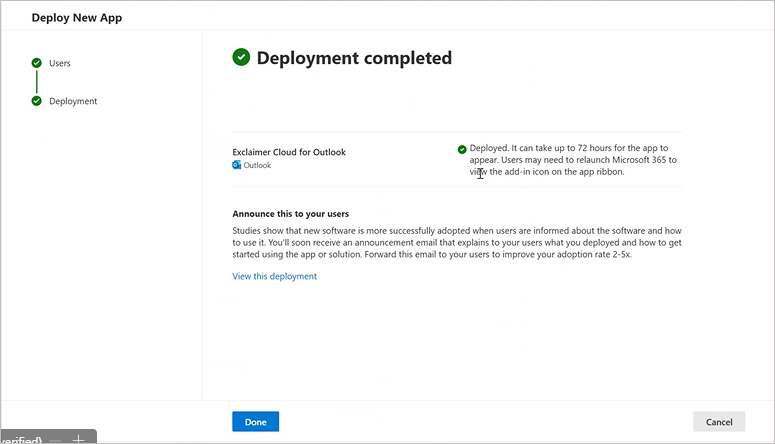
Развертывание завершено.
-
Выберите Готово для продолжения.
Отображается экран Интегрированные приложения, в котором перечислено приложение Exclaimer для Outlook.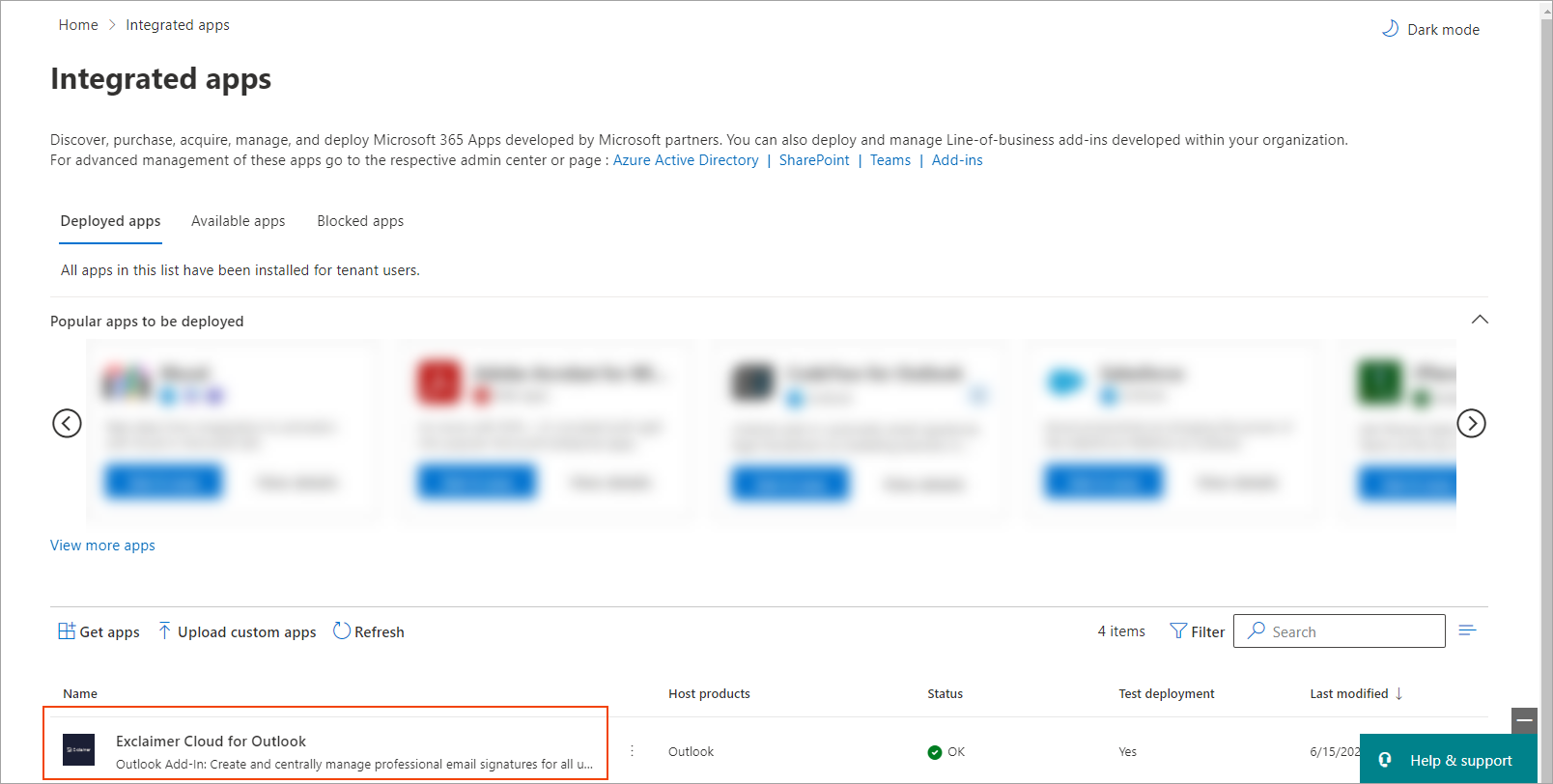
Экран Интегрированные приложения с приложением Exclaimer для Outlook.ПРИМЕЧАНИЕ: Может потребоваться некоторое время, чтобы приложение Exclaimer для Outlook появилось в списке Интегрированные приложения. Выберите Обновить, чтобы обновить список. - Выберите приложение Exclaimer для Outlook. Справа отобразится панель описания со всеми выбранными параметрами.

Выберите приложение Exclaimer для Outlook. Отобразится панель описания.
- Выберите Редактировать пользователей, если хотите изменить назначенных пользователей.
- Выберите Удалить приложение, чтобы удалить приложение Exclaimer для Outlook Add-in.
После успешного развертывания надстройки Exclaimer для Outlook пользователи могут начать использовать клиентские подписи электронной почты. Значок Exclaimer можно найти на нижней панели инструментов или в меню с многоточием в Outlook Web App.
Для получения дополнительной информации смотрите как использовать надстройку Exclaimer для Outlook.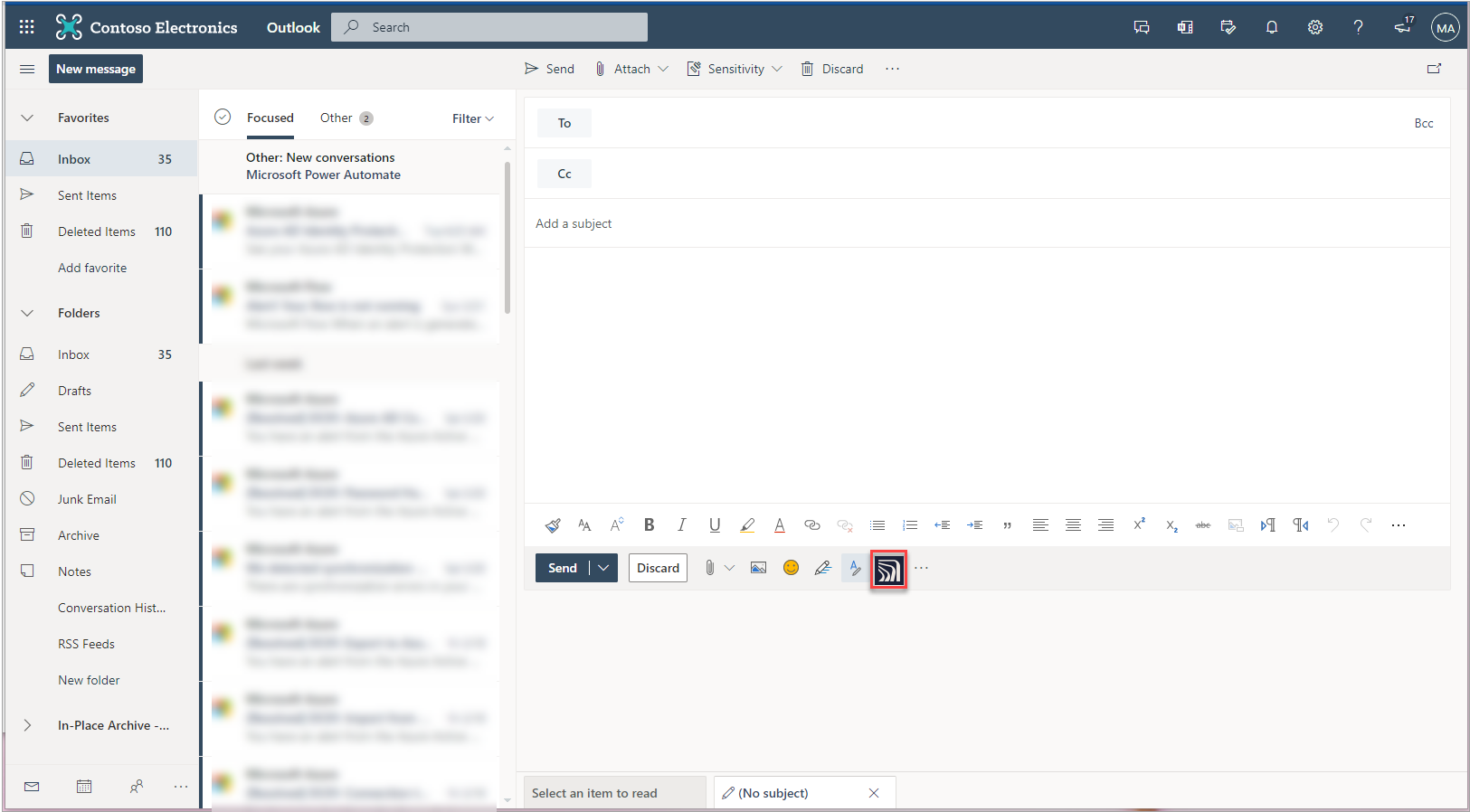
Пример значка надстройки Exclaimer в Outlook Web.
ВНИМАНИЕ! Бывали случаи, когда развертывание надстройки и создание группы не удавались, несмотря на наличие прав глобального администратора. Microsoft сообщила, что надстройки пользовательских приложений являются известной проблемой.
Решение:
- Войдите в административный портал Exchange Online как администратор.
- В боковом меню выберите Роли, затем выберите Управление организацией.
-
Убедитесь, что включены Пользовательские приложения организации и Приложения маркетплейса организации.
Подождите несколько часов, чтобы изменения разрешений распространились, прежде чем повторить попытку развертывания.