
Descrição
Instalou o Exclaimer - Assinaturas para Microsoft 365, mas alguns dos seus utilizadores ainda têm assinaturas criadas manualmente no Microsoft Outlook. Pretende eliminar as assinaturas existentes no Outlook desses utilizadores.
Resolução
Existem várias formas de eliminar as assinaturas existentes dos utilizadores. Pode eliminar as assinaturas no Novo Outlook e no Outlook na Web (solução 1), no Outlook Clássico (solução 2), usar o Agente de Atualização de Assinaturas do Exclaimer (se instalado anteriormente) para remover todas as assinaturas existentes (solução 3), ou usar um script PowerShell para utilizadores com contas Entra-ID (solução 4) ou configuração local (solução 5).
Selecione uma opção abaixo para ver as instruções relacionadas:
Para eliminar assinaturas no Novo Outlook e no OWA:
- Selecione o menu Ficheiro, depois selecione Definições.
- Selecione Contas, depois selecione Assinaturas.
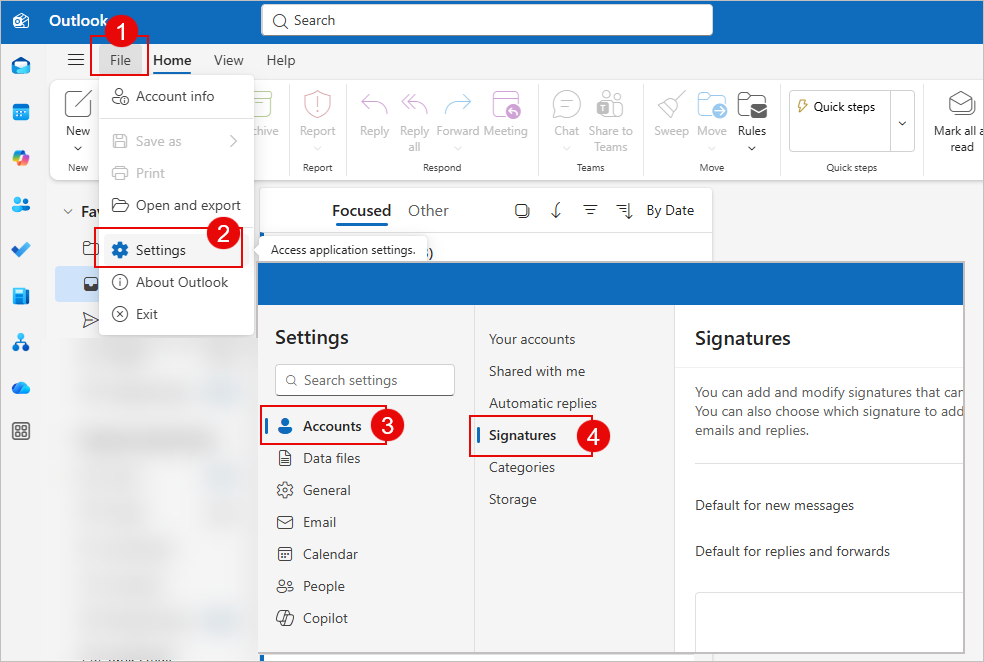
Para eliminar assinaturas no Novo Outlook, selecione o menu Ficheiro, selecione Definições, selecione Contas e depois selecione Assinaturas.
- Se tiver várias contas, selecione a conta no menu pendente. As assinaturas dessa conta aparecerão abaixo. Para eliminar uma assinatura, selecione o ícone da lixeira ao lado dela.
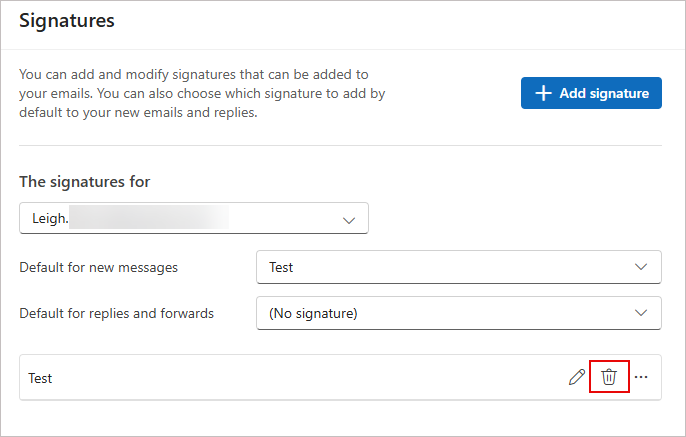
Selecione o ícone da lixeira ao lado da assinatura que deseja eliminar.
Para eliminar assinaturas manualmente:
- No Outlook, abra o menu Ficheiro, depois selecione Opções no painel do menu.
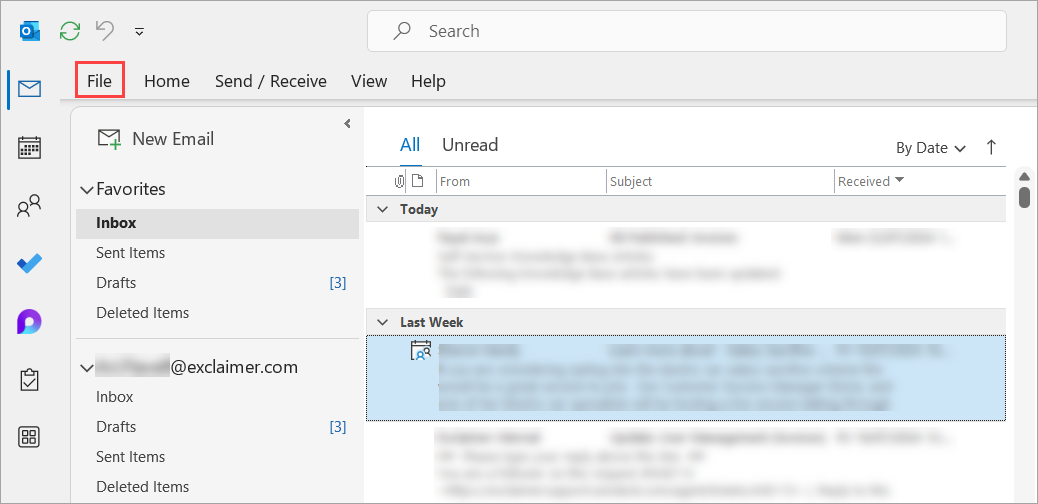
O menu Ficheiro no Outlook.
- Selecione Correio, depois selecione Assinaturas.

Selecione Correio no menu lateral, depois Assinaturas no ecrã de Correio.
- Selecione uma assinatura e clique em Eliminar.
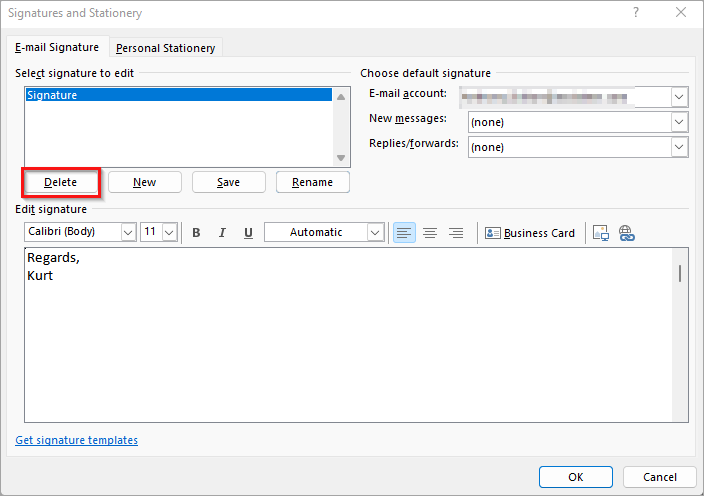
Selecione uma assinatura para eliminar e depois clique no botão Eliminar.
- Selecione Sim para confirmar.
Esta opção é adequada para organizações que ativaram assinaturas do lado do cliente e instalaram o Agente de Atualização de Assinaturas Exclaimer nas máquinas dos utilizadores.
Para usar o Agente de Atualização de Assinaturas Exclaimer para eliminar as assinaturas:
- Inicie sessão no portal Exclaimer.
- Selecione o ícone da roda dentada para abrir o menu Definições, depois selecione Assinaturas do Outlook.
- Localize a secção Opções e selecione a caixa de verificação Remover todas as assinaturas existentes no Outlook e Apple Mail. Para mais informações, consulte Assinaturas do Outlook - Opções.
- Selecione Guardar.
Todas as assinaturas criadas manualmente serão removidas de quaisquer máquinas onde o Agente de Atualização de Assinaturas Exclaimer esteja instalado. Isto pode demorar até uma hora.
Para criar e carregar um script para fazer backup e eliminar assinaturas existentes através do Intune:
-
Guarde o seguinte texto como um ficheiro PowerShell (.ps1). Isto cria um novo script.
<#
.SYNOPSIS
Script para fazer backup e depois eliminar todos os ficheiros de assinatura da pasta de assinaturas usada pelo Microsoft Outlook no Windows.
.DESCRIPTION
Este script foi concebido para ser implementado pelo Microsoft Endpoint Manager ou por Política de Grupo para eliminar ficheiros de assinatura de uma máquina para o utilizador autenticado.
.NOTES
Data: 23 de janeiro de 2023.
.PRODUCTS
Exclaimer - Assinaturas para Office 365.
.USAGE
Verifique se as variáveis $SignaturesFolder e $SignaturesBackupFolder estão definidas com os melhores valores para a sua organização.
O backup dos ficheiros de assinatura é opcional e pode ser removido se desejar.
#>
#Declaração da localização da pasta de Assinaturas
$SignaturesFolder = "$env:APPDATA\Microsoft\Signatures"
#Declaração da localização da pasta de backup das Assinaturas
$SignaturesBackupFolder = "$env:APPDATA\Microsoft\SignaturesBackup"
#Backup dos ficheiros de assinatura existentes
If (! (Test-Path -path "$SignaturesBackupFolder")){
Copy-Item -Path "$SignaturesFolder" -Destination "$SignaturesBackupFolder" -Recurse
}
#Eliminar os ficheiros de assinatura originais
Get-ChildItem -Path "$SignaturesFolder" -Include *.* -Recurse | foreach
{ $_.Delete()}
- Inicie sessão no Microsoft Endpoint Manager.
- Selecione Dispositivos no menu lateral.
- Em Política, selecione Scripts.
- Selecione Adicionar. Isto abre a janela Adicionar PowerShell script.
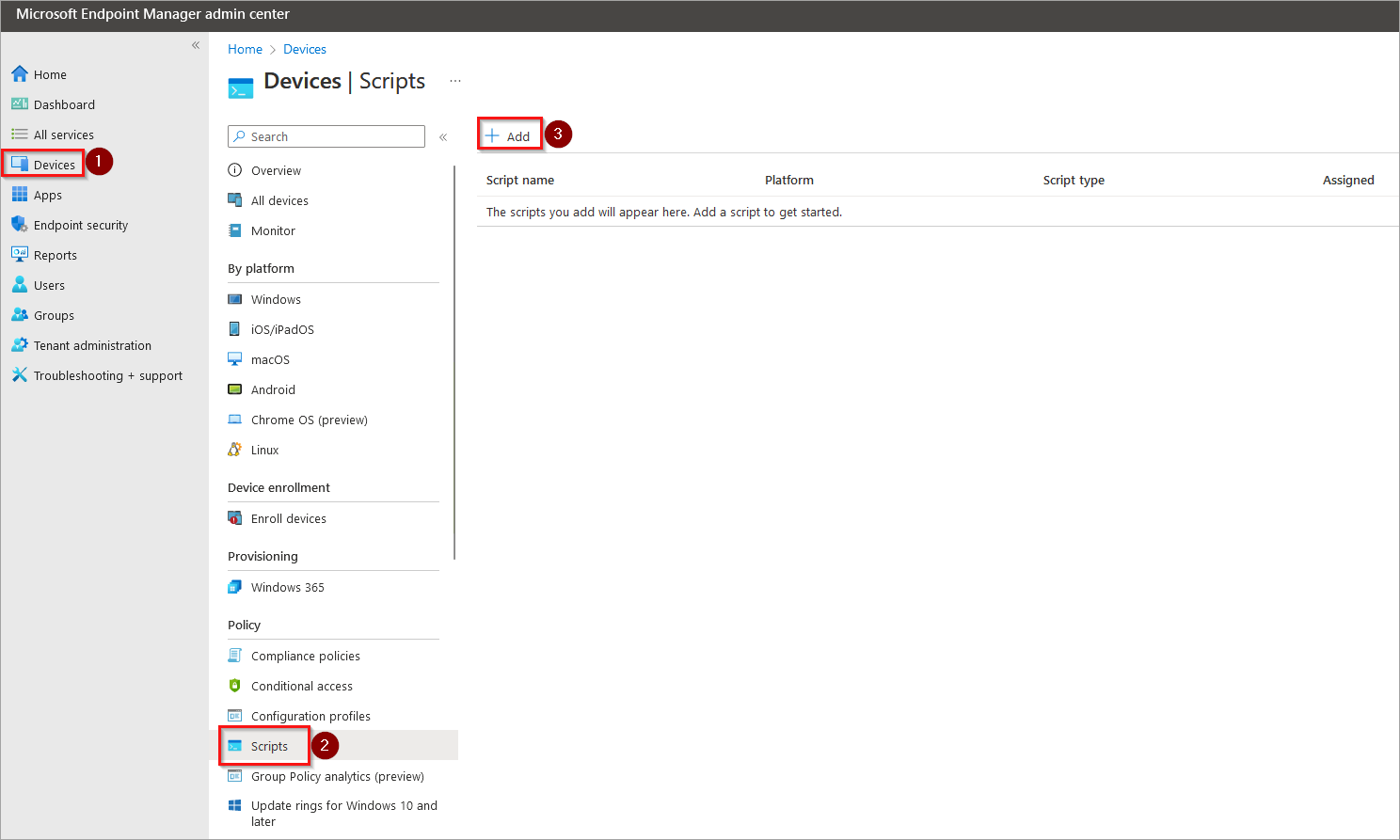
Selecione Dispositivos, depois no menu Dispositivos, selecione Scripts. Selecione Adicionar no ecrã Scripts.
- Selecione Windows 10 ou posterior.
- Introduza um nome para o script e depois selecione Seguinte.
- Em Localização do script, selecione o ícone da pasta no campo de entrada. Localize o ficheiro do script que guardou no Passo 1 e depois selecione Abrir.
- Defina o interruptor Executar este script usando as credenciais do utilizador autenticado para Sim.
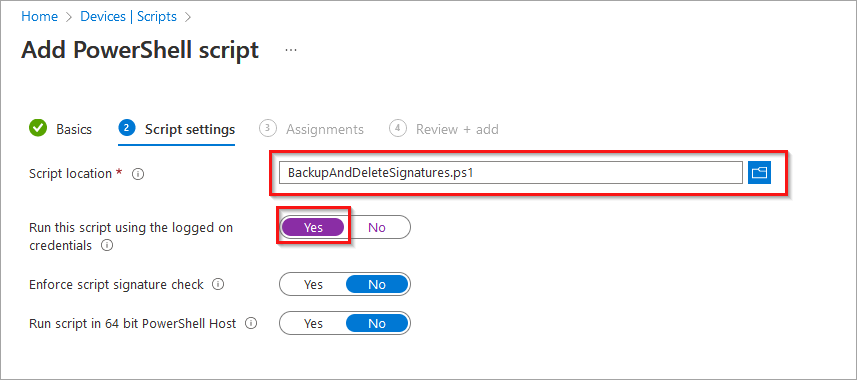
Na secção Definições do script, escolha o seu ficheiro e defina o interruptor para Sim.
- Selecione Seguinte.
- Escolha para quais utilizadores pretende executar o script.
OU:
Selecione Adicionar grupos e especifique um grupo de utilizadores.
OU
Selecione Adicionar todos os utilizadores.
- Revise as definições e depois selecione Adicionar. O script será executado na próxima vez que o utilizador iniciar sessão na máquina.
Esta solução é apenas para o Outlook Clássico e não funcionará para o Novo Outlook ou OWA. Esta opção é adequada para máquinas que estão ligadas a um domínio (localmente), e o utilizador está a iniciar sessão com a sua conta de utilizador do domínio.
Para guardar e executar um script através de GPO:
-
Guarde o seguinte texto como um ficheiro PowerShell (.ps1). Isto cria um novo script.
<#
.SÍNTESE
Script para fazer backup e depois eliminar todos os ficheiros de assinatura da pasta de assinaturas usada pelo Microsoft Outlook no Windows.
.DESCRIÇÃO
Este script foi concebido para ser implementado pelo Microsoft Endpoint Manager ou por Política de Grupo para eliminar ficheiros de assinatura de uma máquina para o utilizador autenticado.
.NOTAS
Data: 23 de janeiro de 2023.
.PRODUTOS
Exclaimer - Assinaturas para Office 365.
.UTILIZAÇÃO
Verifique se as variáveis $SignaturesFolder e $SignaturesBackupFolder estão definidas com os melhores valores para a sua organização.
O backup dos ficheiros de assinatura é opcional e pode ser removido se desejado.
#>
#Declaração da localização da pasta de Assinaturas
$SignaturesFolder = "$env:APPDATA\Microsoft\Signatures"
#Declaração da localização da pasta de backup das Assinaturas
$SignaturesBackupFolder = "$env:APPDATA\Microsoft\SignaturesBackup"
#Backup dos ficheiros de assinatura existentes
If (! (Test-Path -path "$SignaturesBackupFolder")){
Copy-Item -Path "$SignaturesFolder" -Destination "$SignaturesBackupFolder" -Recurse
}
#Eliminar os ficheiros de assinatura originais
Get-ChildItem -Path "$SignaturesFolder" -Include *.* -Recurse | foreach { $_.Delete()}
- Prima a tecla Windows e a tecla R em conjunto para abrir a consola de comando Executar.
- Digite gpedit ou gpedit .msc para abrir a consola de Gestão de Política de Grupo.
- Selecione o seu domínio na barra lateral.
- Abra o menu Ação e selecione Criar um GPO neste domínio > Ligar aqui… ou clique com o botão direito no domínio e selecione Criar um GPO neste domínio, e Ligar aqui…
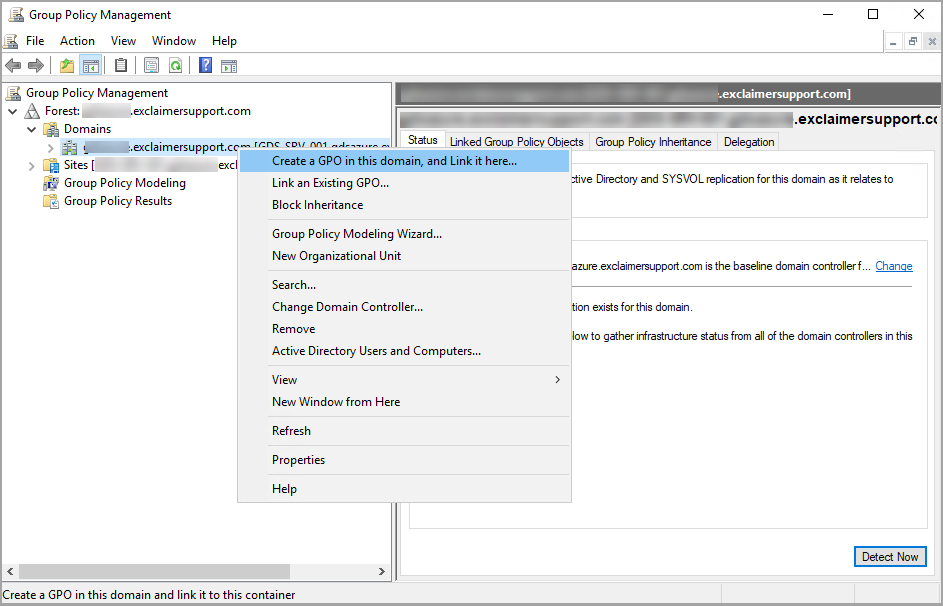
A opção Criar um GPO está no menu do botão direito.
Isto abre a janela Novo GPO.
- Introduza um nome para o novo Objeto de Política de Grupo (GPO) e selecione OK.
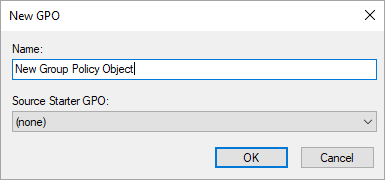
A janela Novo GPO.
- Clique com o botão direito no novo GPO da lista e selecione Editar. Isto abre o Editor de Gestão de Política de Grupo.
- Na barra lateral, expanda Configuração do Utilizador, de seguida Políticas, e depois Definições do Windows.
- Selecione Scripts (Início/Saída).
- Clique duas vezes em Início. Isto abre a janela de Propriedades de Início.
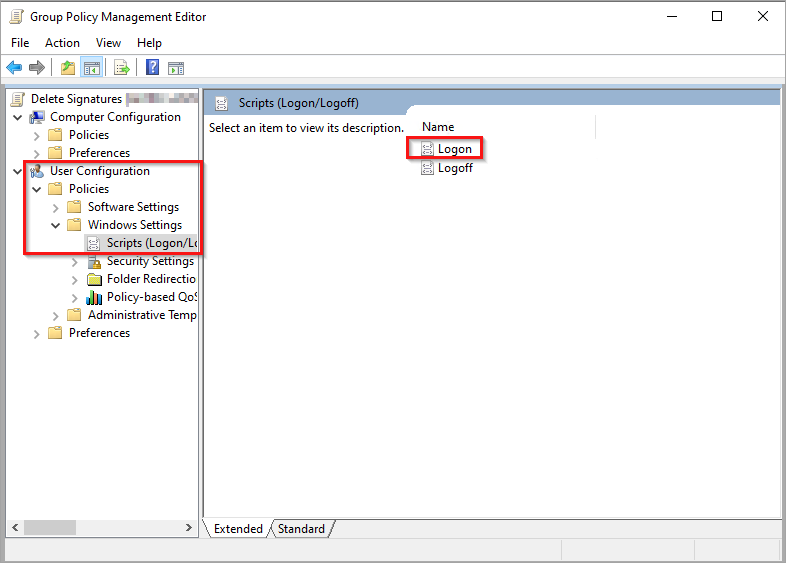
Abra Scripts (Início/Saída) a partir da pasta Definições do Windows, depois abra Início.
- Selecione o separador PowerShell Scripts , depois selecione Adicionar...
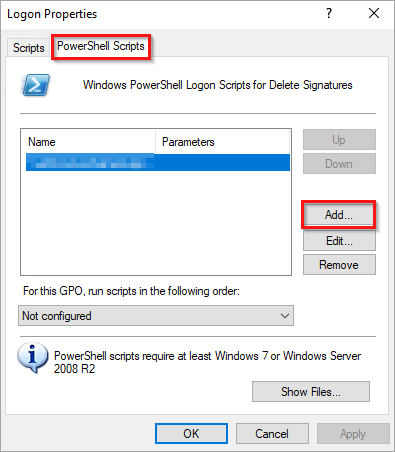
O botão Adicionar encontra-se no PowerShell separador Scripts.
- Selecione Procurar... depois localize e selecione o ficheiro de script que guardou no Passo 1.
- Selecione OK. O script será executado na próxima vez que o utilizador iniciar sessão na máquina.