
Descrição
A funcionalidade Conteúdo de Cabeçalho permite aos clientes colocar conteúdo personalizado em modelo acima da secção do corpo de um email.
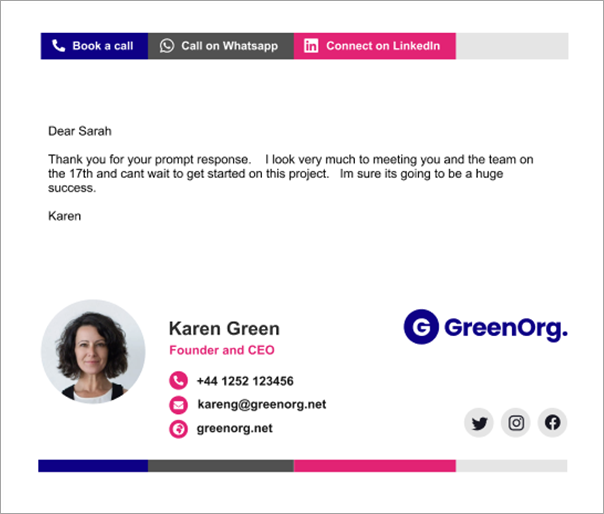
O Conteúdo de Cabeçalho permite-lhe exibir conteúdo proeminente como cabeçalho ou rodapé numa mensagem de email.
O Conteúdo de Cabeçalho pode ser criado no Designer de Assinaturas usando elementos da Caixa de Ferramentas e está ligado ao modelo de assinatura, mas é exibido no topo do email para o tornar distinto.
NOTA: O Conteúdo de Cabeçalho está disponível apenas nos planos Pro . Para mais informações sobre os planos de preços, consulte planos de preços da Exclaimer.
Como aceder
- Abra a sua assinatura no Designer de Assinaturas.
Para mais informações, veja como selecionar uma assinatura para editar.
O botão CRIAR CONTEÚDO DE CABEÇALHO está localizado na área da tela.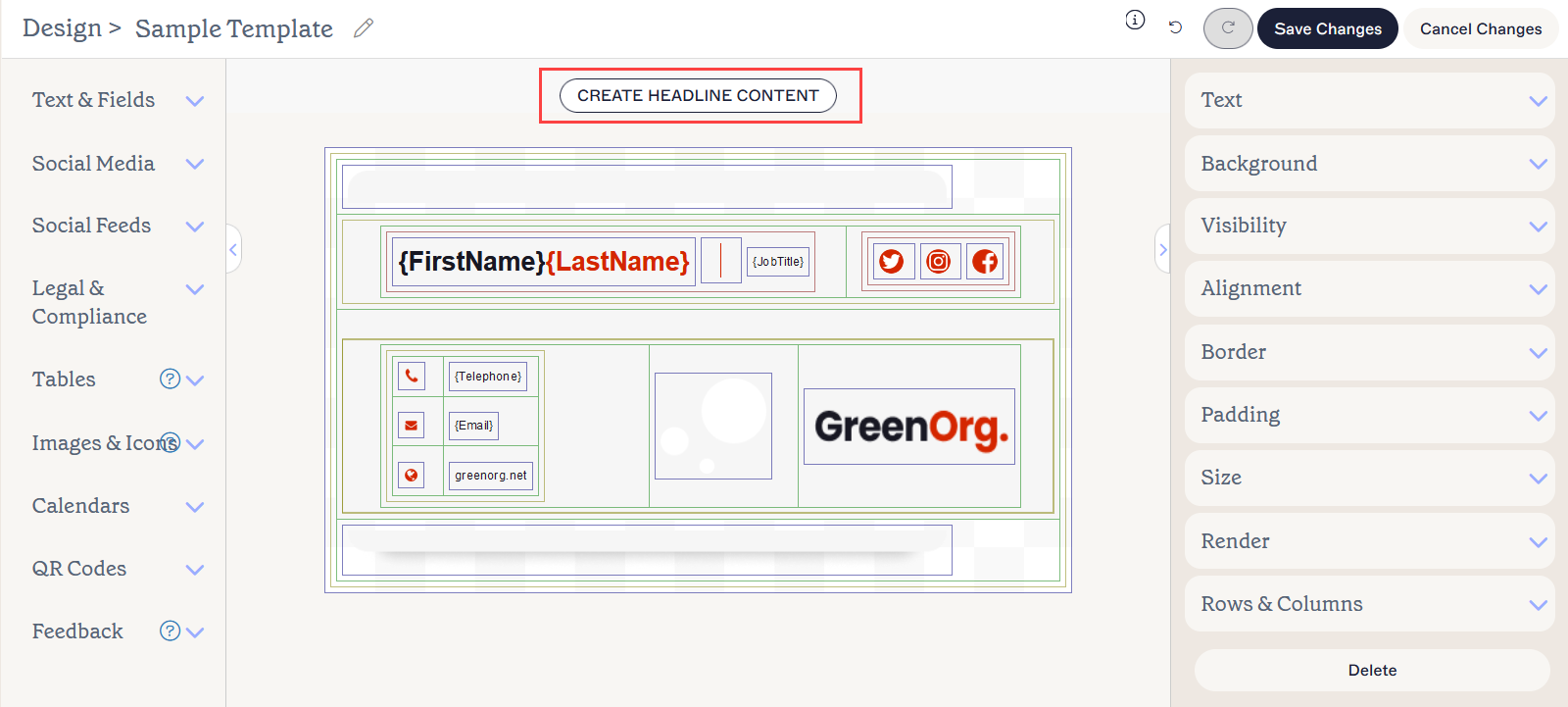
CRIAR CONTEÚDO DE CABEÇALHO encontra-se acima da tela.
NOTA: O Conteúdo de Cabeçalho funciona tanto para regras de assinatura do Lado do Cliente como do Lado do Servidor, desde que o Lado do Servidor esteja ativado.
O conteúdo do cabeçalho não será exibido no Outlook ao aplicar assinaturas do Lado do Cliente; o conteúdo será adicionado após o envio do email, usando a configuração do Lado do Servidor.
O conteúdo do cabeçalho não será exibido no Outlook ao aplicar assinaturas do Lado do Cliente; o conteúdo será adicionado após o envio do email, usando a configuração do Lado do Servidor.
Selecione uma opção abaixo para ver as instruções relacionadas:
Adicionar Conteúdo de Cabeçalho
Para adicionar Conteúdo de Cabeçalho à sua assinatura:
- Selecione CRIAR CONTEÚDO DE CABEÇALHO.
A tela está dividida em três secções:
CABEÇALHO: É aqui que o Conteúdo de Cabeçalho é adicionado.
CONTEÚDO DO EMAIL: É aqui que o corpo do email estará localizado.
RODAPÉ: É aqui que o modelo de assinatura é adicionado.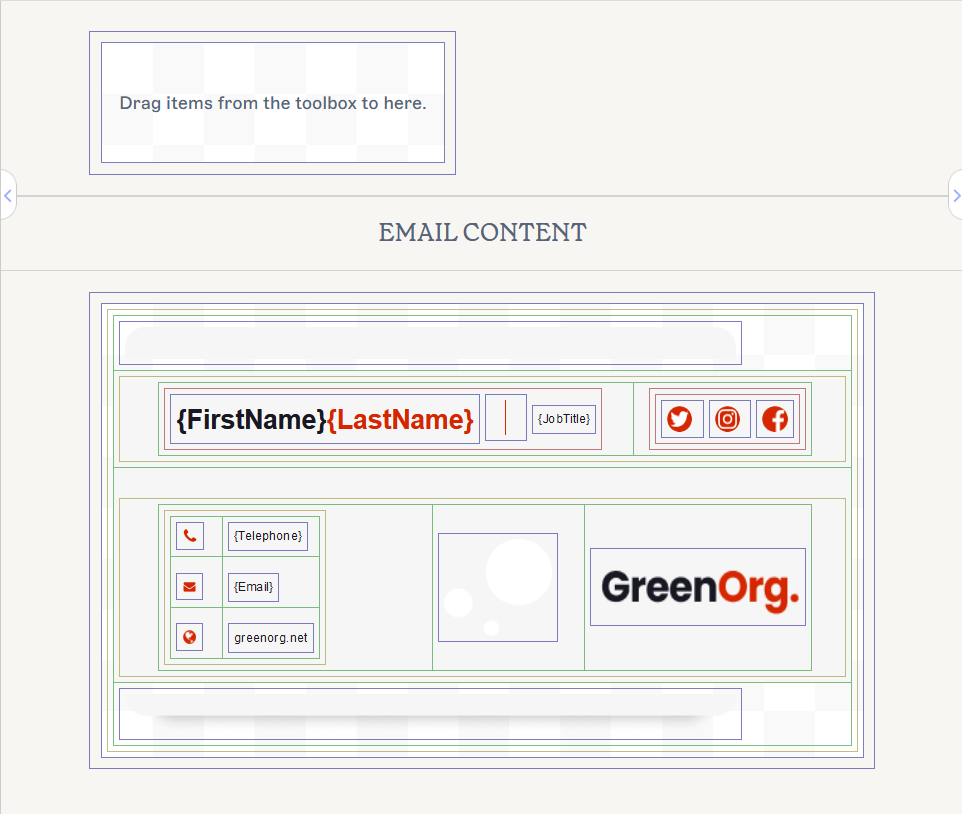
Existem telas separadas para o modelo de assinatura e para o Conteúdo de Cabeçalho.
- Para adicionar um elemento de assinatura, arraste e largue o elemento na secção CABEÇALHO da tela.
- Para definir as propriedades dos elementos que adicionar ao Conteúdo de Cabeçalho, selecione o elemento para abrir o painel Propriedades, que contém opções para ajustar a aparência e funcionalidade do elemento. Para mais informações sobre as propriedades individuais dos elementos, consulte os nossos recursos da base de conhecimento sobre trabalhar com elementos de assinatura.
Eliminar Conteúdo do Título
Para remover o Conteúdo do Título.
-
Para remover o Conteúdo do Título, selecione a borda exterior do título e selecione Eliminar no painel Propriedades.
NOTA: As linhas coloridas em torno da tela e dos elementos mostram as bordas de cada peça de conteúdo. A linha colorida mais externa seleciona todo o conteúdo dentro dela. Para mais informações sobre as bordas da tela, consulte Bordas coloridas, agrupamento e propriedades herdadas no Signature Designer. - Para remover um elemento individual do Conteúdo do Título, selecione o elemento na tela do Conteúdo do Título e, em seguida, selecione Eliminar no painel Propriedades.