
Cenário
Você tem uma assinatura do lado do servidor que não é aplicada automaticamente. Você quer aplicar esta assinatura apenas a e-mails específicos. Por exemplo, você pode querer ativar esta assinatura para substituir a sua assinatura habitual.
Resolução
Você pode usar Regras Avançadas para assinaturas do lado do servidor para inserir texto de ativação que, se encontrado na linha de assunto do e-mail, aplica automaticamente a assinatura. A assinatura é aplicada apenas se o texto de ativação for detectado na linha de assunto.
NOTA: Para usar este método para substituir uma assinatura existente ou padrão, você deve reordenar suas assinaturas para que a assinatura que usa a regra de ativação esteja mais alta na lista do que a assinatura existente/padrão. Para instruções sobre como reordenar suas assinaturas, consulte Reordenar Assinaturas.
Para aplicar um e-mail com base no texto da linha de assunto:
- Faça login na sua conta Exclaimer e selecione Assinaturas no menu lateral.
- Na aba Todas as Assinaturas, selecione Gerenciar Regras ao lado da assinatura relevante.
Isto abre a tela de Gerenciamento.
- Selecione a aba Regras Avançadas.
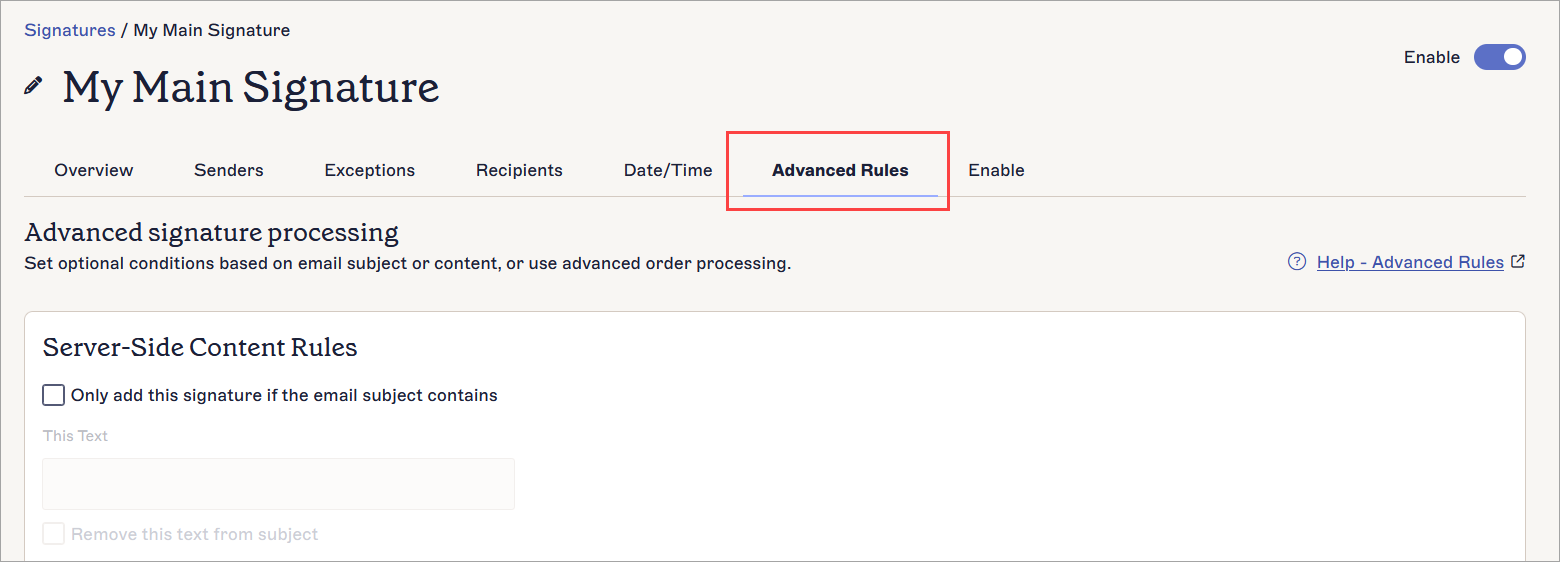
A aba Regras Avançadas.
- Na seção Regras de Conteúdo do Lado do Servidor, selecione a caixa de seleção Adicionar esta assinatura apenas se o assunto do e-mail contiver para habilitar a configuração da condição.
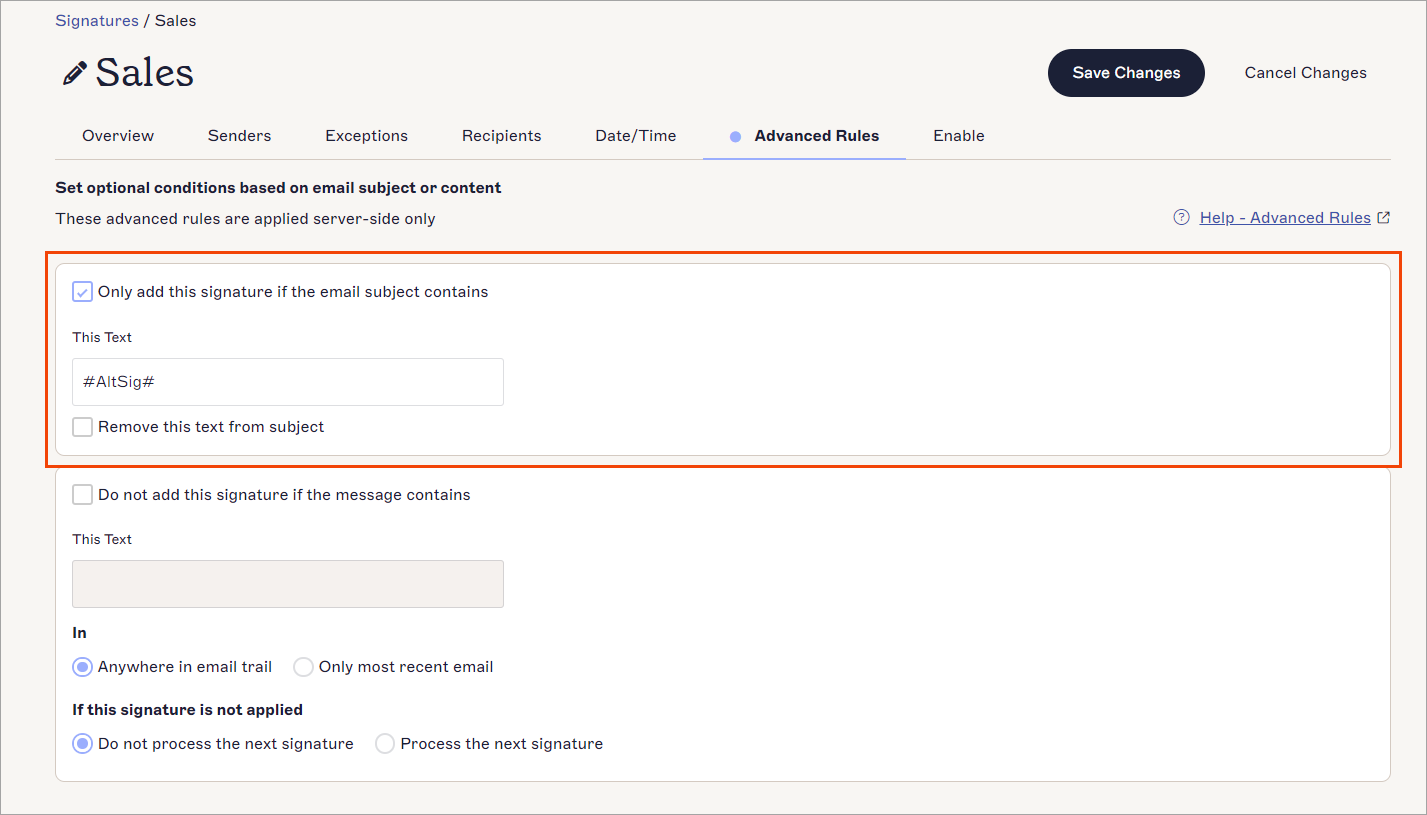
As opções disponíveis quando Adicionar esta assinatura apenas se o assunto do e-mail contiver está habilitado.
-
Em Este Texto, insira o texto que deseja que atue como texto de ativação.
NOTA: Recomendamos que você não use caracteres especiais em seu texto de ativação, pois isso pode causar problemas devido à codificação UTF-8. - Especifique sua configuração preferida para Remover este texto do assunto:
Selecione a caixa de seleção para remover o texto de ativação do assunto durante a aplicação da assinatura. Os destinatários não verão o texto de ativação.
Desmarque a caixa de seleção para manter o texto de ativação na linha de assunto. Ele será visível para os destinatários.
- Na barra de alterações não salvas, selecione Salvar.
- Ao compor um e-mail, insira o texto de ativação que você definiu na Etapa 5 na linha de assunto do e-mail. Quando você enviar o e-mail, o Exclaimer detecta o texto de ativação e aplica a assinatura. A assinatura não é aplicada a e-mails que não têm o texto de ativação na linha de assunto.
NOTAS:
Assinaturas do Lado do Servidor com regras de ativação na linha de assunto não substituirão Assinaturas do Lado do Cliente.
Se a Atualização de Itens Enviados estiver habilitada, as palavras/frases de ativação da linha de assunto também serão removidas da cópia do e-mail na pasta Itens Enviados (apenas Microsoft 365).
Assinaturas do Lado do Servidor com regras de ativação na linha de assunto não substituirão Assinaturas do Lado do Cliente.
Se a Atualização de Itens Enviados estiver habilitada, as palavras/frases de ativação da linha de assunto também serão removidas da cópia do e-mail na pasta Itens Enviados (apenas Microsoft 365).