
Descrição
Se fez alterações nos dados dos seus utilizadores dentro do Microsoft 365 ou Google Workspace, terá de sincronizar manualmente as alterações com a Exclaimer para aplicar as assinaturas atualizadas às mensagens de email.
Deve ser o Proprietário da subscrição ou um Administrador para iniciar uma sincronização. Para mais informações sobre funções e permissões, consulte Gestão de Utilizadores.
Para Microsoft 365: É feita uma sincronização automática dos dados dos utilizadores duas vezes por dia.
Para Google Workspace: É feita uma sincronização automática a cada 12 horas.
Como aceder
Para aceder à opção Iniciar sincronização:
- Na barra de cabeçalho, selecione o ícone da roda dentada, depois selecione Gestão de Remetentes.

O menu Definições encontra-se sob o ícone da roda dentada.
- Navegue até à secção Iniciar Sincronização.
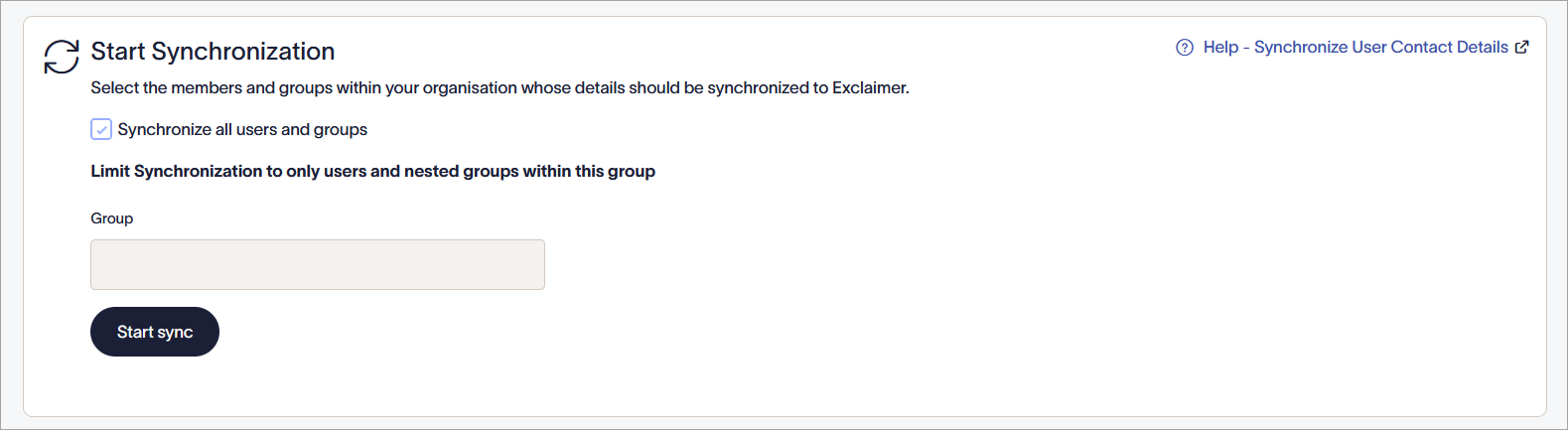
A opção Iniciar Sincronização dentro de uma subscrição Microsoft 365.
Realizar uma sincronização
Selecione uma opção abaixo para ver as instruções relacionadas:
Para sincronizar os detalhes de contacto dos utilizadores:
-
Selecione quais os membros da sua organização que deseja sincronizar com a Exclaimer:
Selecione a caixa de verificação Sincronizar todos os utilizadores e grupos para sincronizar os detalhes de contacto de todos os membros da sua organização com a Exclaimer.
OU
Em Grupo, introduza um grupo de segurança com correio eletrónico que deseja sincronizar a partir dos grupos existentes do Entra ID (anteriormente Azure AD). Para informações sobre como criar grupos, consulte Como criar um grupo de segurança com correio eletrónico.AVISO! Se a opção Grupo estiver selecionada, todos os dados dos utilizadores fora deste grupo serão removidos da base de dados.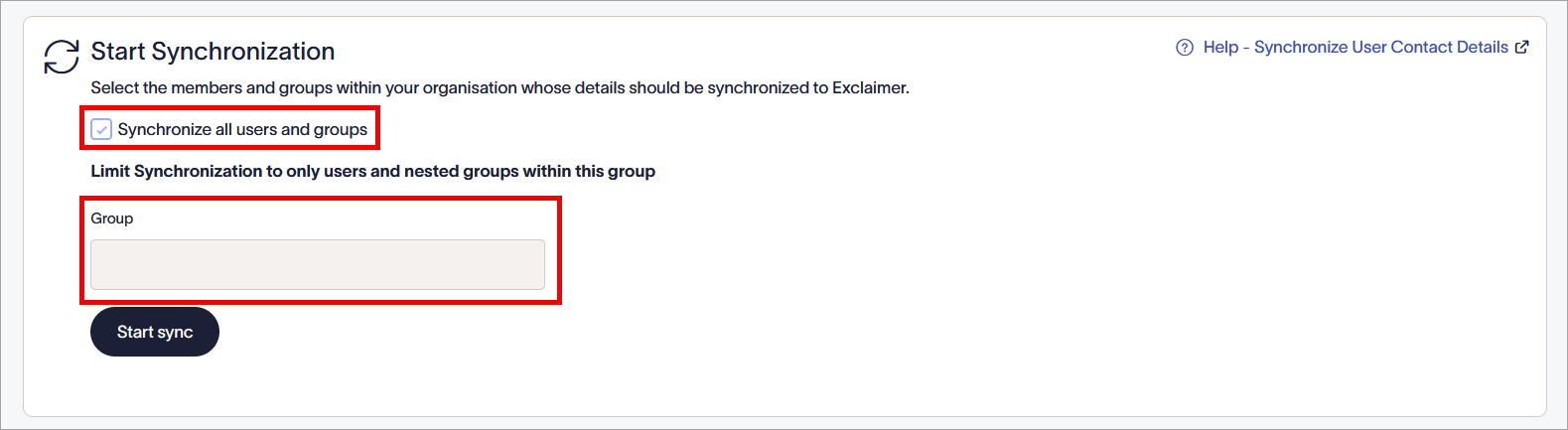
Desmarque a caixa para ativar o campo de entrada do Grupo.
- Selecione Iniciar Sincronização. O estado da sincronização é exibido na secção Sincronizar Detalhes de Contacto do Utilizador e é uma das seguintes mensagens de processo:
-
Em Progresso - A sincronização está a decorrer.
-
Consentimento necessário - Não completou o processo de autorização. Siga os passos para autorizar/ativar a sua subscrição para Google Workspace ou para Microsoft 365.
-
Falhou - Ocorreu um erro desconhecido. Submeta um pedido à equipa de Suporte da Exclaimer.
Após a conclusão de uma sincronização, a data e hora da sincronização mais recente são exibidas em vez de uma mensagem de progresso. Aguarde até três horas para a conclusão da sincronização.
-
Em Progresso - A sincronização está a decorrer.
As seguintes são possíveis razões para problemas que podem ocorrer com a sincronização de dados.
Está em falta um utilizador ou grupo
Se verificar que um utilizador ou grupo está em falta nas caixas de seleção de Remetentes ou Destinatários, recomendamos:
Verifique as definições de Sincronizar apenas utilizadores deste grupo. Esta definição restringe o âmbito da sincronização de dados aos utilizadores e grupos que são membros do grupo especificado.
Uma sincronização está em curso há muito tempo
Normalmente, a sincronização de dados pode aparecer como em curso durante as sincronizações automáticas globais de dados que ocorrem às 00:00 e 12:00 UTC.
Permita até 90 minutos para a sincronização de dados ser concluída. Se a sincronização de dados demorar mais de 90 minutos, contacte o Suporte Exclaimer para obter assistência adicional.
Faltam dados do utilizador após uma sincronização
Verifique se as definições de visibilidade estão corretas para o campo dentro do design da assinatura.
Para verificar as definições de visibilidade:
- Abra o modelo de assinatura necessário no Designer de Assinaturas.
- Selecione o campo para o qual deseja verificar as propriedades de visibilidade.
- No painel Propriedades, expanda a secção Visibilidade.
- Verifique se as definições de visibilidade para o campo selecionado não impedem que o campo seja exibido para o utilizador.
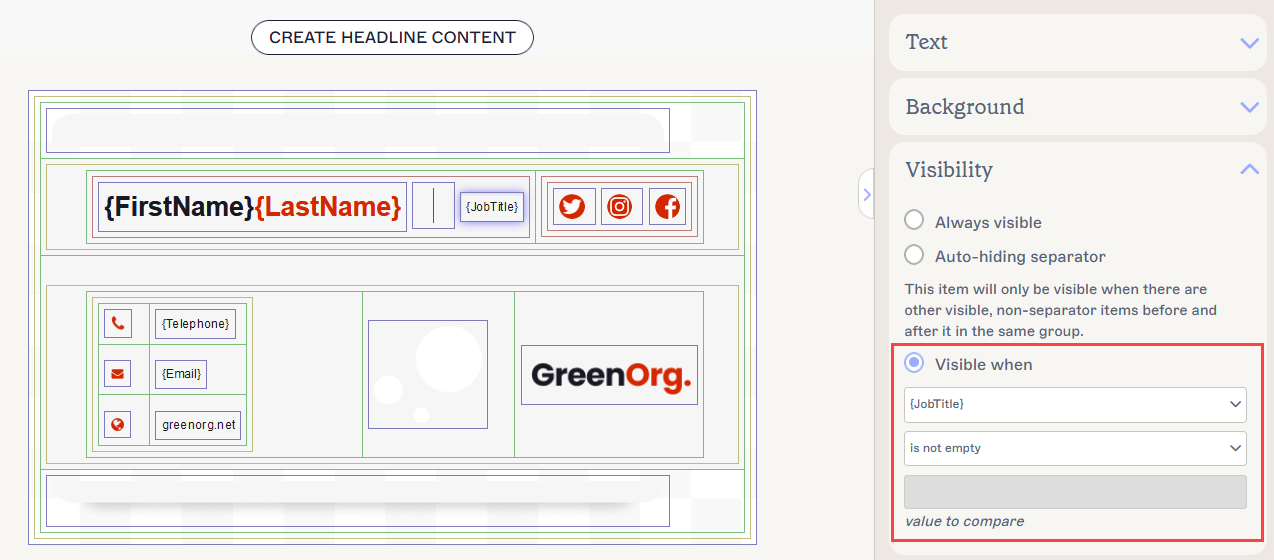
As propriedades de Visibilidade no Designer de Assinaturas.
- Selecione Guardar Alterações para guardar quaisquer alterações feitas ao modelo.
Para utilizadores do Microsoft 365: Ocasionalmente, atrasos entre o Microsoft 365 e o Entra ID podem impedir que a Exclaimer sincronize os dados de utilizador mais atualizados.
Pode ser necessário aguardar até 2 horas após inserir novos dados de utilizador no Microsoft 365 para que os dados sejam sincronizados com o Entra ID.