
Cenário
Está a utilizar um ambiente híbrido onde tanto o Microsoft 365 como um servidor Microsoft Exchange local estão em uso, ou a migrar gradualmente de um servidor Microsoft Exchange local para o Microsoft 365. Nota que as assinaturas estão a ser duplicadas quando um e-mail é enviado.
Razão
Assinaturas duplicadas podem ocorrer quando um utilizador do Microsoft 365 envia um e-mail a um utilizador do Exchange local, e vice-versa. Uma vez que a mensagem é processada por ambas as soluções Exclaimer, uma assinatura é adicionada em ambas as ocasiões.
Resolução
Para resolver este problema, adicione regras de exceção para evitar que uma assinatura seja aplicada se o texto dessa assinatura já estiver presente. Deve fazer alterações tanto no Exclaimer Signature Manager Exchange Edition como no Exclaimer - Signatures for Microsoft 365. Para a edição do Exchange, isso é feito editando as suas políticas existentes. Para o Exclaimer, isso é feito usando Regras Avançadas na gestão de assinaturas.
Isso impede que a Edição do Exchange aplique uma assinatura se um texto específico for identificado. Se um texto único que identifica a sua assinatura Exclaimer estiver presente no e-mail, a Edição do Exchange não aplicará a sua assinatura do Exchange.
Para adicionar uma exclusão à política de assinatura no Exclaimer Signature Manager - Exchange Edition:
- Abra o Exclaimer Signature Manager e, na árvore de consola, expanda Signature Manager Exchange Edition, depois expanda Signature Policies.
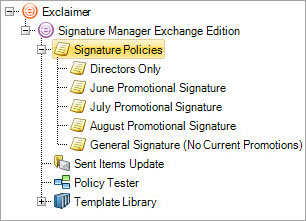
A árvore de consola mostrando um conjunto de políticas de exemplo.
- Selecione a política apropriada para abrir o painel de conteúdo.
- Selecione a aba Exceptions.
- Na seção Select exception(s), selecione a caixa de verificação The Body contains specific words or phrases.
- Na seção Edit an exception by clicking an underlined value, selecione words or phrases. Isso abre a janela de Palavras ou frases.
- No campo de entrada, insira um conjunto único de texto ou caracteres que estão presentes na assinatura do Exclaimer - Signatures for Microsoft 365, depois selecione +Add.
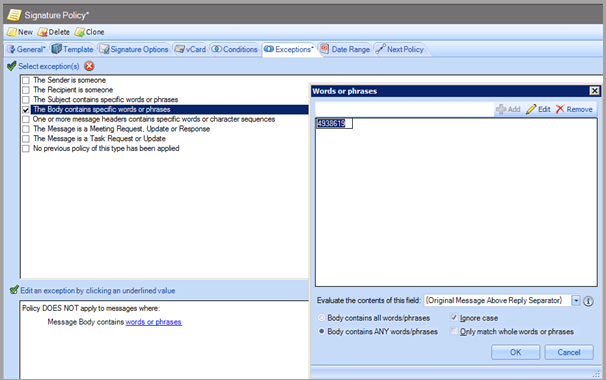
Um exemplo de uma sequência de números adicionada na janela de Palavras ou frases.
- Se estiver a usar várias palavras, selecione o botão de opção Body contains all words/phrases para garantir que a exceção da política se aplica apenas quando a frase completa é detectada, em vez de palavras individuais da frase que podem não ser únicas.
- Selecione OK.
Isso impede que o Exclaimer aplique uma assinatura se um texto específico for identificado. Se um texto único que identifica a sua assinatura da Edição do Exchange estiver presente no e-mail, o Exclaimer não aplicará a sua assinatura Exclaimer.
Para adicionar uma exclusão às regras de assinatura no Exclaimer - Signatures for Microsoft 365:
- Inicie sessão no Exclaimer e selecione Signatures no menu lateral.
- Localize o seu modelo de assinatura e selecione Manage Rules.
- Selecione a aba Advanced Rules. Para mais informações sobre como usar as Regras Avançadas, consulte Regras Avançadas para assinaturas do lado do servidor.
- Na seção Regras de Conteúdo do Lado do Servidor, selecione a caixa de verificação Do not add this signature if the message contains.
- No campo de entrada This Text, insira um conjunto único de texto ou caracteres que estão presentes na assinatura a ser implementada a partir do Signature Manager Exchange Edition.
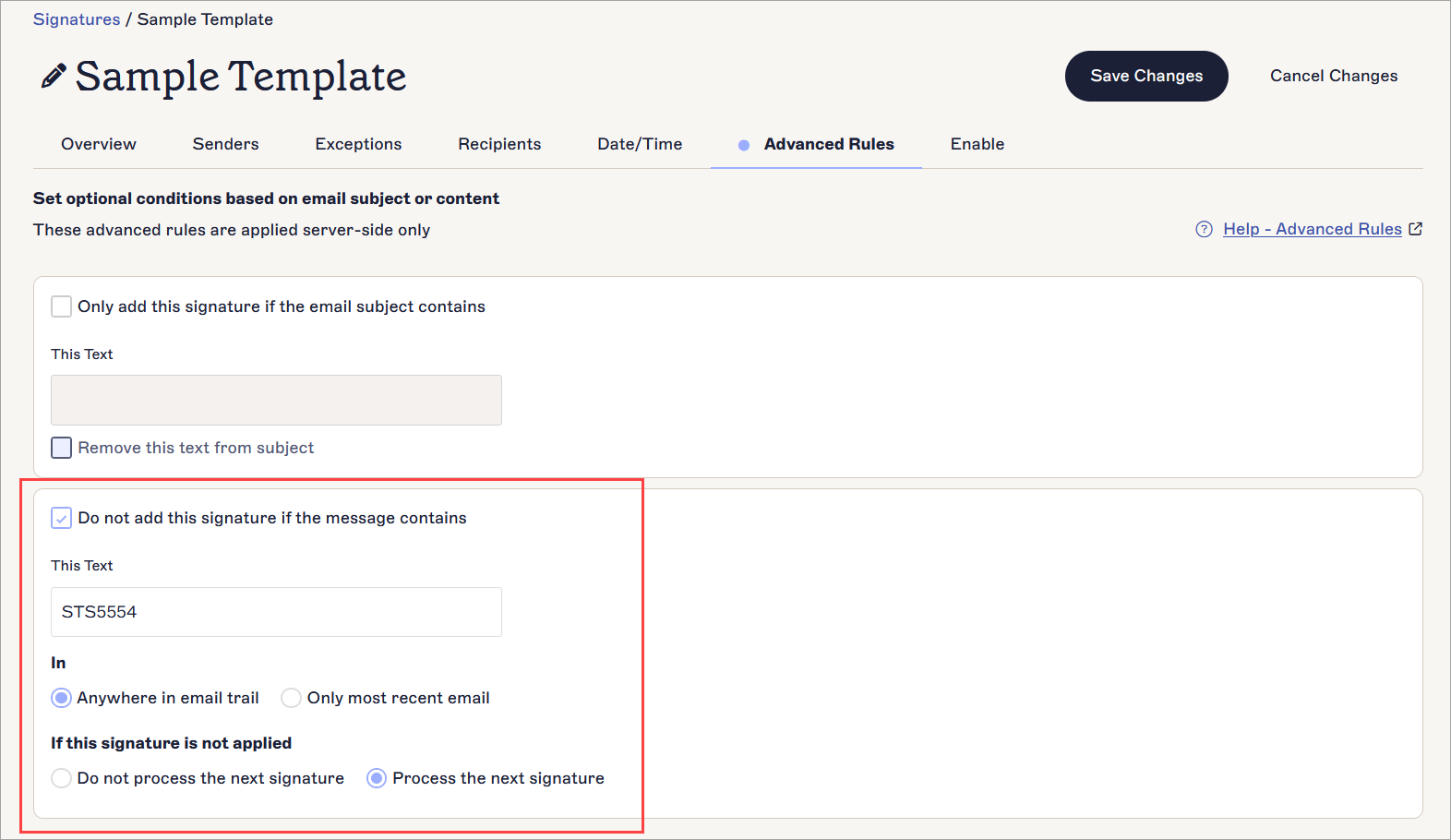
A seção de exceções nas Regras Avançadas.
- Na seção If this signature is not applied, selecione o botão de opção Do not process the next signature. Isso impedirá que quaisquer outras assinaturas Exclaimer sejam aplicadas quando a assinatura do Exchange já estiver presente.
- No banner de alterações não salvas, selecione Save.