
IMPORTANTE! Agente de Atualização de Assinatura Exclaimer – Obsoleto
A Exclaimer descontinuou a aplicação de ambiente de trabalho Agente de Atualização de Assinatura e já não fornece atualizações nem suporte.
Utilizadores existentes: Se tiver problemas com a aplicação, visite a Base de Conhecimento para obter orientações de resolução de problemas. Se precisar de mais assistência, abra um pedido de suporte.
Novos utilizadores: Instale e utilize o Add-in Exclaimer para Outlook em vez da aplicação de ambiente de trabalho obsoleta.
A Exclaimer descontinuou a aplicação de ambiente de trabalho Agente de Atualização de Assinatura e já não fornece atualizações nem suporte.
Utilizadores existentes: Se tiver problemas com a aplicação, visite a Base de Conhecimento para obter orientações de resolução de problemas. Se precisar de mais assistência, abra um pedido de suporte.
Novos utilizadores: Instale e utilize o Add-in Exclaimer para Outlook em vez da aplicação de ambiente de trabalho obsoleta.
Descrição
O Agente de Atualização de Assinatura na Cloud da Exclaimer permite sincronizar assinaturas diretamente com o Outlook do utilizador no Windows.
Se a sua subscrição estiver configurada com regras de assinatura do lado do cliente, as assinaturas podem ser sincronizadas para os computadores locais dos utilizadores para o Microsoft Outlook no Windows.
Para sincronizar as assinaturas com o Outlook do utilizador, o Agente de Atualização de Assinatura da Exclaimer precisa de ser instalado em cada computador do utilizador.
Recomendamos! Que instale o Agente de Atualização de Assinatura da Exclaimer via URL, pois este é o método mais simples e garante que o agente está sempre atualizado.
Mas, se necessário, pode também instalar o Agente de Atualização de Assinatura na Cloud da Exclaimer através de um pacote MSI.
Mas, se necessário, pode também instalar o Agente de Atualização de Assinatura na Cloud da Exclaimer através de um pacote MSI.
Instalar uma atualização do Agente de Atualização de Assinatura da Exclaimer usando a GPO existente
Por favor, clique nas opções necessárias listadas abaixo para consultar a descrição detalhada:
Transferir o Pacote MSI
Para transferir o pacote MSI para o Agente de Atualização de Assinatura da Exclaimer:
- Transfira o instalador MSI para o Agente de Atualização de Assinatura da Exclaimer.
Trabalhar com a Gestão de Políticas de Grupo
Para trabalhar a partir da Gestão de Políticas de Grupo:
- Abra a Gestão de Políticas de Grupo.
- Localize o Objeto de Política de Grupo (GPO) que utilizou ao implementar o Agente de Atualização da Assinatura na Cloud.
- Clique com o botão direito no GPO e selecione Editar.
- Navegue até Configuração do Utilizador > Políticas > Definições de Software > Instalação de Software.
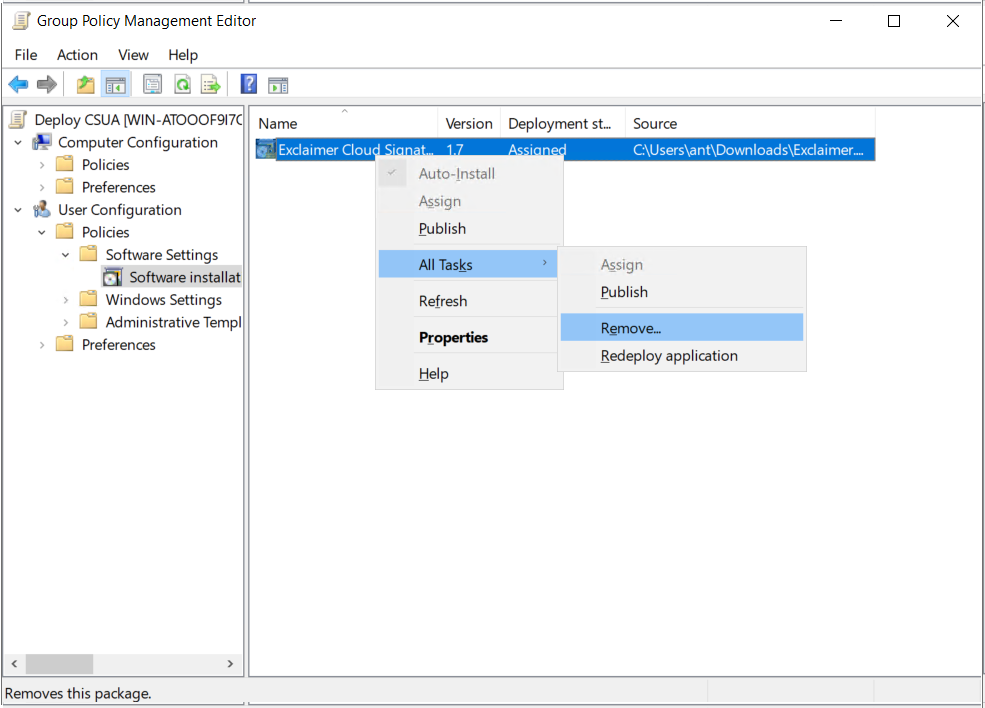
- Clique com o botão direito no pacote de software existente e selecione Todas as Tarefas > Remover...
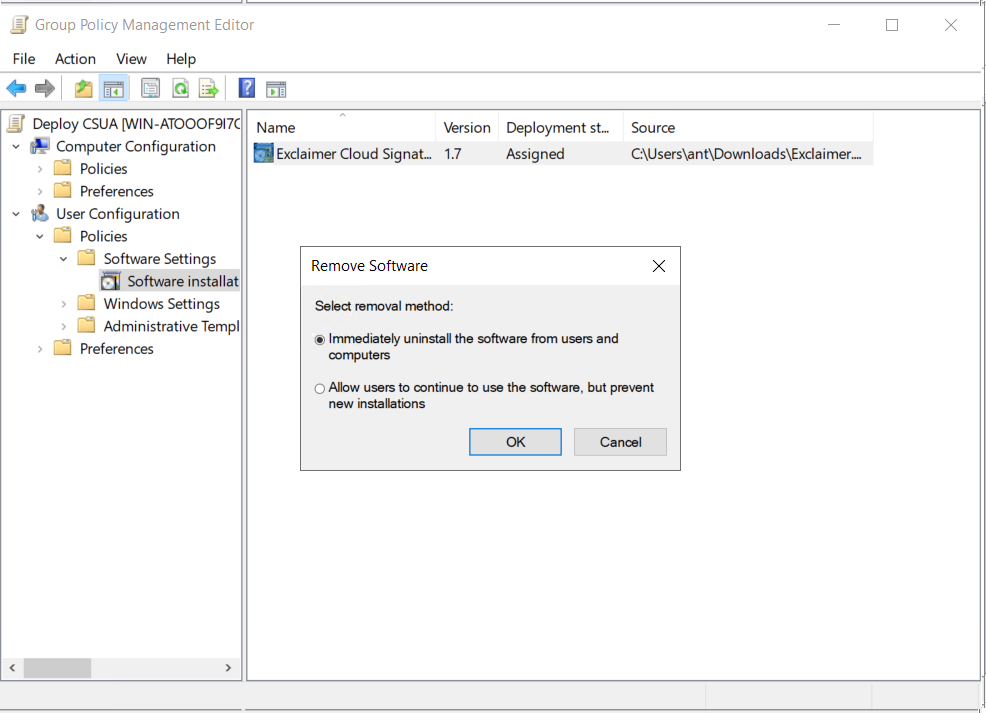
- É exibida uma caixa de mensagem, solicitando que selecione um dos métodos de remoção do software.
- Selecione a opção para Desinstalar imediatamente o software dos utilizadores e computadores.
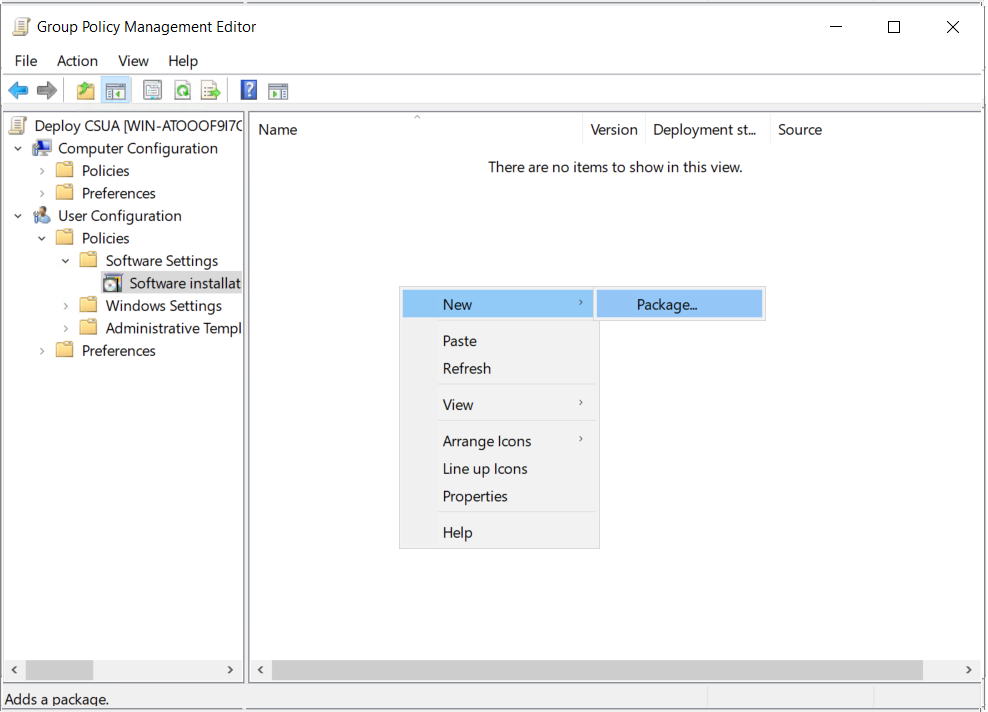
- Clique com o botão direito no painel de software implementado e selecione Novo > Pacote...
- Selecione o novo ficheiro MSI. Na janela Propriedades do Agente de Atualização da Assinatura Exclaimer, no separador Implementação, selecione o Tipo de implementação como Atribuído.
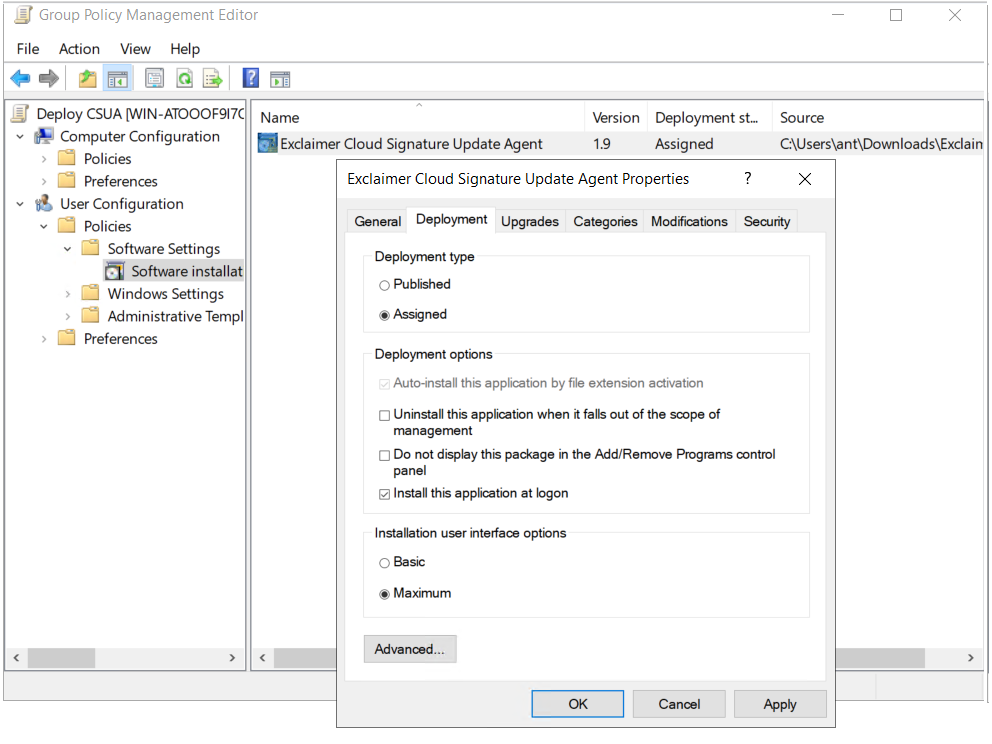
- Para uma instalação baseada no utilizador, nas Opções de implementação, selecione Instalar esta aplicação no início de sessão.
- Selecione Aplicar e depois OK para guardar as alterações efetuadas.
Tem alguma questão? Consulte a nossa página de Perguntas Frequentes.