
Cenário
Está a criar a sua assinatura no Exclaimer e está a usar fontes que podem não ser seguras para a web. Quer encontrar uma forma de garantir que o seu texto continuará visível para os destinatários da sua assinatura, mesmo que eles não tenham a fonte que está a usar instalada.
Alternativamente, está a usar fontes personalizadas mas não quer que a assinatura seja renderizada como um bitmap.
Resolução
Uma fonte segura para a web é uma fonte que está instalada em todos os sistemas operativos. Se a fonte escolhida não estiver instalada no PC do destinatário do email, ele não verá a fonte como pretendia quando criou o design da sua assinatura.
Para evitar isto, pode criar uma pilha de fontes, que é uma lista de fontes especificadas para exibir como opções alternativas de 'fallback', conhecidas como fontes de fallback. Isto permite-lhe controlar como a assinatura aparece em todos os dispositivos. Se o destinatário não tiver uma fonte instalada, a próxima opção na lista de fontes de fallback será exibida.
Para ver uma lista de fontes seguras para a web, consulte A sua fonte escolhida é segura para a web e disponível para uso?
Inserir uma Pilha de Fontes
- Abra o seu modelo de assinatura no Designer de Assinaturas.
- Selecione tudo na área da assinatura ao selecionar a borda exterior do modelo.
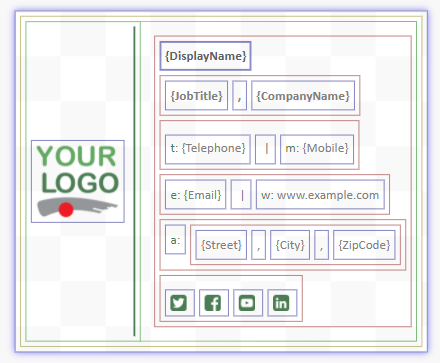
Uma assinatura com todos os elementos selecionados, indicado pela borda exterior realçada.
- No painel Propriedades, expanda a secção Texto.
- Em Família de Fontes, selecione Gerir.
-
Remova quaisquer fontes existentes selecionando o ícone X ao lado de cada fonte.
NOTA: Isto também remove fontes personalizadas carregadas, mas as fontes personalizadas ainda podem ser usadas como a primeira fonte numa pilha de fontes. - Selecione OK, depois SIM.
-
No campo de entrada Família de Fontes, insira uma lista de fontes a usar como fontes de reserva, separadas por espaço e vírgula. Pode usar qualquer número de fontes. Por exemplo:
Calibri, Candara, Segoe, Segoe UI, Optima, Arial, sans-serifEsta é a sua pilha de fontes.
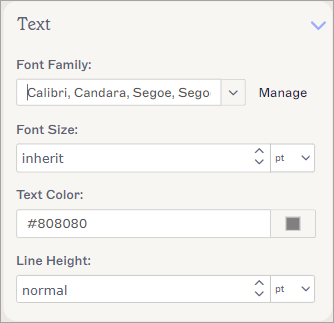
As Propriedades do Texto. Insira a sua pilha de fontes na caixa de texto Família de Fontes.NOTAS: Se não tiver a certeza de quais fontes usar, consulte o CSS Font Stack para uma lista de fontes que já têm pilhas de fontes criadas.
Termine sempre a cadeia com um nome de família de fontes genérica para garantir que há sempre uma opção de reserva, pois as famílias genéricas podem ser exibidas em todos os dispositivos. Os seguintes são exemplos de famílias de fontes genéricas e os seus estilos:
Serif - usa serifas nas letras. Exemplos incluem Times New Roman e Georgia.
Sans-Serif - não usa serifas nas letras. Exemplos incluem Arial e Helvetica.
Monospace - todas as letras e caracteres têm a mesma largura. Exemplos incluem Lucida Console e Courier New.
Cursive - desenhado para simular escrita manual. Exemplos incluem Brush Script MT e Lucida Handwriting.
Fantasy - estilos decorativos. Exemplos incluem Papyrus e Impact. -
No banner de alterações não guardadas, selecione Guardar.
ATENÇÃO! Ao usar o lado do cliente no Outlook Clássico, o Outlook usará a primeira fonte numa pilha de fontes e removerá as fontes restantes da pilha do código HTML.
Se usar o Outlook Clássico, recomendamos que use pilhas de fontes apenas para assinaturas do lado do servidor. O Novo Outlook não é afetado por este comportamento.