
Cenário
Está a usar assinaturas Exclaimer no Outlook 2016 e nota que algum texto está a ser cortado na sua assinatura - por exemplo, letras descendentes como y e g aparecem cortadas ou recortadas.
Motivo
A Microsoft confirmou que este é um problema do Outlook 2016, e não ocorre noutras versões do Outlook. O problema também só ocorre com algumas combinações de família e tamanho de fonte, por exemplo com Verdana no tamanho 9.
Resolução
Recomendamos definir um valor de altura de linha no seu modelo de assinatura que seja 2 pontos (pt) maior do que o tamanho da fonte usado.
NOTA: Se usar valores em pixels (px), consulte Conversões de Pixel para Ponto para saber os equivalentes.
Para definir a altura da linha:
- Abra a sua assinatura no Signature Designer.
- Selecione o seu texto na área de trabalho.
- No painel Propriedades, localize os campos Tamanho da Fonte e Altura da Linha na secção Texto.
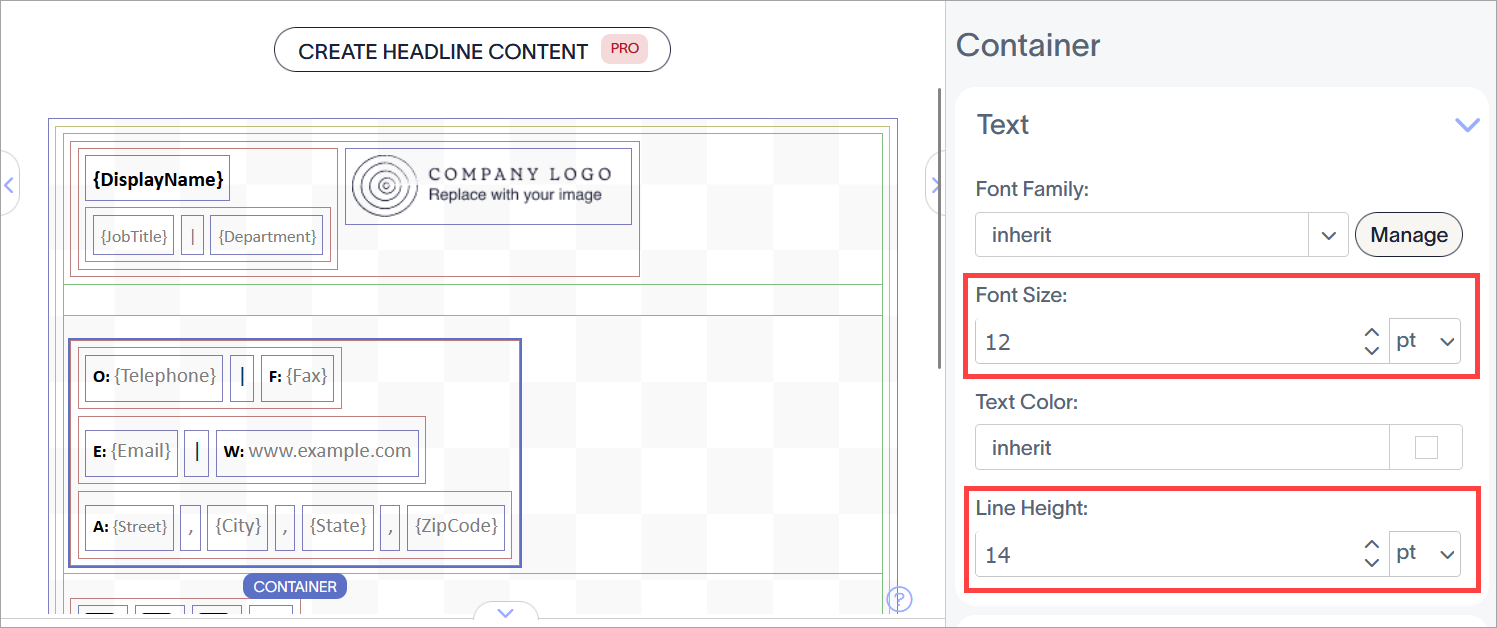
As propriedades Tamanho da Fonte e Altura da Linha encontram-se na secção Texto.
-
Edite o valor no campo Altura da Linha para ser dois pt, ou o valor equivalente em px, superior ao valor no campo Tamanho da Fonte.
NOTA: Se estiver a usar tamanhos diferentes para diferentes secções de texto, selecione cada contentor aplicável para aplicar um valor de altura da linha. Também pode aplicar um valor de altura da linha a um grupo inteiro selecionando o contorno do grupo na área de trabalho. Para mais informações sobre como selecionar diferentes contentores, consulte Bordas coloridas, agrupamento e propriedades herdadas no Signature Designer. - Selecione Guardar Alterações.