
Cenário
Está pronto para criar uma nova assinatura e quer construir um novo modelo numa tela em branco em vez de usar os modelos pré-criados da Exclaimer.
NOTA: Todas as assinaturas da Exclaimer são criadas e editadas apenas no Signature Designer. Não pode aceder ou editar o HTML de uma assinatura, pois isso não é possível no nosso Designer.
Resolução
Pode abrir uma tela em branco para começar a criar uma nova assinatura. Para usar um modelo pré-definido, consulte Como criar uma assinatura usando um modelo pré-definido da Exclaimer.
Para criar uma assinatura numa tela em branco:
- Inicie sessão na Exclaimer e selecione Assinaturas no menu lateral.
- Selecione Criar Assinatura. Isto abre a janela Escolher um Modelo.
- Na lista de Layouts, selecione Começar com Tela em Branco. Pode ter de fazer scroll. Isto abre uma tela em branco no Signature Designer.
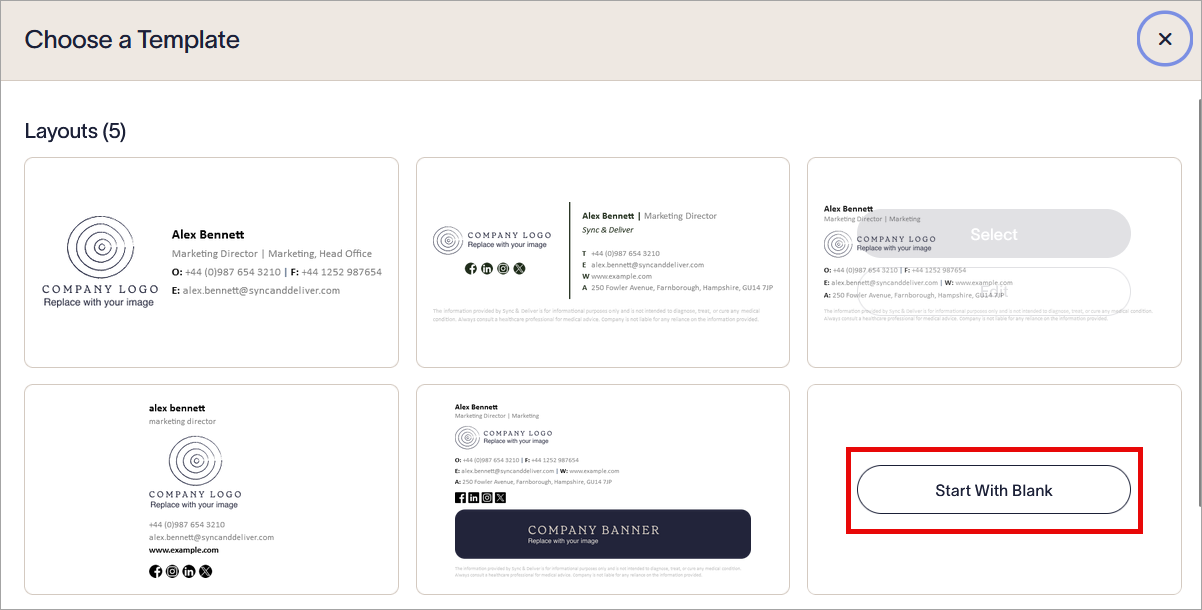
Selecione Começar com Tela em Branco.
- [Opcional] Defina um nome para a sua nova assinatura selecionando o nome da assinatura no cabeçalho. Edite o texto para inserir o nome da sua assinatura.
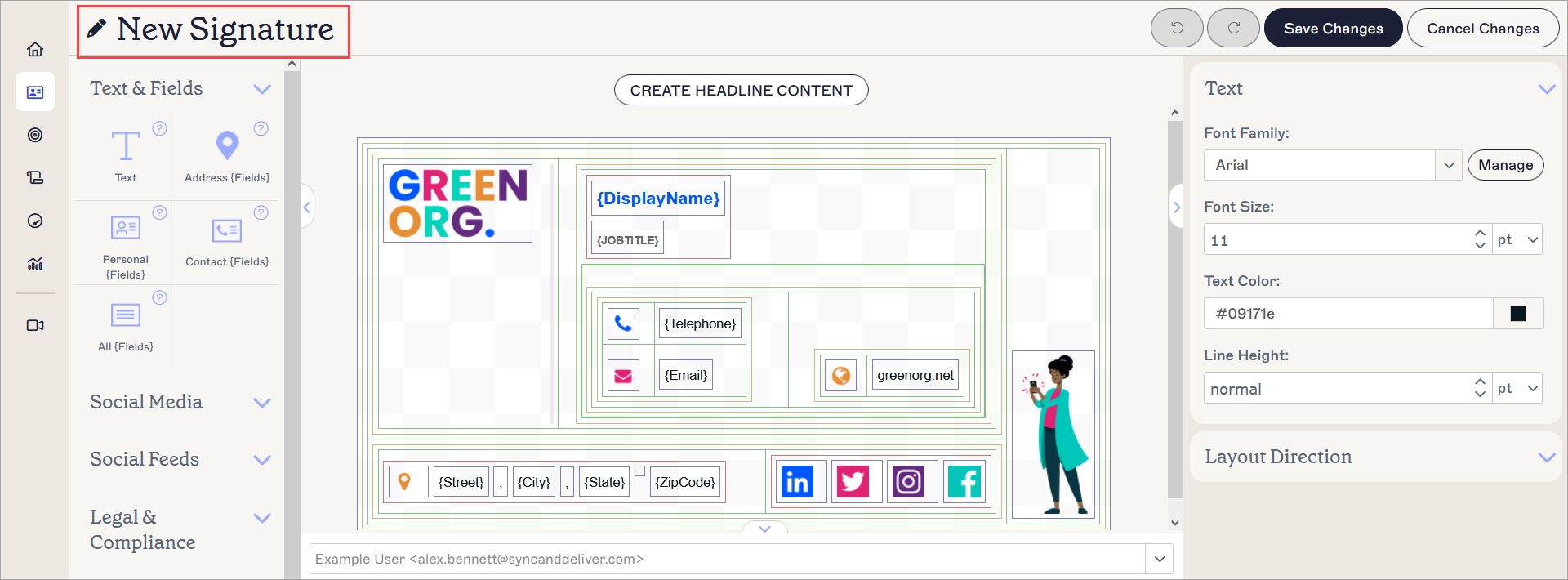
Selecione para editar o nome da sua assinatura.
- Para guardar a sua assinatura, selecione Guardar Alterações ou selecione Guardar na barra de alterações não guardadas.
Próximos Passos: Depois de criar uma assinatura, pode começar a desenhá-la usando elementos de assinatura. Consulte os nossos recursos da base de conhecimento sobre todos os elementos de assinatura disponíveis na secção Editar Design da Assinatura. Para dicas sobre como construir uma assinatura, veja as nossas diretrizes para design de assinaturas e dê uma vista de olhos no nosso Lookbook de Assinaturas para inspiração.
Tem alguma pergunta? Consulte a nossa página de Perguntas Frequentes.
Tem alguma pergunta? Consulte a nossa página de Perguntas Frequentes.