
Cenário
Está a usar o Exclaimer e criou a sua assinatura de email. Pretende adicionar hiperligações e texto alternativo às imagens dentro da sua assinatura, por exemplo, o logótipo da empresa, banner promocional, ícones de redes sociais, e assim por diante.
O benefício de adicionar texto alternativo é que, se a imagem não for exibida por algum motivo, o texto alternativo será mostrado.
Resolução
NOTA: Os passos descritos aqui assumem que já criou uma assinatura de email. Para mais informações, veja como pode criar uma assinatura.
Para adicionar hiperligações e texto alternativo:
- Abra o modelo de assinatura desejado no Signature Designer.
- No painel esquerdo, expanda a secção Imagens & Ícones.
- Arraste e largue o elemento Imagem/Logótipo no local desejado.
Exemplo: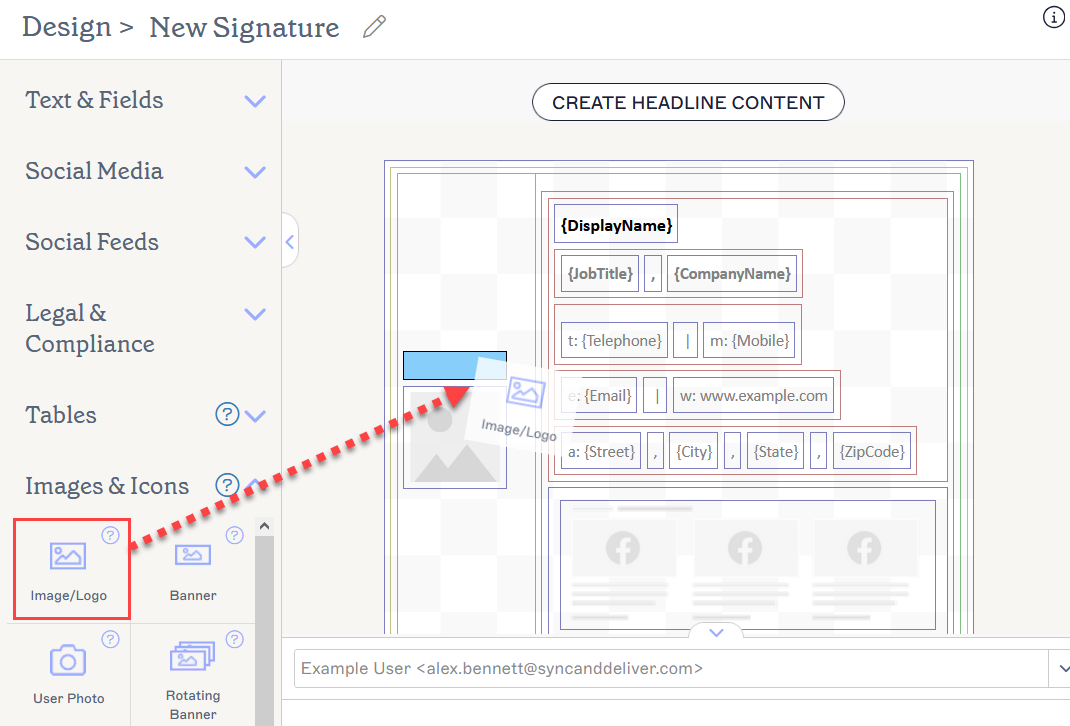
A janela Imagem/Logótipo é exibida.
-
No canvas, selecione a imagem que acabou de inserir. Depois, no painel de propriedades, expanda a secção Hiperligação.
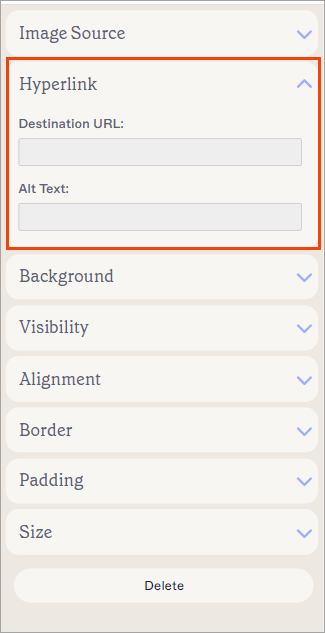
As propriedades de Hiperligação são usadas para aplicar uma hiperligação à imagem (para que, quando um destinatário clicar na imagem, seja direcionado para a página web associada).
- Em URL de destino, insira o URL de destino desejado que será aberto ao clicar na imagem.
- Em Etiqueta para leitor de ecrã, insira uma etiqueta descritiva que ajude leitores de ecrã e outro software de acessibilidade a descrever corretamente o URL de destino.
- Em Texto alternativo, insira um texto 'alternativo' a ser mostrado caso, por algum motivo, esta imagem não possa ser exibida.
- Selecione Guardar alterações.