Cenário
Está a usar o Exclaimer e já criou um modelo de assinatura. Gostaria de incluir uma imagem GIF animada no seu modelo.
Resolução
ATENÇÃO!
Alguns clientes de email não suportam GIFs animados, incluindo o Outlook 2013 & 2016. Isso pode resultar em problemas de exibição com o seu GIF, como mostrar apenas o primeiro quadro da animação.
Alguns clientes de email não suportam GIFs animados, incluindo o Outlook 2013 & 2016. Isso pode resultar em problemas de exibição com o seu GIF, como mostrar apenas o primeiro quadro da animação.
Para adicionar um GIF à sua assinatura:
- Abra a sua assinatura no Designer de Assinaturas.
- Adicione um Elemento Imagem/Logo da caixa de ferramentas arrastando-o para o canvas.

Arraste e solte o elemento para onde gostaria que a sua imagem estivesse.
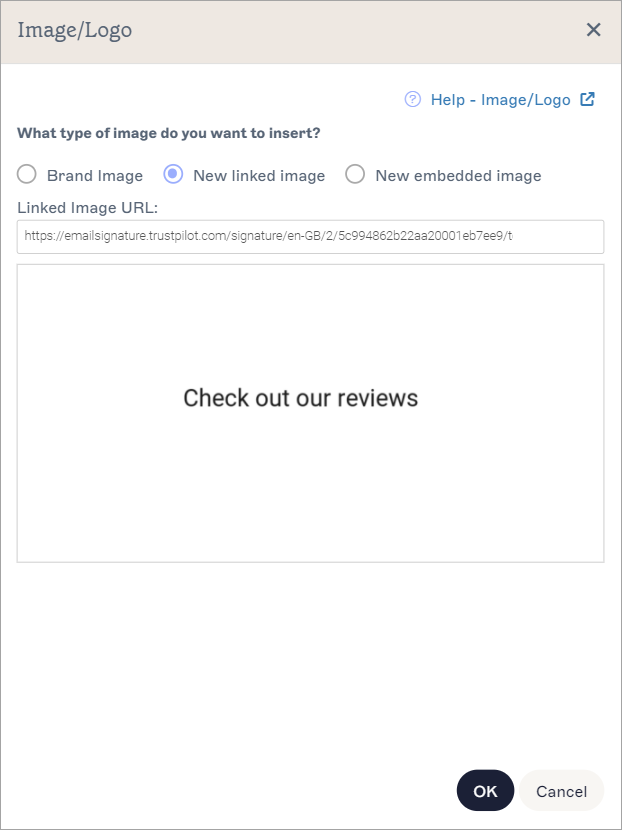
Isto abre a janela Imagem/Logo.
A janela Imagem/Logo.
-
Uma imagem ou logo pode ser incorporada diretamente na assinatura ou hospedada externamente através de um link da web. Para mais informações, leia sobre as diferenças entre vs. imagens ligadas em assinaturas de email.
- Para adicionar uma imagem ligada, selecione o botão de opção Nova imagem ligada, em seguida, insira a URL da imagem.
- Para adicionar uma imagem incorporada, selecione o botão de opção Nova imagem incorporada, em seguida, selecione Carregar Imagem para escolher uma imagem.
NOTAS: As imagens devem atender aos seguintes critérios:
- Dimensões mínimas: 4 x 4px
- Dimensões máximas: 2048 x 2048px
- Tamanho máximo: 300KB
- Extensões de arquivo: .jpg, .jpeg, .gif, .png, .bmp
Para mais informações sobre como redimensionar uma imagem para atender aos requisitos de pixels, consulte o nosso guia de redimensionamento de imagens. Para mais informações sobre restrições de imagem, consulte Requisitos de arquivo de imagem. - Para adicionar uma imagem ligada, selecione o botão de opção Nova imagem ligada, em seguida, insira a URL da imagem.
- Selecione OK para adicionar o seu GIF à sua assinatura.