
Cenário
Está a criar a sua assinatura de email e deseja usar imagens ligadas, também conhecidas como imagens alojadas na web. Quer alojar imagens no seu armazenamento do Google Drive e usá-las no seu modelo.
Para mais informações sobre como usar imagens alojadas na web na sua assinatura, consulte os nossos recursos sobre o uso de vs imagens ligadas.
Pré-requisitos
Para usar o Google Drive, certifique-se de que tem uma conta Google configurada.
Resolução
AVISO: O Google não recomenda o uso de imagens alojadas na web a partir do Google Drive, e esta solução pode tornar-se ineficaz sem aviso prévio, dependendo das alterações aos serviços do Google. Recomendamos usar o seu próprio site ou um site de alojamento de imagens dedicado ao ligar imagens.
Para alojar imagens usando o Google Drive:
- Inicie sessão na sua conta do Google Drive.
- No painel de menu, selecione +Novo, depois selecione Carregar ficheiro.
- Localize o seu ficheiro de imagem e selecione Abrir para carregar a sua imagem no Google Drive.
- Encontre o seu ficheiro de imagem no Google Drive. Abra o menu de reticências verticais selecionando o ícone e, em seguida, selecione Partilhar.

Isto abre a janela de Partilhar.
- Em Acesso geral, selecione Qualquer pessoa com o link no menu suspenso.
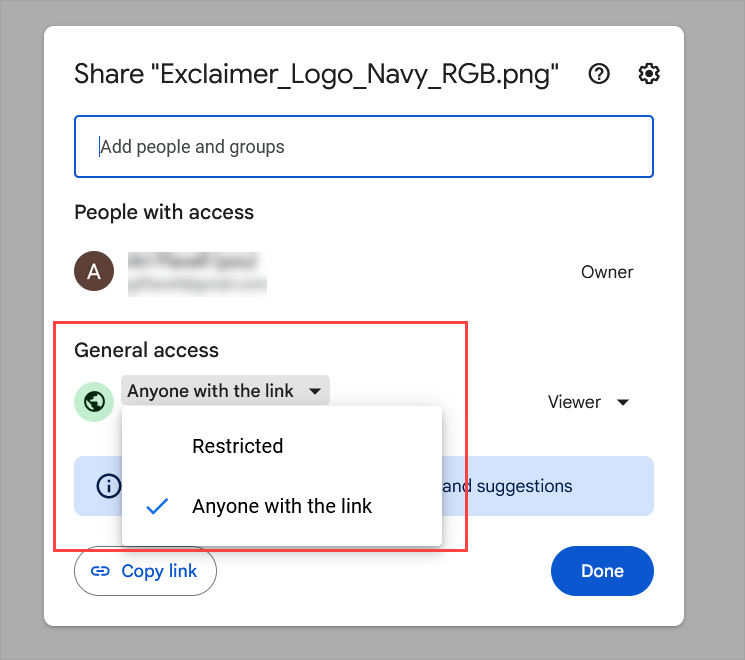
- Selecione Copiar link. O link da imagem é copiado para a área de transferência. Selecione Concluído.
- Cole o link em qualquer programa de texto, como o Bloco de Notas.
-
Identifique a seção do ID da imagem no link. Isto pode ser encontrado entre os dois últimos símbolos de barra (/) no link.
Por exemplo:https://drive.google.com/file/d/1SDbKsxMh7KNYpbWsSZrrZHt1nMJE-03t/view?usp=drive_linkCopie esta seção do ID do link.
- No Exclaimer, abra o seu modelo de assinatura no Designer de Assinaturas.
- Selecione ou adicione um elemento Imagem/Logotipo no modelo. Se estiver a selecionar uma imagem existente, expanda a seção Fonte da Imagem no painel de Propriedades. Se estiver a adicionar um novo elemento Imagem/Logotipo, isto abrirá a janela Imagem/Logotipo.
-
Em URL da Imagem Ligada, insira:
https://lh3.googleusercontent.com/d/ - Cole o ID da imagem copiado no final deste texto.
Por exemplo: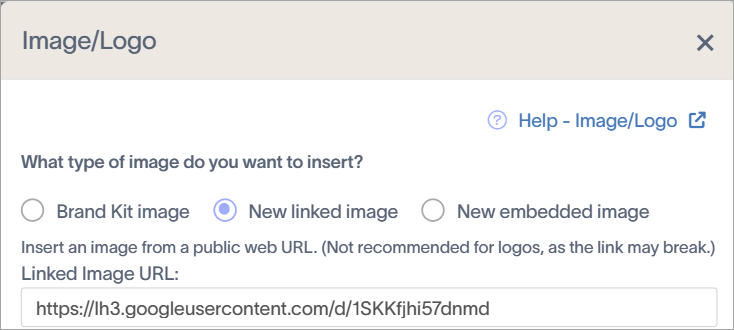
A imagem pode agora ser vista no modelo de assinatura e na pré-visualização da imagem na janela Imagem/Logotipo.
- Se estiver a adicionar um novo elemento Imagem/Logotipo, selecione OK para fechar a janela Imagem/Logotipo e adicionar a sua imagem ao modelo.
- Selecione Guardar Alterações para guardar as alterações feitas no modelo de assinatura.