
Cenário
Implementou o Exclaimer Outlook Add-in e reparou que as suas assinaturas não aparecem no Outlook para ambiente de trabalho, mas aparecem no Outlook Web sem qualquer problema.
Razão
A funcionalidade Exclaimer Outlook Add-in utiliza um serviço ligado que só está disponível quando a opção Experiências ligadas opcionais está ativada no Outlook.
Resolução
Para resolver este problema:
Pré-requisitos
Tipo de caixa de correio:
- Apenas caixas de correio Microsoft 365
Windows
- Outlook no Windows (Assinatura Microsoft 365) [versão 2409 (Build 18025.20000)]
- Outlook no Windows (Retail Perpétuo) [versão 2501 (Build 18429.20132)]
- Outlook 2024 no Windows (licença perpétua por volume) [versão 2408 (Build 17932.20222)]
- Microsoft Outlook Web Access
- Microsoft Windows 10, Windows Server 2016 ou superior
Mac
- Outlook no Mac [versão 16.89 (24090815) ou superior]
NOTA: Apenas a nova interface do Outlook é suportada. Vá a Outlook > Novo Outlook para ativá-la.
Dispositivo móvel:
- Android: Outlook versão 4.2433.0 ou superior
- iOS: Outlook versão 4.2433.0 ou superior
Plano Microsoft 365
- O seu plano Microsoft 365 deve permitir o acesso para implementar as Apps Microsoft 365 através do Microsoft AppSource. Certos planos, como o Office 365 E2, não suportam isto.
Para mais informações, consulte o guia da Microsoft sobre a utilização de Add-Ins.
Para ativar a opção Experiências conectadas opcionais no Outlook:
- Inicie sessão na aplicação de ambiente de trabalho do Outlook.
- Selecione Ficheiro na barra de ferramentas.
- Selecione Opções no menu lateral.
A janela Opções do Outlook será exibida.
- Selecione Centro de Confiança e depois selecione Definições do Centro de Confiança....
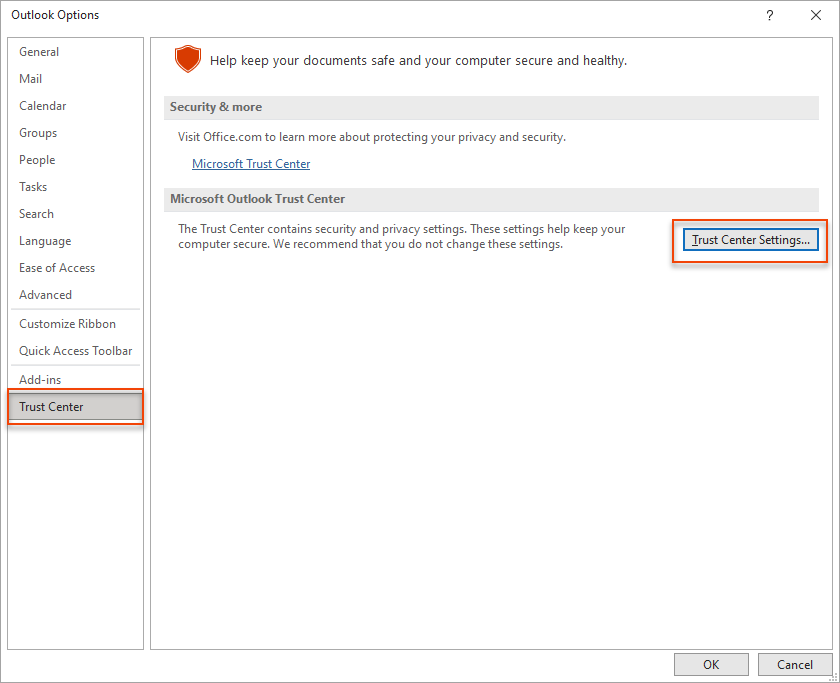
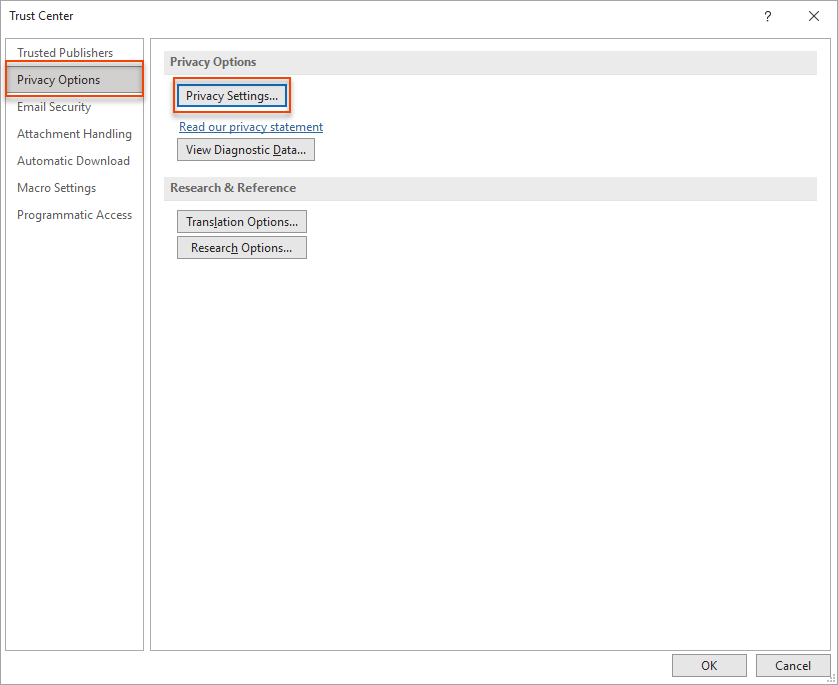
- Selecione Opções de Privacidade, depois selecione Definições de Privacidade...
- Assinale a opção Ativar experiências conectadas opcionais.
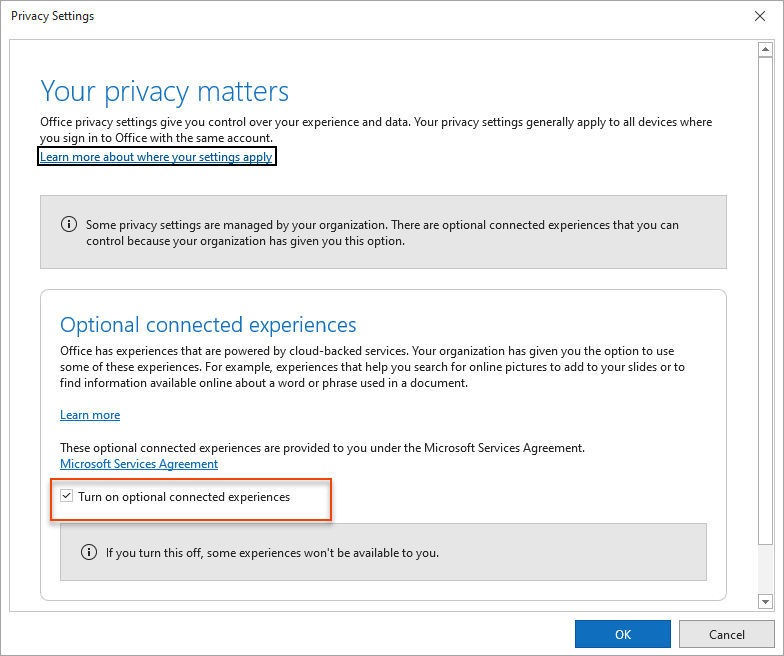
- Selecione OK para guardar as alterações.
Execute o nosso script de diagnóstico PowerShell para ajudar a equipa de Suporte a verificar a configuração do Outlook e do Add-In da Exclaimer. O script recolhe de forma segura detalhes técnicos, como a versão do Outlook, estado do Add-In e conectividade, sem aceder a dados pessoais ou emails, permitindo uma resolução de problemas mais rápida.
Para executar o script:
- Abra o Windows PowerShell. Privilégios de administrador são opcionais mas recomendados.
-
Copie e cole o seguinte comando no PowerShell:
Set-ExecutionPolicy -Scope Process -ExecutionPolicy Bypass; Invoke-WebRequest -Uri "https://raw.githubusercontent.com/exclaimerltd/Internal-Support-Scripts/master/AddInChecks.ps1" -OutFile "$env:TEMP\AddInChecks.ps1"; & "$env:TEMP\AddInChecks.ps1"
- Siga as instruções apresentadas no ecrã.
-
Quando terminar, será gerado um relatório chamado AddInChecks.html .
NOTA: Localização do Relatório:
Por predefinição: C:\Users\<SeuUtilizador>\Downloads\AddInChecks.html
Alternativa (se a pasta Downloads não estiver disponível): C:\Temp\AddInChecks.html
- Anexe o ficheiro gerado ao seu pedido de Suporte para permitir que a equipa de Suporte reveja a sua configuração.