
Descrição
O elemento Banner Rotativo permite-lhe carregar até 15 imagens para um único Banner. O Banner depois alterna ou 'roda' pelas imagens que carregou. Esta rotação de imagens pode ser personalizada para controlar quando o Banner muda a imagem em exibição.
Como aceder
- Abra a sua assinatura no Designer de Assinaturas.
Para mais informações, veja como selecionar uma assinatura para editar.
- No Caixa de Ferramentas, expanda Imagens & Ícones e selecione Banner Rotativo.
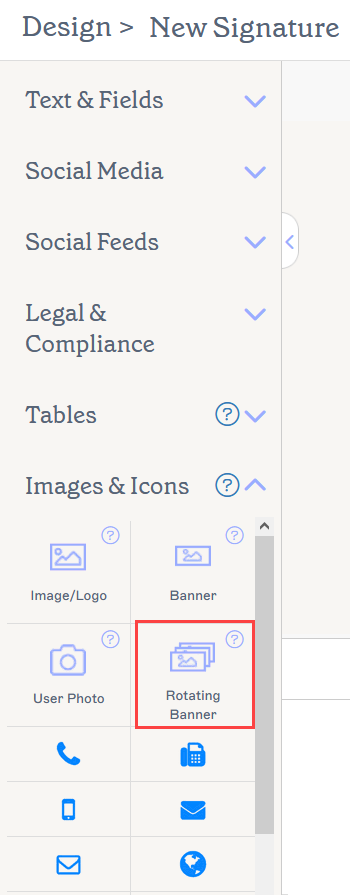
O elemento Banner Rotativo encontra-se na secção Imagens & Ícones.
Selecione uma opção abaixo para ver as instruções relacionadas:
Para adicionar o Banner Rotativo à assinatura:
- Arraste e largue o elemento Banner Rotativo para a área de trabalho.
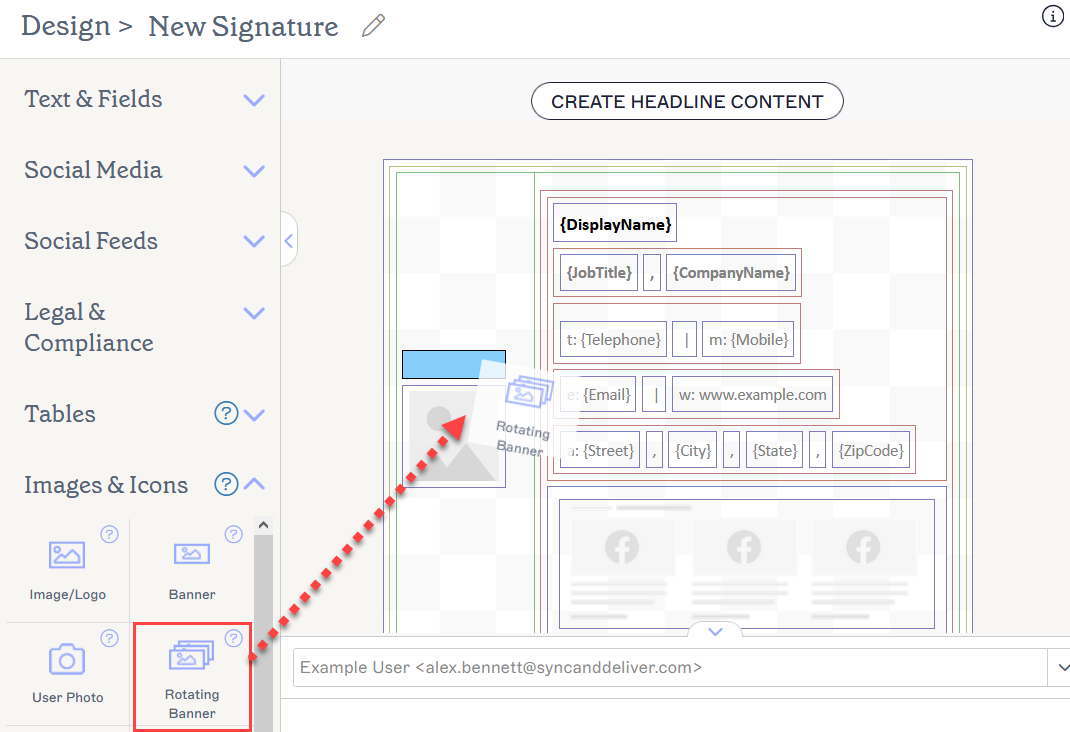
Arraste o Banner para qualquer área da área de trabalho.
Isto abre a janela Banner Rotativo.
-
Selecione Adicionar Imagem para adicionar um espaço reservado para imagem à lista. Pode adicionar até 15 imagens.
NOTAS:
- O tamanho máximo para imagens é 300KB. - O total máximo de upload para o Banner Rotativo não pode exceder 1MB. Isto significa que a soma de todos os tamanhos das suas imagens deve ser inferior a 1MB. Receberá um aviso de upload se ultrapassar este limite.
- A assinatura deve permanecer abaixo do nosso limite máximo de tamanho de email de 150MB (plano Pro) ou 30MB (planos Standard e Starter) para funcionar com a implementação do lado do servidor.
- Os formatos de ficheiro recomendados são JPG, JPEG e PNG. - Para remover uma imagem do banner, selecione o ícone da lixeira ao lado do espaço reservado para imagem na lista.
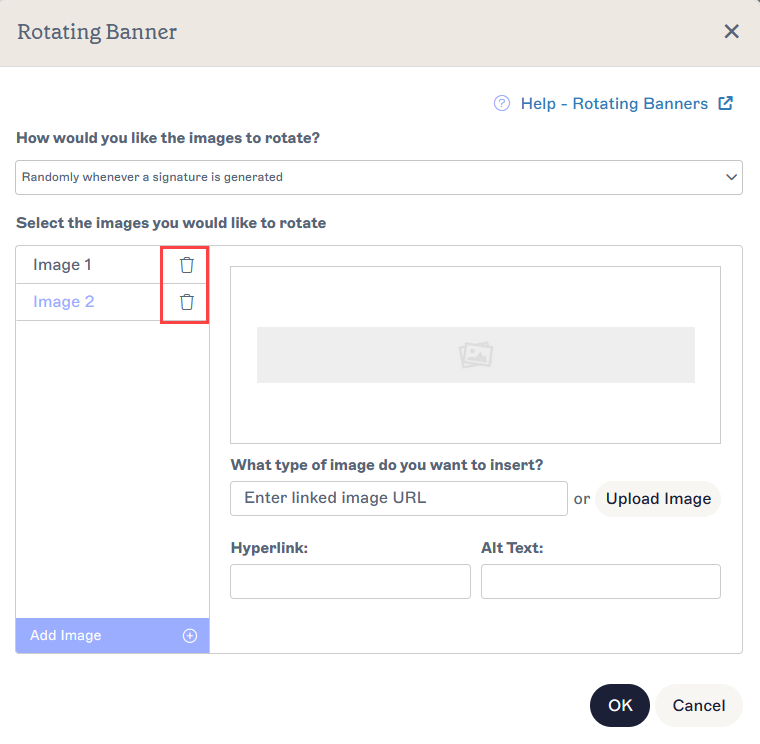
O ícone da lixeira remove uma imagem da lista.
-
Em Que tipo de imagem quer inserir?, adicione a sua imagem.
NOTA: Uma imagem do banner pode ser incorporada diretamente na assinatura ou alojada externamente através de um link web. Para mais informações, leia sobre as diferenças entre vs. imagens ligadas em assinaturas de email.Introduza um URL para ligar uma imagem alojada na web como seu Banner, ou selecione Carregar Imagem para incorporar uma imagem como seu Banner.
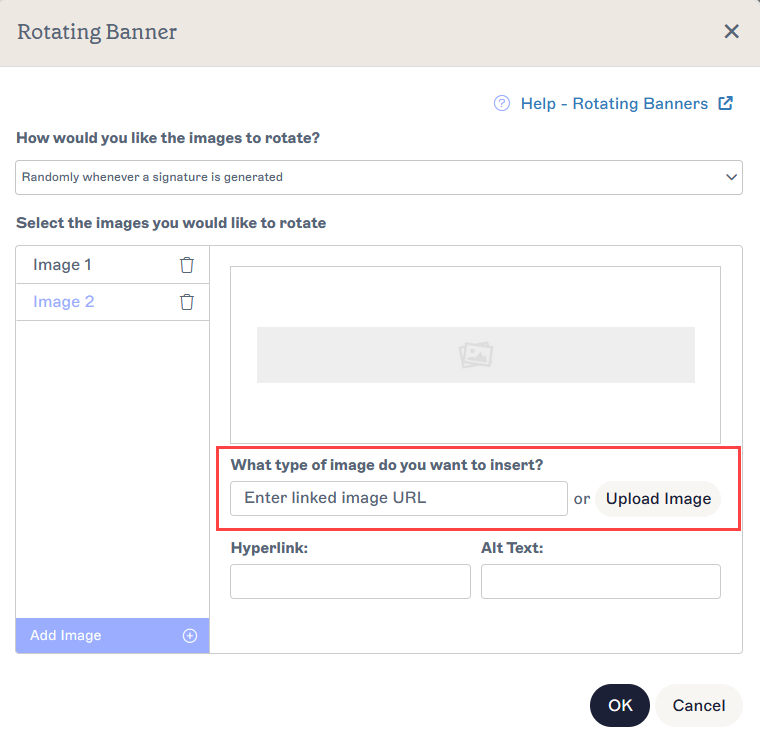
Introduza um URL de imagem ligada ou carregue um ficheiro de imagem.
-
Em Como gostaria que as imagens rodassem?, selecione um método de rotação de imagem nas seguintes opções do menu suspenso:
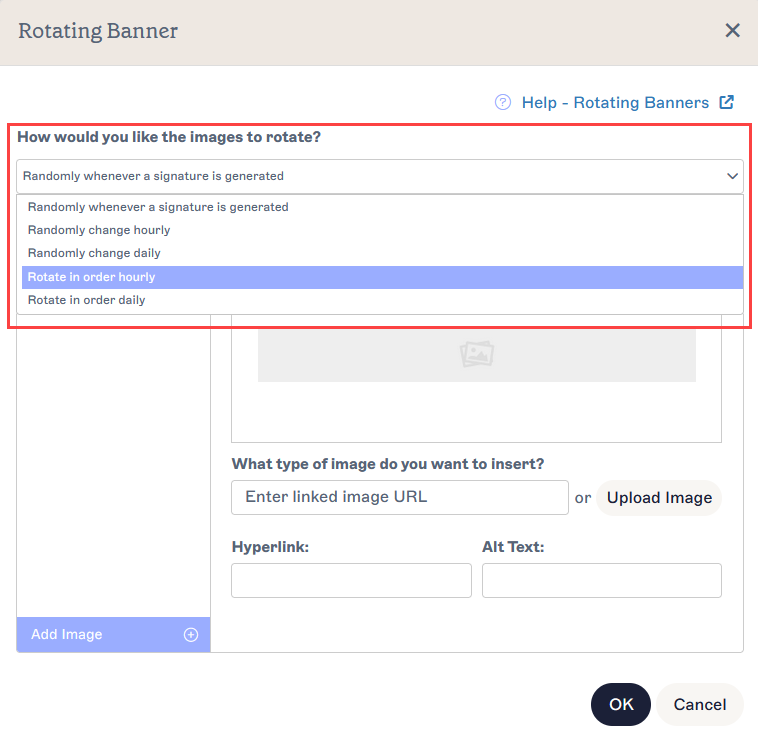
Abra o menu suspenso para escolher um método de rotação.Aleatoriamente sempre que uma assinatura for gerada Uma imagem será selecionada aleatoriamente entre as imagens que carregou para exibir cada vez que a assinatura for aplicada a um email.
Cada email que enviar com esta assinatura terá uma imagem escolhida aleatoriamente da sua seleção.Mudar aleatoriamente a cada hora Uma imagem será selecionada aleatoriamente entre as imagens que carregou para exibir a cada hora.
Todas as assinaturas de email enviadas dentro de uma hora terão a mesma imagem escolhida aleatoriamente, depois todos os emails enviados na hora seguinte terão uma imagem diferente escolhida aleatoriamente.Mudar aleatoriamente diariamente Uma imagem será selecionada aleatoriamente entre as imagens que carregou para exibir diariamente.
Todas as assinaturas de email enviadas num dia terão a mesma imagem escolhida aleatoriamente, depois todos os emails enviados no dia seguinte terão uma imagem diferente escolhida aleatoriamente.Rodar por ordem a cada hora A imagem mudará para a próxima imagem na ordem de carregamento a cada hora.
Todas as assinaturas de email enviadas dentro de uma hora terão a primeira imagem que carregou, depois todos os emails enviados na hora seguinte terão a segunda imagem que carregou. Isto continua para todas as imagens que carregou. Por exemplo, se tiver apenas duas imagens, elas são exibidas em horas alternadas.Rodar por ordem diariamente As imagens mudarão para a próxima imagem na ordem de carregamento a cada dia.
Todas as assinaturas de email enviadas num dia terão a primeira imagem que carregou, depois todos os emails enviados no dia seguinte terão a segunda imagem que carregou. Isto continua para todas as imagens que carregou. Por exemplo, se tiver apenas duas imagens, elas são exibidas em dias alternados. - Em Texto alternativo, insira um texto alternativo para mostrar caso a imagem não possa ser exibida.
- Em Hiperligação, insira o URL da hiperligação em Hiperligação.
- Em Etiqueta para leitor de ecrã, insira uma etiqueta descritiva que ajude leitores de ecrã e outro software de acessibilidade a descrever com precisão o URL de destino.
- Selecione OK para confirmar as suas definições de Banner e fechar a janela, ou selecione Cancelar para voltar ao canvas sem guardar.
Para fazer alterações a um elemento de Banner Rotativo:
- Selecione o Banner e expanda a secção Imagens no painel de Propriedades.
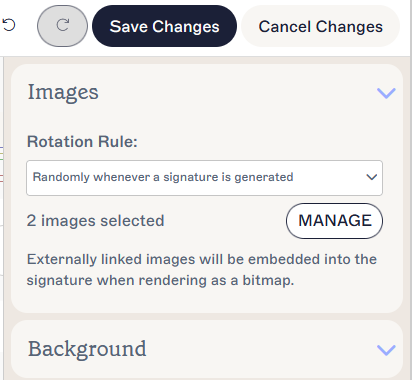
As propriedades das Imagens mostram a sua regra de rotação e o número de imagens.
- No menu suspenso Regra de Rotação, selecione uma opção para alterar o método de rotação das imagens.
- Selecione Gerir para alterar as suas imagens. Isto reabre a janela do Banner Rotativo.
- Selecione o ícone da lixeira ao lado do espaço reservado da imagem para remover uma imagem do banner.
- Selecione Adicionar Imagem para adicionar uma imagem ao banner.
- Selecione OK para confirmar as definições do seu Banner e fechar a janela, ou selecione Cancelar para voltar ao canvas sem guardar.
Para remover um Banner Rotativo:
- Selecione o Banner no canvas.
- Selecione Eliminar no painel de Propriedades.
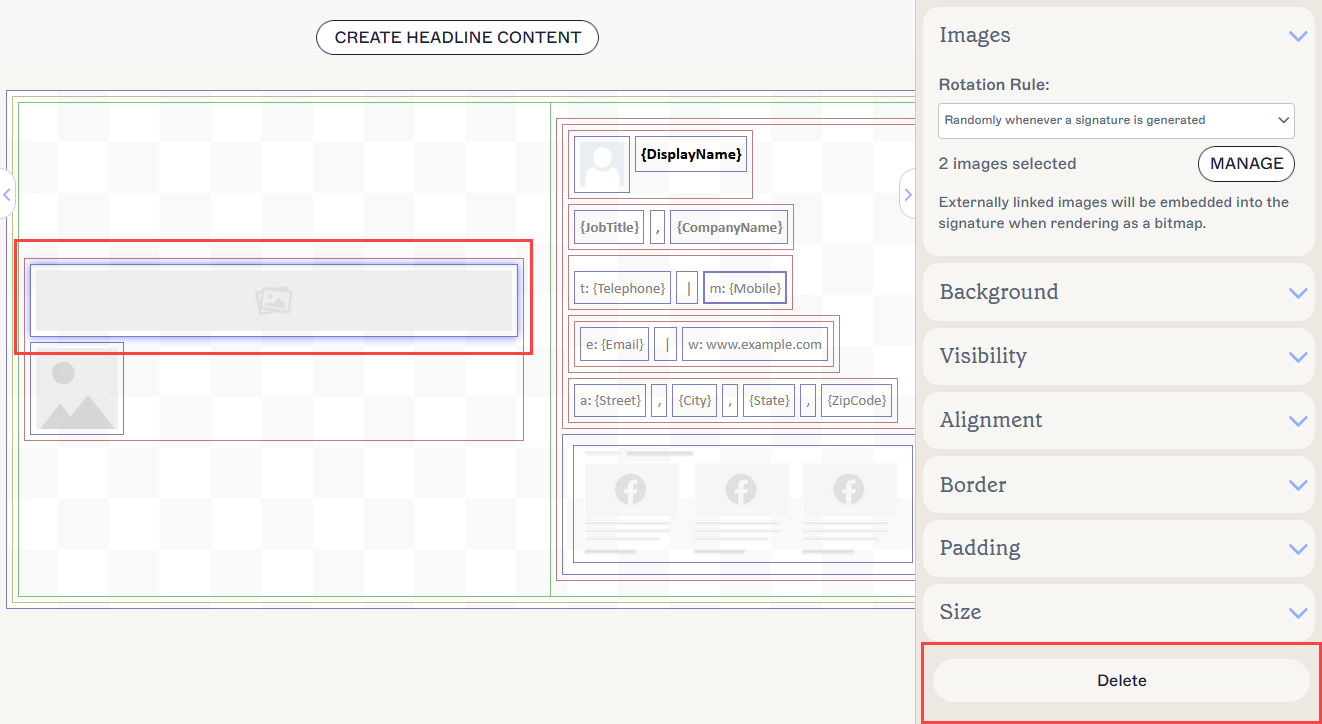
O botão Eliminar encontra-se no Painel de Propriedades. Pode ser necessário fechar secções das Propriedades para o visualizar.
Pode editar as seguintes propriedades do elemento no painel Propriedades:
Propriedades da imagem
Propriedades da imagem são usadas para definir a rotação da imagem.
| Regra de rotação | Selecione um método de rotação no menu suspenso para definir a regra de rotação para imagens do Banner. |
|---|---|
| Gerir | Selecione para abrir a janela do Banner Rotativo. |
Propriedades do hiperligação
Propriedades do hiperligação são usadas para aplicar uma hiperligação à imagem.
| URL de destino | Introduza a URL a utilizar na hiperligação. |
|---|---|
| Texto alternativo | Introduza um texto alternativo a mostrar caso esta imagem não possa ser exibida. |
Propriedades do fundo
Propriedades do fundo são usadas para definir o fundo do item.
| Fundo |
Introduza ou selecione a cor de fundo do item. Introduza transparente para não definir nenhum fundo. Pode introduzir um código de cor ou selecionar a cor desejada usando o seletor de cores. Cor da Marca 1 e Cor da Marca 2 aparecem no seletor de cores e contêm opções de cor definidas no ecrã Kits de Marca. Se alterar estas cores no ecrã Kits de Marca, os seus elementos definidos para Cores do Kit de Marca serão automaticamente atualizados para a nova escolha de cor. |
|---|
Propriedades de visibilidade
Propriedades de visibilidade são usadas para ajustar quando o item aparece.
| Sempre visível | Selecione para garantir que o item está sempre visível na assinatura. |
|---|---|
| Separador de ocultação automática | Selecione para tornar o item visível apenas quando existirem outros itens visíveis, que não sejam separadores, antes e depois dele no mesmo grupo. |
| Visível quando | Selecione para definir condições sob as quais um item se torna visível. |
Propriedades de alinhamento
Propriedades de alinhamento são usadas para determinar o alinhamento horizontal e vertical do item.
| Horizontal | Selecione Esquerda, Centro ou Direita para definir o alinhamento horizontal. |
|---|---|
| Vertical | Selecione Topo, Centro ou Inferior para definir o alinhamento vertical. |
Propriedades da borda
Propriedades da borda são usadas para definir bordas no item.
| Todas |
Assinale Todas iguais para ativar as propriedades de borda Todas. Selecione o estilo da linha, a largura da linha e a cor da linha para aplicar a todos os lados do item. Cor da Marca 1 e Cor da Marca 2 aparecem no seletor de cores e contêm opções de cor definidas no ecrã de Kits de Marca. Se alterar estas cores no ecrã dos Kits de Marca, os seus elementos definidos para as Cores do Kit de Marca serão automaticamente atualizados para a nova escolha de cor. |
|---|---|
| Esquerda / Direita / Topo / Inferior | Desmarque Todas iguais para ativar propriedades individuais de borda para Esquerda, Direita, Topo e Inferior. Selecione o estilo da linha, a largura da linha e a cor da linha para aplicar a cada lado do item. |
Propriedades do preenchimento
Propriedades do preenchimento são usadas para definir o espaçamento do item.
| Todas | Assinale Todas iguais para ativar as propriedades de preenchimento Todas. Introduza um valor em pixels ou pontos para aplicar preenchimento a todos os lados do item. |
|---|---|
| Esquerda / Direita / Topo / Inferior | Desmarque Todas iguais para ativar valores individuais de preenchimento para Esquerda, Direita, Topo e Inferior. Introduza um valor em pixels ou pontos para aplicar preenchimento a cada lado do item. |
Propriedades de tamanho
Propriedades de tamanho são usadas para definir o tamanho do campo selecionado.
| Largura |
Introduza um valor em pixels (px) ou pontos (pt) para definir a largura do item. Defina OU o valor da Largura OU da Altura para auto para permitir que o item se ajuste automaticamente com base no tamanho do visualizador. Definir ambos os valores para auto exibirá a imagem no seu tamanho padrão. |
|---|---|
| Altura |
Introduza um valor em pixels (px) ou pontos (pt) para definir a largura do item. Defina OU o valor da Largura OU da Altura para auto para permitir que o item se ajuste automaticamente com base no tamanho do visualizador. Definir ambos os valores para auto exibirá a imagem no seu tamanho padrão. |