
Descrição
A captura de mensagens regista dados de diagnóstico para um número definido de emails entre determinados remetentes e destinatários. Ajuda a identificar o padrão das mensagens de email antes e depois de terem sido processadas pela Exclaimer. Os utilizadores recebem informações sobre as suas mensagens por email.
NOTA: A captura de mensagens não interrompe o fluxo de correio. Quaisquer mensagens capturadas serão ainda entregues aos destinatários pretendidos.
Pré-requisitos: Certifique-se de que as regras de fluxo de correio da sua Exclaimer Cloud (conectores e regras de transporte) estão configuradas e ativadas.
A Captura de Mensagens apenas regista emails que são encaminhados através da Exclaimer. Se as regras de fluxo de correio não estiverem ativas, as mensagens não serão processadas e não poderão ser capturadas.
Para mais informações, consulte Introdução à Exclaimer para o Lado do Servidor (Microsoft 365) e Introdução à Exclaimer para o Lado do Servidor (Google Workspace).
A Captura de Mensagens apenas regista emails que são encaminhados através da Exclaimer. Se as regras de fluxo de correio não estiverem ativas, as mensagens não serão processadas e não poderão ser capturadas.
Para mais informações, consulte Introdução à Exclaimer para o Lado do Servidor (Microsoft 365) e Introdução à Exclaimer para o Lado do Servidor (Google Workspace).
Como aceder
NOTA: O Proprietário tem acesso total (leitura e escrita), enquanto os Administradores têm acesso apenas de leitura à Captura de Mensagens.
Para mais informações sobre funções e permissões, consulte Gestão de Utilizadores
Para mais informações sobre funções e permissões, consulte Gestão de Utilizadores
Para aceder à opção Captura de Mensagens:
- Inicie sessão na sua conta Exclaimer e abra a sua subscrição.
- Na barra de cabeçalho, selecione o ícone de ponto de interrogação e, em seguida, selecione Captura de Mensagens.
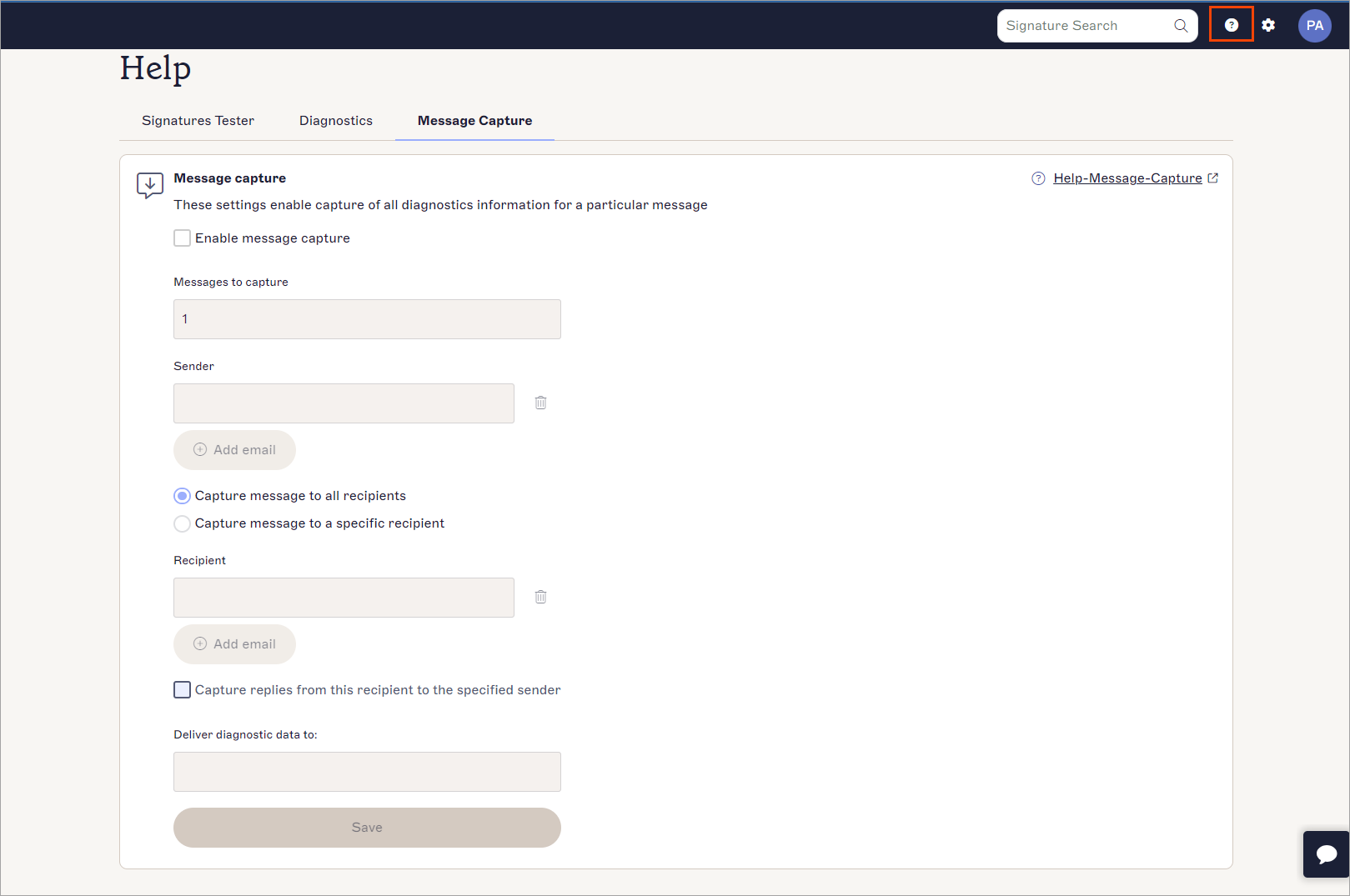
A secção de Captura de Mensagens.
Ativar informações de diagnóstico
Para ativar a captura de todas as informações de diagnóstico para uma mensagem de email em particular:
- Selecione Ativar captura de mensagens.
- Em Mensagens a capturar, insira o número de mensagens de email que precisam ser capturadas.
Pode capturar no máximo 10 mensagens.
- Em Remetente, insira um endereço de email válido do remetente cujas mensagens de email deseja capturar.
-
Selecione Adicionar Email para adicionar outro endereço de email.
NOTA: Pode inserir no máximo dois endereços de email de cada vez. - Selecione uma opção para capturar mensagens de email:
- Capturar mensagens para todos os destinatários: Captura mensagens de email enviadas do remetente para todos os destinatários.
OU
- Capturar mensagem para um destinatário específico: Captura mensagens de email enviadas do remetente para um destinatário específico. Selecione Adicionar Email para adicionar outro email de destinatário.
Pode inserir no máximo dois endereços de email de destinatários.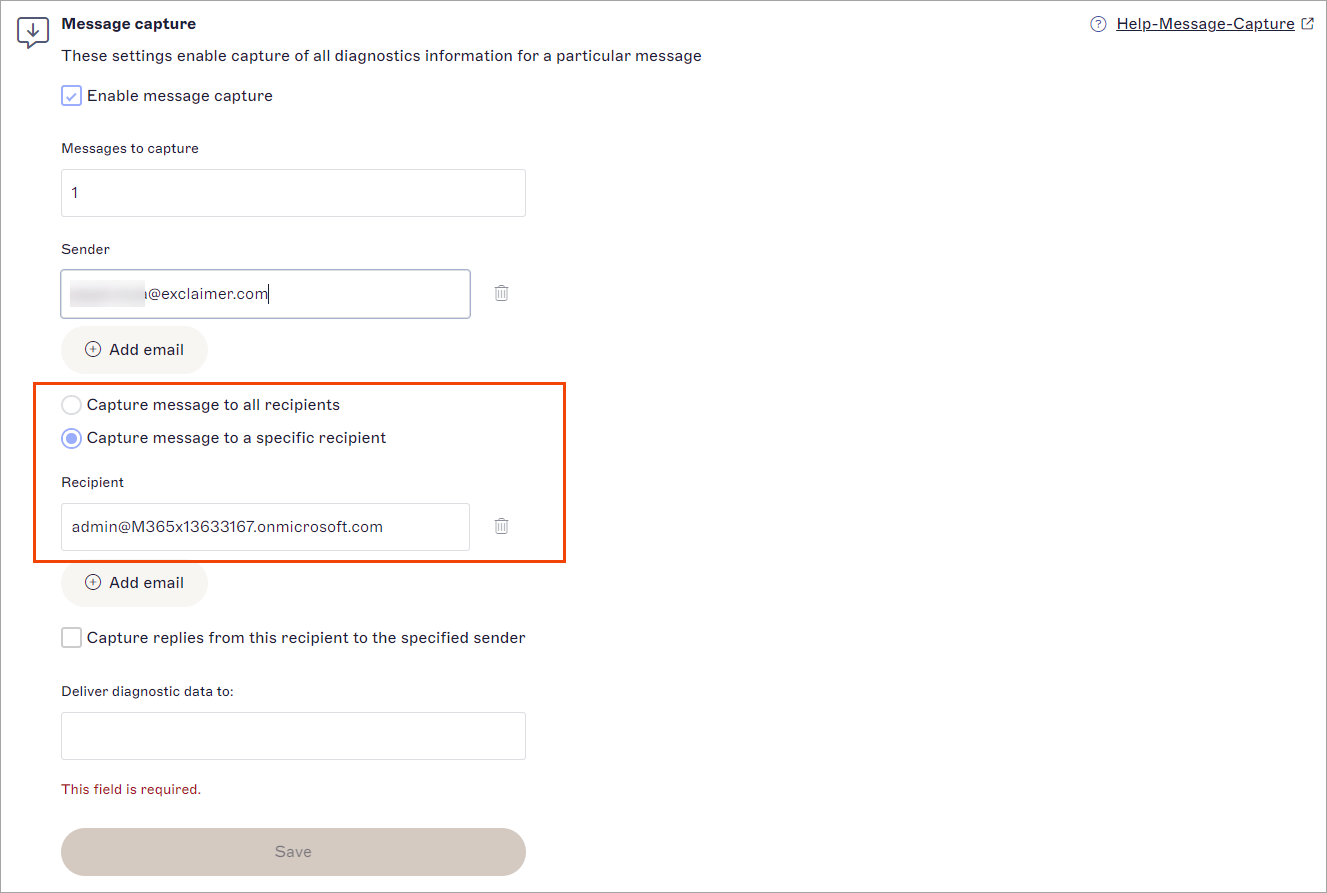
Opções para capturar mensagens de email.
-
Selecione Capturar respostas deste destinatário para o remetente especificado para capturar emails de resposta do destinatário.
NOTA: As respostas do destinatário específico podem ser capturadas se os emails tiverem sido processados usando o lado do servidor. - Em Enviar dados de diagnóstico para, insira um endereço de email dentro do tenant Microsoft 365 ou Google Workspace para o qual os dados de diagnóstico serão enviados.
- Selecione Guardar para guardar as alterações efetuadas.
Assim que receber os emails de diagnóstico, envie-os para a equipa de Suporte da Exclaimer respondendo ao seu ticket de Suporte por email. A equipa de Suporte irá investigar o problema mais a fundo.