
Descrição
O Agente de Atualização de Assinatura Exclaimer permite sincronizar assinaturas diretamente com o Outlook do utilizador no Windows.
Esta página orienta-o no processo de instalação do Agente de Atualização de Assinatura Exclaimer para Windows. Pode aceder à versão mais recente para as opções de implementação necessárias aqui: Exclaimer Signature.
Pré-requisitos
Antes de instalar o Agente de Atualização de Assinatura Exclaimer para Windows, por favor assegure-se de que:
- O seu Administrador configurou as Assinaturas do Outlook no portal Exclaimer
- O Microsoft .NET framework 4.6.2 (x86 e x64) está instalado
- Está a utilizar uma das seguintes versões do Microsoft Outlook Clássico no Windows 8 ou superior:
- Outlook 2016
- Outlook 2019
Por favor, clique nas opções necessárias listadas abaixo para consultar a descrição detalhada:
Por favor, utilize a versão MSI para garantir atualizações e suporte contínuos.
A versão mais recente e as opções de implementação estão disponíveis aqui: Exclaimer Signature.
Implementar via Intune (Endpoint Manager) é adequado para Administradores ou equipas de TI que já utilizam o Intune e querem implementar o Agente de Atualização de Assinaturas Exclaimer a um grande número de utilizadores finais (impedindo que os utilizadores interajam com o instalador por si próprios).
Siga estes passos para implementar o Agente de Atualização de Assinaturas Exclaimer para Windows via Intune:
Criar uma App
Siga estes passos para criar uma App no Endpoint Manager:
- Inicie sessão no centro de administração do Microsoft Endpoint Manager.
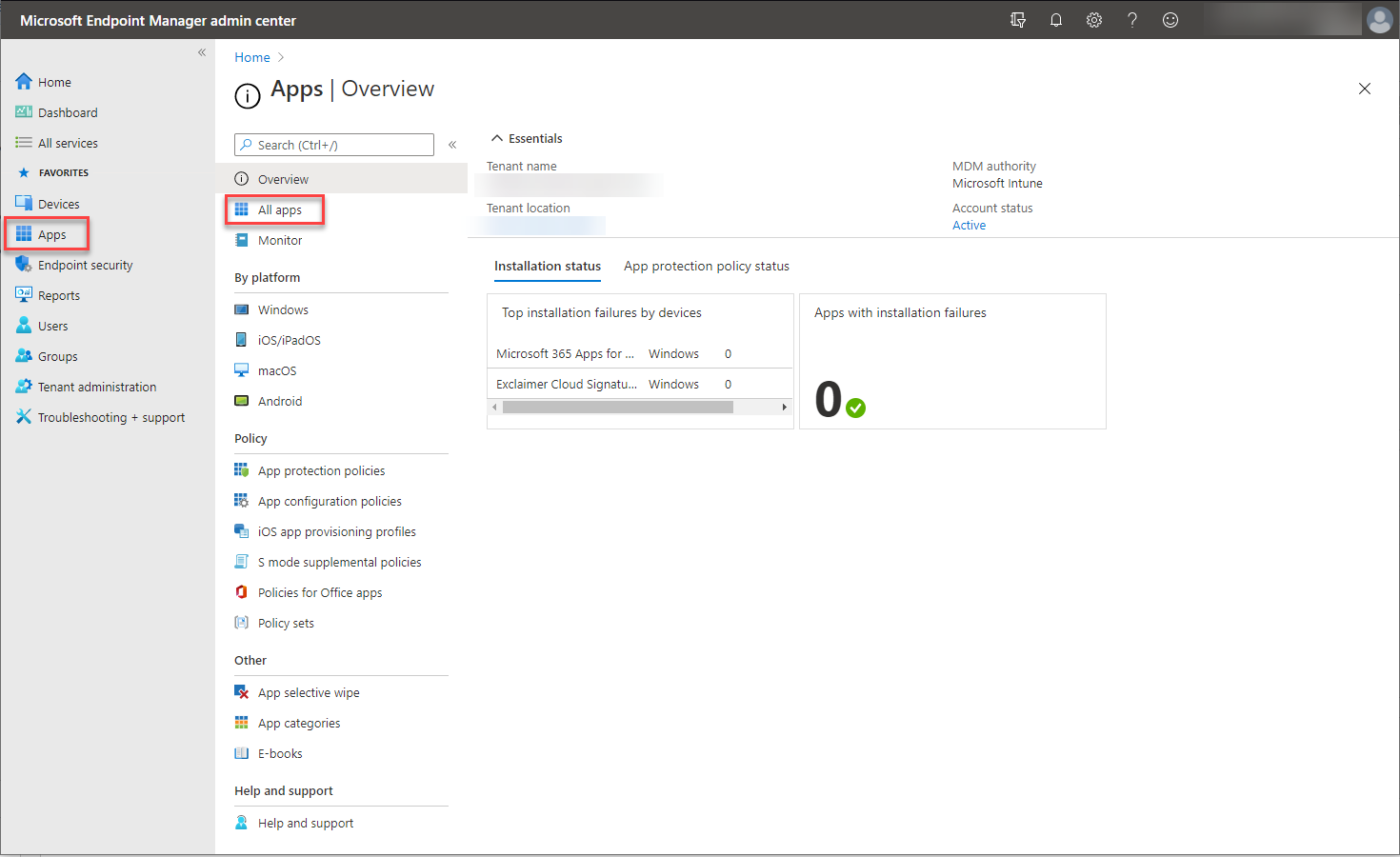
- No painel esquerdo, selecione Aplicações e depois clique em Todas as aplicações.
- Clique em Adicionar, depois selecione Aplicação de linha de negócio no menu suspenso Tipo de aplicação.
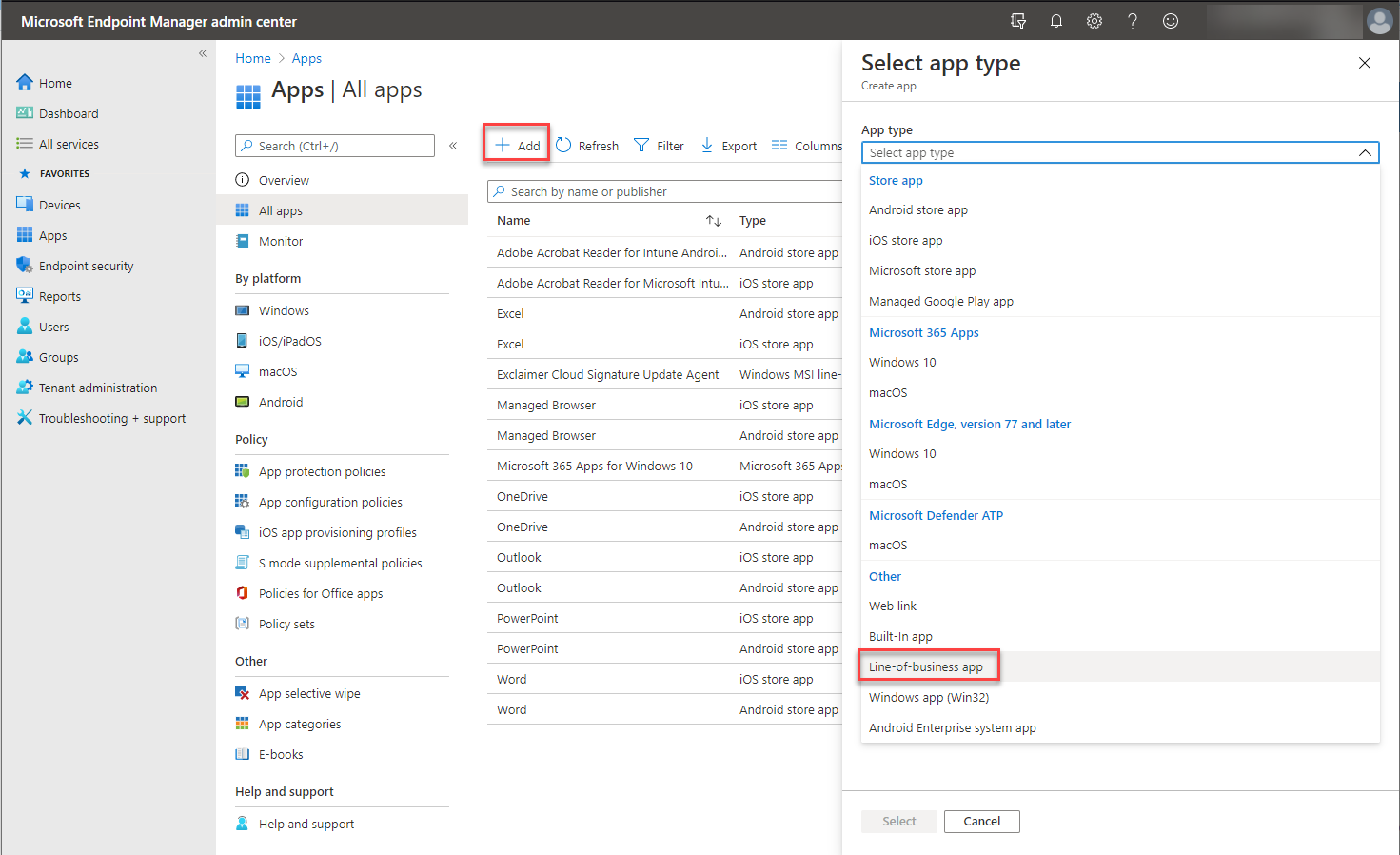
- Clique em Selecionar para continuar.
- No painel Adicionar Aplicação, clique em Selecionar ficheiro do pacote da aplicação para escolher o ficheiro de pacote relevante a incluir.
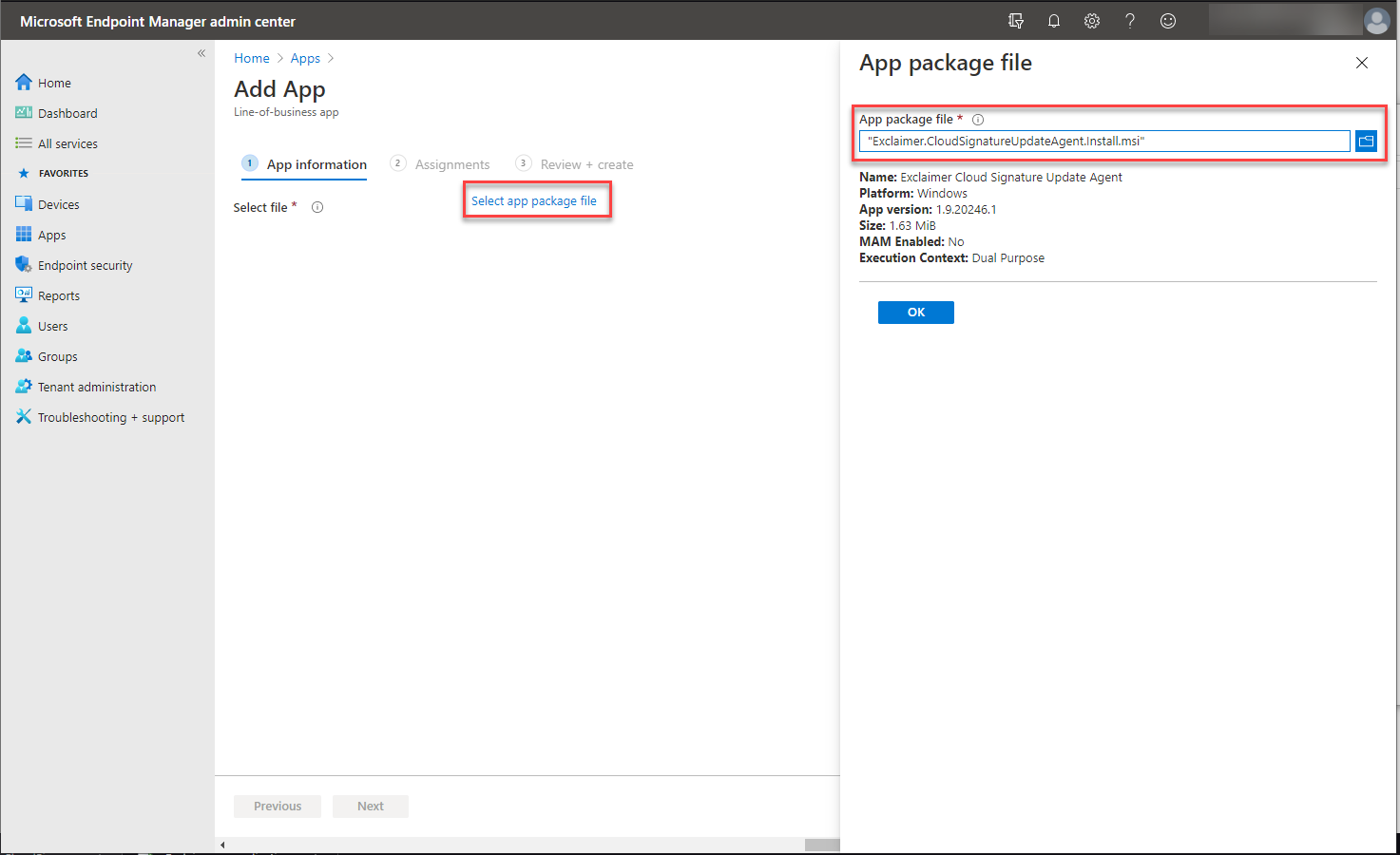
- Clique em OK para continuar.
- Introduza as informações da aplicação:
- Em Nome, escreva Exclaimer Signature Update Agent (MSI).
- Em Descrição, escreva aplicação Client-Side para implementar assinaturas Exclaimer.
- Em Editora, escreva Exclaimer Ltd.
- Em Contexto de instalação da aplicação, selecione o contexto de instalação relevante.
Contexto do Utilizador: Instala a aplicação por utilizador.
Contexto do Dispositivo: Instala a aplicação a nível de máquina (semelhante a usar a flag allusers=1 com msiexec).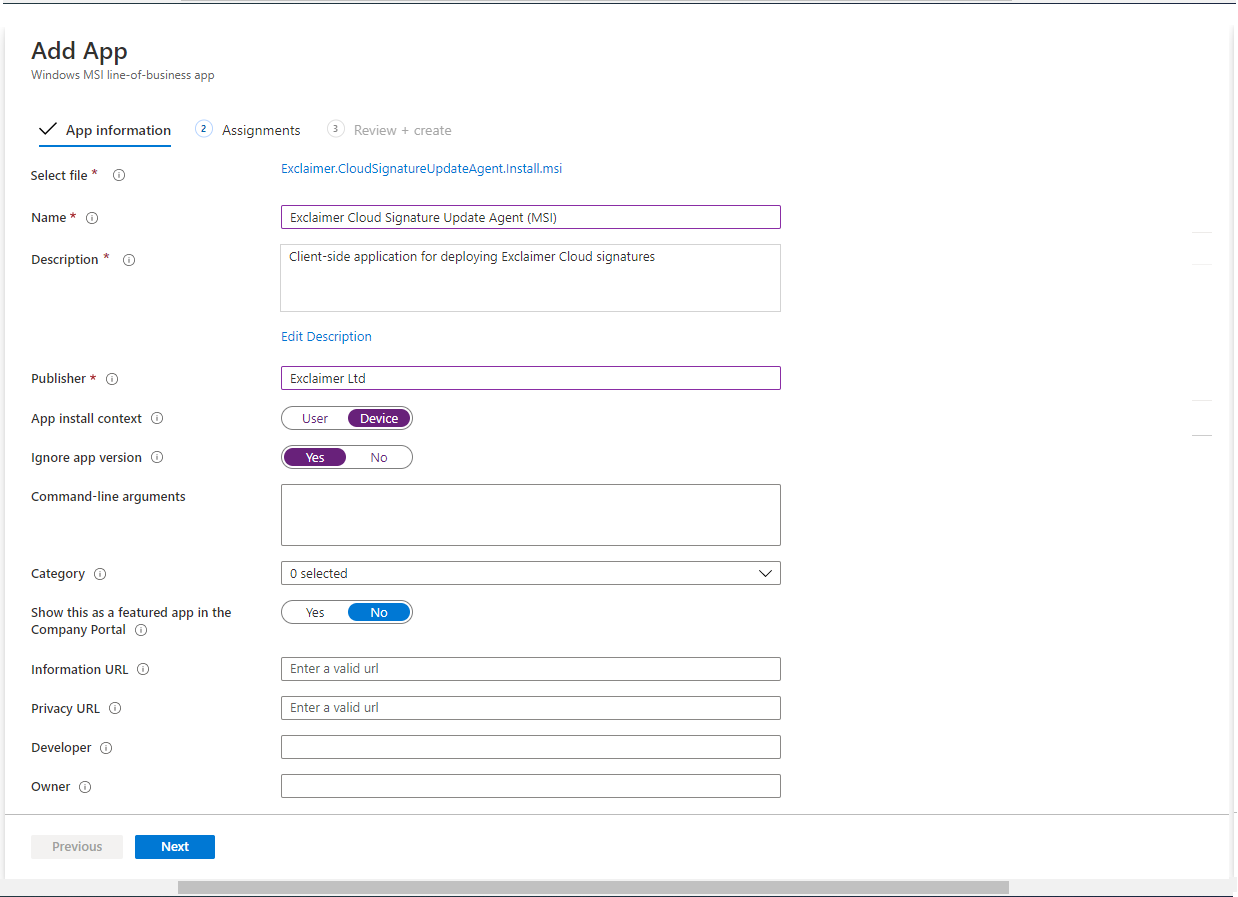
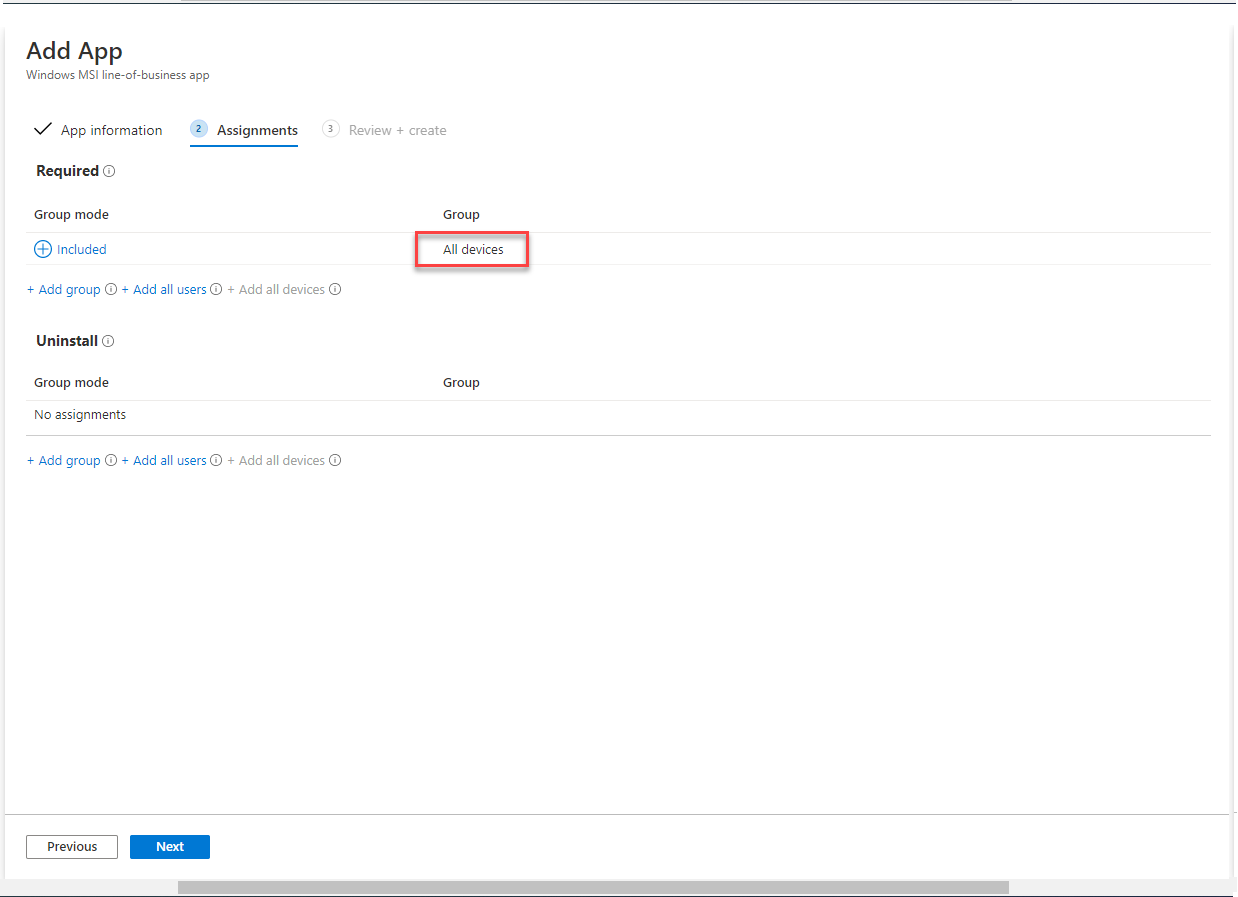
- Clique em Seguinte para selecionar Todos os dispositivos para enviar o MSI para todas as máquinas.
-
Clique em Seguinte para continuar e depois clique em Criar para criar a aplicação definida.
O MSI será carregado para o Endpoint Manager e estará pronto para ser instalado em todos os dispositivos.
Verificar se a aplicação está atribuída ao seu computador
Siga estes passos para verificar se a aplicação foi atribuída corretamente ao seu computador:
- No painel esquerdo, clique em Dispositivos e depois em Todos os dispositivos.
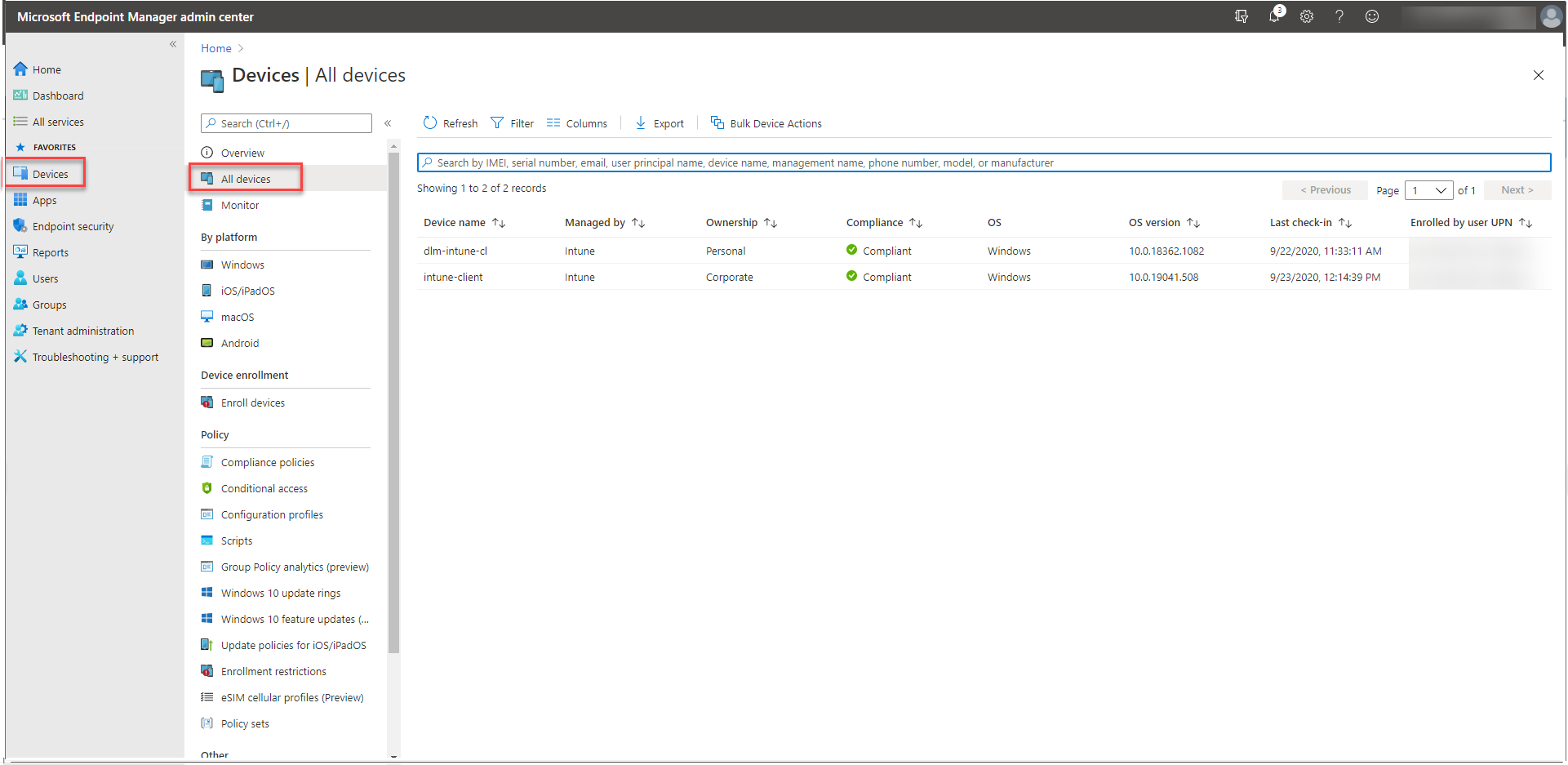
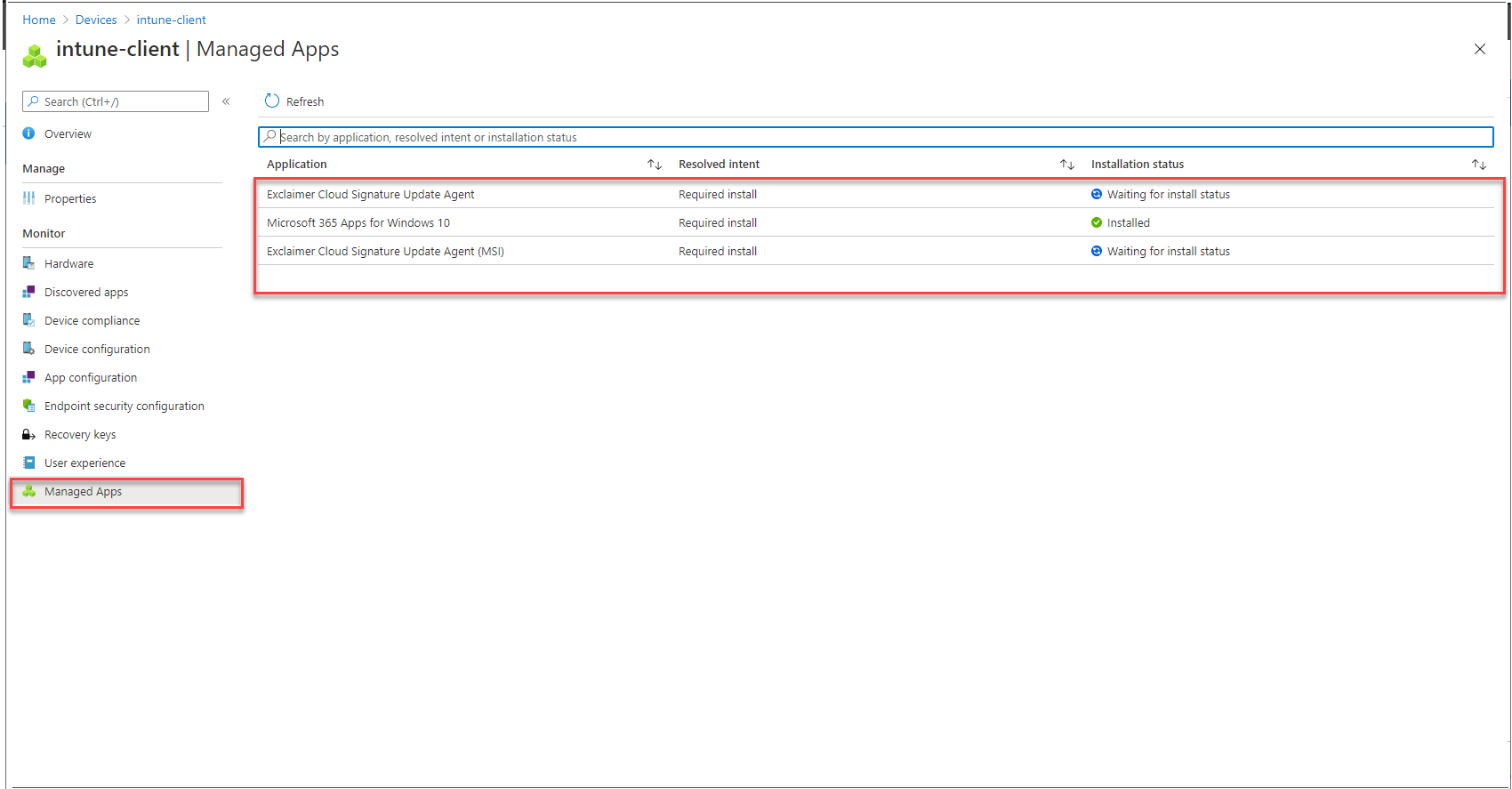
- Clique no dispositivo que deseja verificar e depois clique em Aplicações Geridas. Verá uma lista de todas as aplicações geridas que estão instaladas ou que estão pendentes de instalação.
Implementar através da Gestão de Políticas de Grupo (GPO) é adequado para Administradores ou equipas de TI que já utilizam Políticas de Grupo e querem implementar o Agente de Atualização de Assinaturas Exclaimer a um grande número de utilizadores finais (impedindo que os utilizadores interajam com o instalador por si próprios).
Se a sua subscrição estiver configurada com regras de assinatura do lado do cliente, as assinaturas podem ser sincronizadas para os computadores locais dos utilizadores, para uso no Microsoft Outlook no Windows.
Para que o processo de sincronização funcione, o Agente de Atualização de Assinaturas Exclaimer precisa de estar a correr em cada computador do utilizador.
Mas, se necessário, pode também implementar o Agente de Atualização de Assinaturas Exclaimer através de um pacote MSI.
Para implementar o Agente de Atualização de Assinaturas Exclaimer através de um pacote MSI, precisa de:
Além disso, o que pode fazer se o Agente de Atualização de Assinaturas Exclaimer não instalar?
Descarregar pacote MSI
Para descarregar o pacote MSI para o Agente de Atualização de Assinaturas Exclaimer:
Criar uma política de grupo
Para criar uma política de grupo:
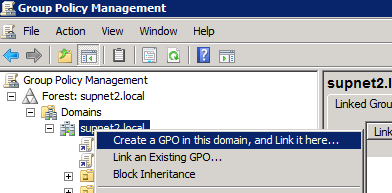
- Abra a consola Gestão de Políticas de Grupo a partir do botão do Windows no seu controlador de domínio, clique com o botão direito no nome do domínio e selecione Criar um GPO neste domínio e ligá-lo aqui...
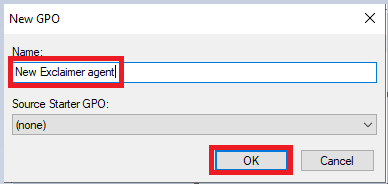
- Especifique um nome para o novo Objeto de Política de Grupo (GPO) e clique em OK.
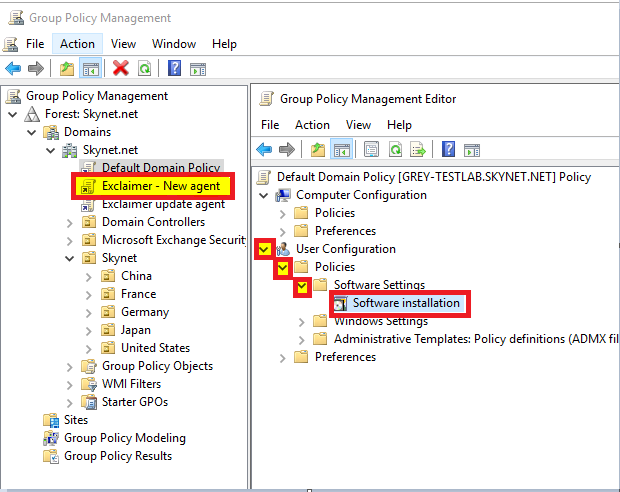
- Clique com o botão direito no GPO recém-criado e clique em Editar.
- Navegue até Configuração do Utilizador, selecione Políticas, depois selecione Definições de Software:
- Clique com o botão direito em Instalação de Software, selecione Novo e depois clique em Pacote.
- Selecione o pacote MSI que descarregou anteriormente.
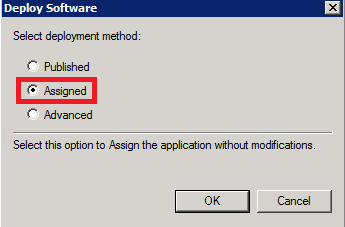
- Na janela Implementar Software, selecione Atribuído como método de implementação e clique em OK:
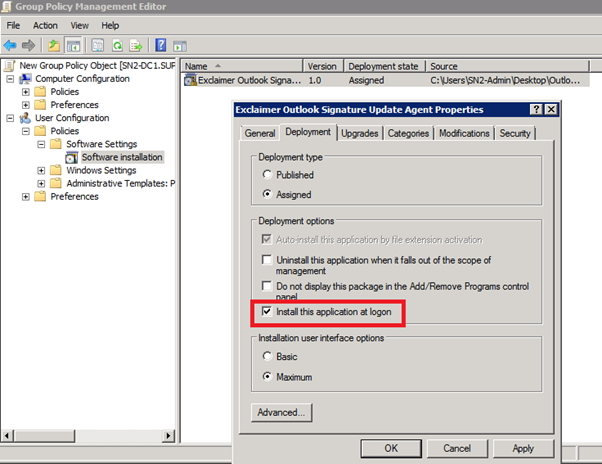
- Na Editor de Gestão de Políticas de Grupo, clique com o botão direito no pacote de software Exclaimer e selecione Propriedades. A janela Propriedades do Agente de Atualização de Assinatura do Outlook Exclaimer será exibida.
- Selecione o Separador de Implementação e marque a opção Instalar esta aplicação no início de sessão, depois clique em OK.
Na próxima vez que os utilizadores reiniciarem o computador, o GPO será executado e aplicará o Agente de Atualização de Assinatura Exclaimer.
Agente de Atualização de Assinatura Exclaimer não instalado?
Em alguns cenários, o Agente de Atualização de Assinatura Exclaimer pode não ter sido instalado - isto pode dever-se à falta de tempo para definir a política.
Nesses casos, execute o seguinte comando na caixa de comandos para forçar a execução do GPO:
Implementar através da Gestão de Políticas de Grupo (GPO) é adequado para Administradores ou equipas de TI que já utilizam Políticas de Grupo e querem implementar o Agente de Atualização de Assinaturas Exclaimer em máquinas partilhadas por vários utilizadores. Um caso de uso típico é para organizações que utilizam Ambiente de Trabalho Remoto, Ambiente de Trabalho Virtual, Citrix ou outras tecnologias semelhantes.
Siga estes passos para implementar remotamente o Agente de Atualização de Assinaturas Exclaimer (por máquina):
Para implementar o Agente de Atualização de Assinaturas Exclaimer via Linha de Comandos
Para implementar remotamente o Agente de Atualização de Assinaturas Exclaimer via GPO
Implementação do Agente de Atualização de Assinaturas Exclaimer via Linha de Comandos
Para implementar o Agente de Atualização de Assinaturas Exclaimer para todos os utilizadores de uma máquina:
-
Execute este comando numa linha de comandos com privilégios elevados:
msiexec /i "<caminho completo para o Instalador MSI>" ALLUSERS=1
Por exemplo:
msiexec /i "C:\Temp\Exclaimer.CloudSignatureUpdateAgent.Install.msi" ALLUSERS=1
AVISO! Certifique-se de que as instalações individuais por utilizador e as instalações individuais por máquina não são usadas na mesma máquina.
Implementação remota do Agente de Atualização de Assinaturas Exclaimer via GPO
Se a sua subscrição estiver configurada para regras de assinatura do lado do cliente, então as assinaturas podem ser sincronizadas para os computadores locais dos utilizadores, para uso no Microsoft Outlook, no Windows.
Para que o processo de sincronização funcione, o Agente de Atualização de Assinaturas Exclaimer tem de estar instalado em cada computador do utilizador.
Para configurar uma Política de Grupo para instalar o Agente de Atualização de Assinaturas Exclaimer para todos os utilizadores de uma máquina, precisa de:
Descarregar o ficheiro MSI
Pode descarregá-lo aqui: Instalador MSI para o Agente de Atualização de Assinaturas Cloud
Gerar um ficheiro MST
- Se o MSI for instalado manualmente, precisa de inserir o parâmetro na linha de comandos.
- Se o MSI for instalado via Política de Grupo, precisa de inserir o parâmetro no ficheiro MST associado. Para criar um ficheiro MST, pode usar uma aplicação chamada Orca.
Para gerar um ficheiro MST:
- Inicie o Orca.exe.
- Clique em Ficheiro e depois selecione Abrir. Selecione o instalador MSI para o Agente de Atualização da Assinatura Cloud.
- Clique em Transformar e depois selecione Nova Transformação.
- No lado esquerdo, na secção Tabelas, selecione Propriedade:
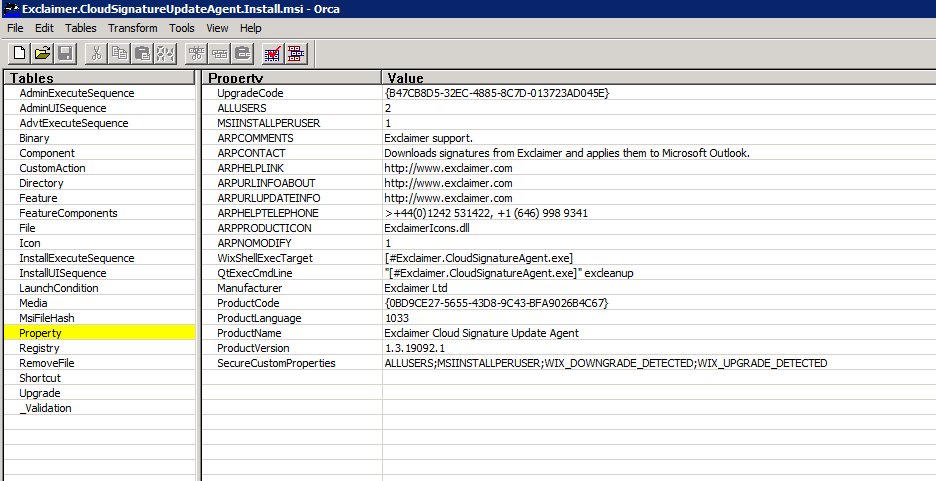
- No lado direito da secção Propriedade e Valor, edite o valor de ALLUSERS para 1:
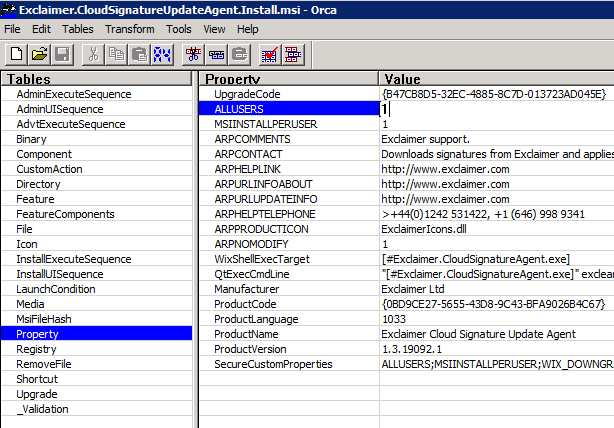
- Clique em Transformar e depois selecione Gerar Transformação.
- Guarde o ficheiro de transformação.
Criar uma Política de Grupo
Para criar uma política de grupo:
- Abra a consola Gestão de Políticas de Grupo e clique com o botão direito no nome do domínio.
- Selecione Criar um GPO neste domínio e ligá-lo aqui...:
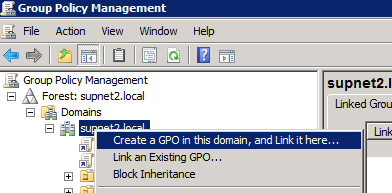
3. Introduza um nome para o novo GPO e clique em OK.
4. Clique com o botão direito no GPO recém-criado e clique em Editar.
5. Navegue até Configuração do Computador > Políticas > Definições de Software: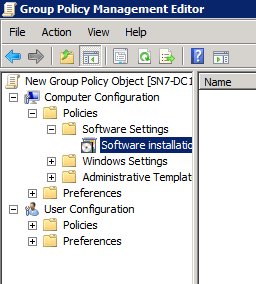
6. Clique com o botão direito em Instalação de Software e clique em Novo depois selecione Pacote: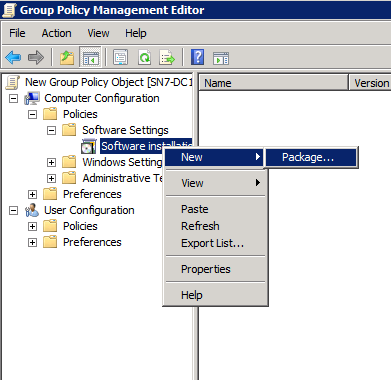
7. Selecione o pacote MSI descarregado anteriormente.
8. Selecione Avançado para o método de implantação, depois clique em OK: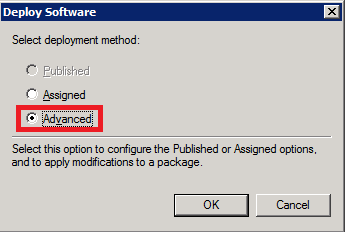
9. Selecione o Separador Modificações e clique em Adicionar... para adicionar o ficheiro de transformação criado anteriormente.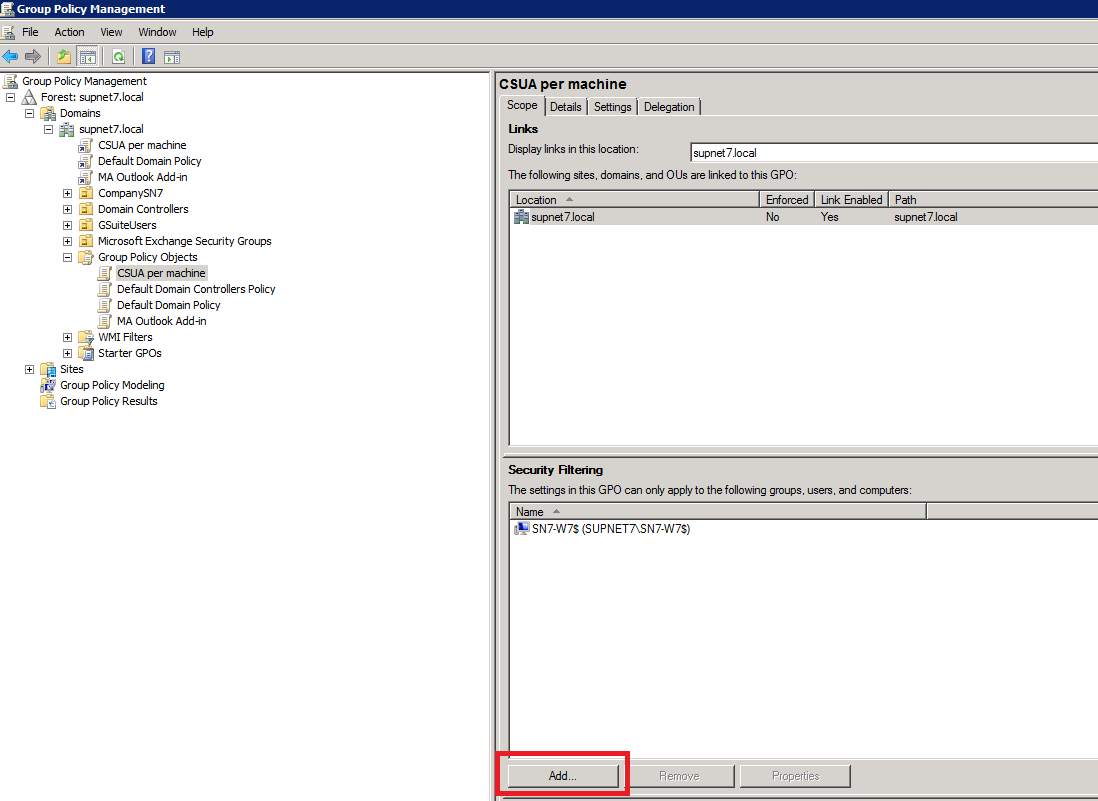
10. Feche o Editor de Gestão de Políticas de Grupo.
Certifique-se de que a política de grupo está configurada para se aplicar aos computadores necessários.
No entanto, se necessário, pode também implementar o Agente de Atualização de Assinaturas Exclaimer Cloud através de um pacote MSI.
Siga estes passos para implementar uma atualização do Agente de Atualização de Assinaturas Exclaimer utilizando a GPO existente:
-
Descarregue uma nova versão do pacote MSI
- Trabalhe dentro da Gestão de Políticas de Grupo
Descarregar pacote MSI
Para descarregar o pacote MSI para o Agente de Atualização de Assinaturas Exclaimer:
- Descarregue uma nova versão do instalador MSI para o Agente de Atualização de Assinaturas Exclaimer.
Trabalhar dentro da Gestão de Políticas de Grupo
Para trabalhar dentro da Gestão de Políticas de Grupo:
- Abra a Gestão de Políticas de Grupo.
- Localize o Objeto de Política de Grupo (GPO) que utilizou no momento da implementação do Agente de Atualização de Assinaturas Exclaimer.
- Clique com o botão direito no GPO e selecione Editar.
- Navegue até Configuração do Utilizador > Políticas > Definições de Software > Instalação de Software.
- Clique com o botão direito no pacote de software existente e selecione Todas as Tarefas > Remover...

- É exibida uma caixa de mensagem, solicitando que selecione um dos métodos de remoção do software.
Selecione a opção para Desinstalar imediatamente o software dos utilizadores e computadores:
- Clique com o botão direito no painel de software implementado e selecione Novo > Pacote...:
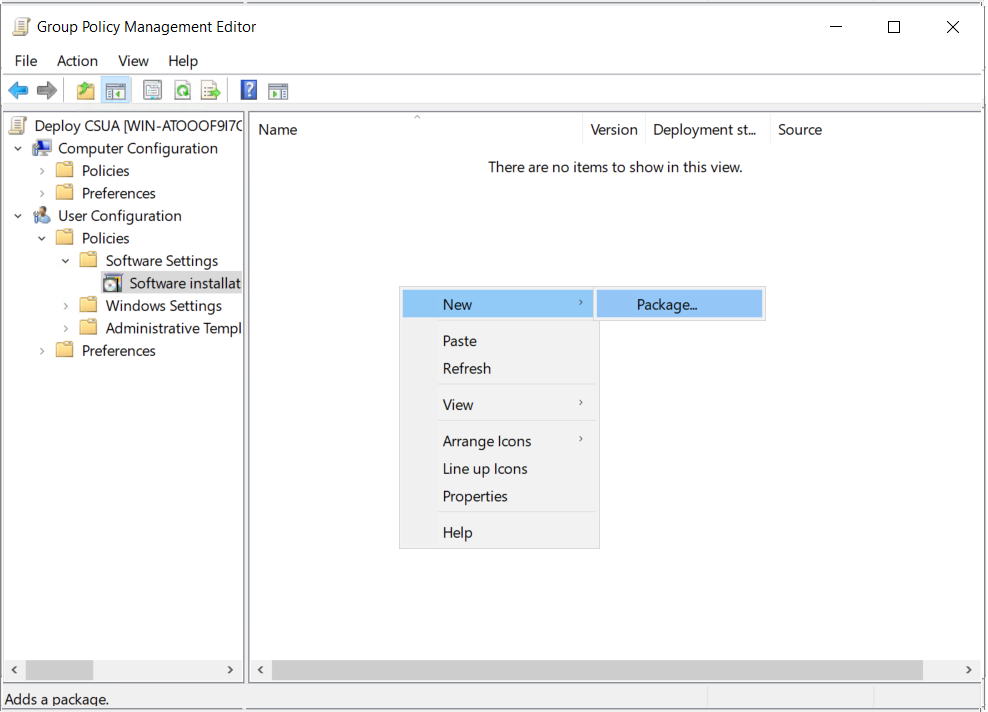
- Selecione o novo ficheiro MSI. Na janela Propriedades do Agente de Atualização de Assinaturas Exclaimer, no separador Implementação, selecione o Tipo de implementação como Atribuído.
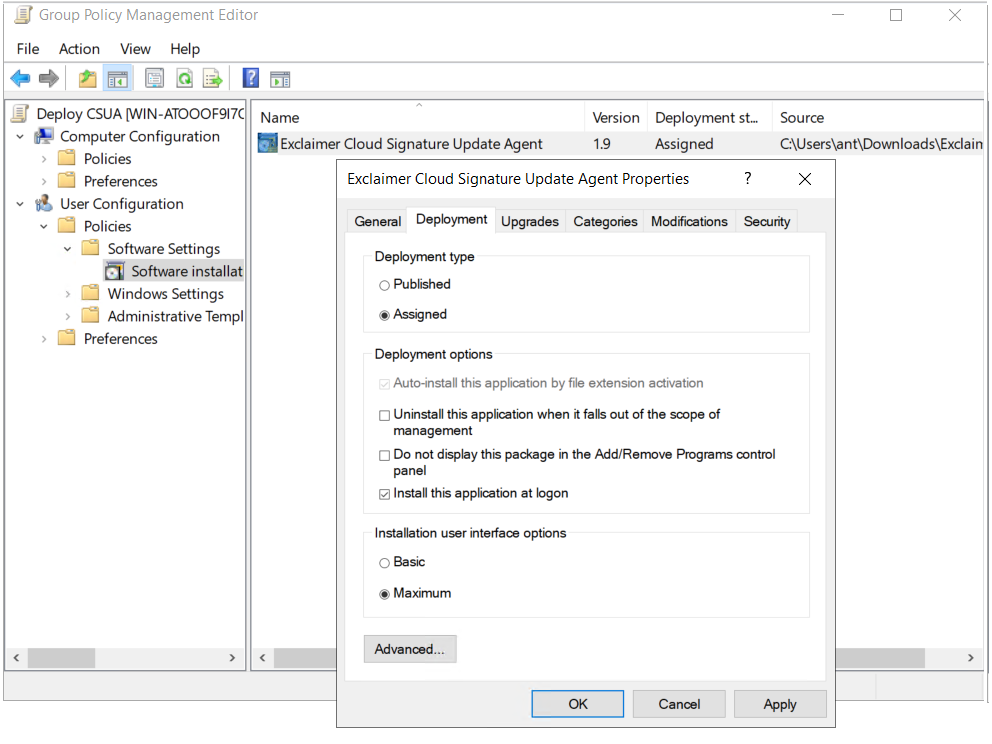
- Para uma instalação baseada no utilizador, nas Opções de implementação selecione Instalar esta aplicação no início de sessão.
- Clique em Aplicar, depois em OK para guardar as alterações efetuadas.