
Descrição
Como parte do processo de configuração, a Exclaimer instala várias aplicações Azure; cada aplicação serve a um propósito específico e recebe o nível mínimo de permissões necessário para cumprir a sua função.
É importante remover a aplicação de configuração para permitir que a Exclaimer tenha o acesso correto ao seu tenant.
Remover a Aplicação Exclaimer do Microsoft Entra
AVISO! Se ainda não cancelou a sua subscrição, certifique-se de que remove apenas a aplicação Exclaimer Setup - Por favor remova após a configuração.
Remover as aplicações adicionais irá impedir o funcionamento da Exclaimer.
Remover as aplicações adicionais irá impedir o funcionamento da Exclaimer.
Para remover as Aplicações Exclaimer do Microsoft Entra:
- Inicie sessão no portal Azure (https://portal.azure.com) como Administrador Global.
- Abra Microsoft Entra ID e depois selecione Aplicações empresariais:
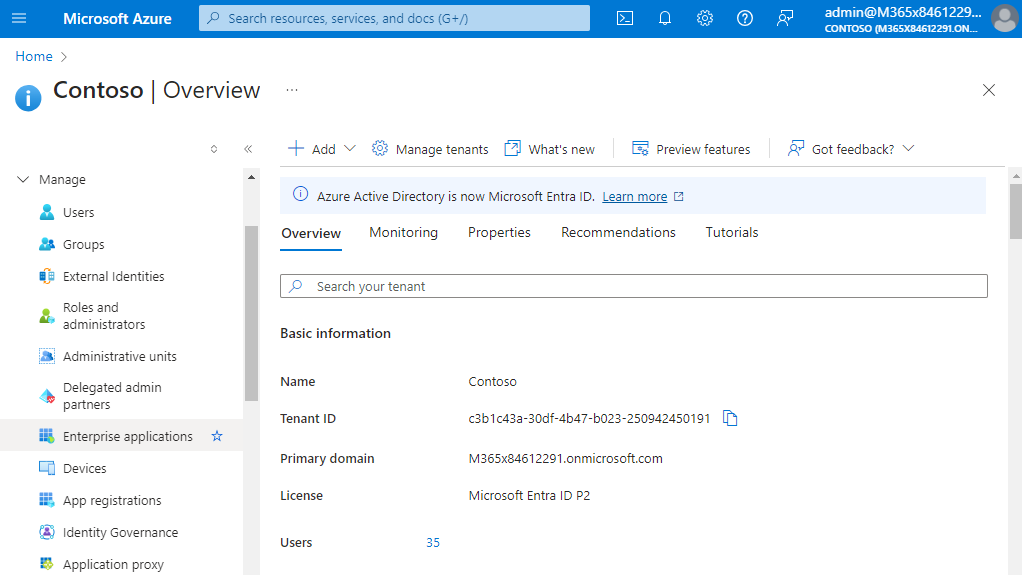
No Microsoft Entra ID selecione Aplicações empresariais
- Na caixa de pesquisa, escreva Exclaimer para filtrar a lista de aplicações e mostrar apenas as aplicações Exclaimer:
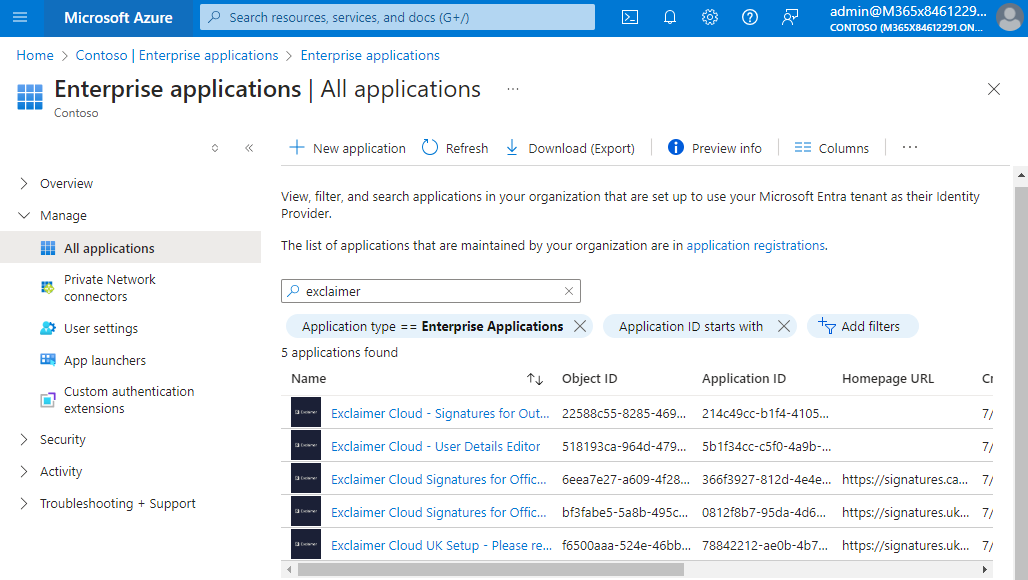
Na caixa de pesquisa, escreva Exclaimer.
-
Selecione Exclaimer Cloud Setup - Por favor remova após a configuração.
NOTA: O nome exibirá a sua região.
Exemplo: Exclaimer Cloud UK Setup - Por favor remova após a configuração.
- No lado esquerdo, em Gerir, selecione Propriedades. Depois, no painel Propriedades, selecione Eliminar para remover a aplicação selecionada:
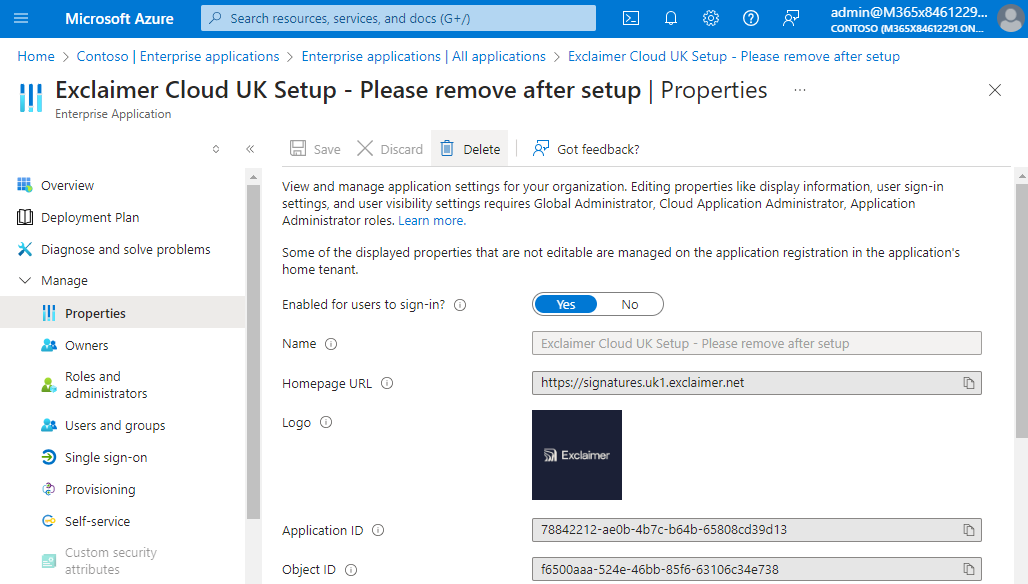
Em Gerir, selecione Propriedades e depois selecione Eliminar.
- É exibida uma caixa de mensagem a pedir confirmação para eliminar a aplicação selecionada.

Caixa de mensagem para confirmar se deseja eliminar a aplicação.
-
Selecione Sim para eliminar.
NOTA: Se já cancelou a sua subscrição, então Elimine cada aplicação Exclaimer até que todas as aplicações Exclaimer tenham sido removidas (passos 4 e 5).