
Descrição
Regras de Data/Hora permitem definir um intervalo específico de data e hora para uma assinatura. As assinaturas são aplicadas aos emails apenas durante o intervalo de data e hora especificado.
Utilizadores com planos Pro também podem usar as regras de Intervalo Avançado de Data para aplicar múltiplas condições de data/hora e criar horários regulares, como semanal ou mensal. Para mais informações sobre o plano Pro, consulte Planos de preços Exclaimer.
Esta funcionalidade está disponível apenas para utilizadores dos planos Standard ou Pro. Utilizadores do plano Starter não verão o separador Data/Hora. Para mais informações, consulte Planos de preços Exclaimer.
Como aceder
Para aceder ao separador Data/Hora:
- No separador Todas as Assinaturas, localize a sua assinatura e selecione Gerir Regras.
Isto abre o ecrã de Gestão.
- Selecione o separador Data/Hora.
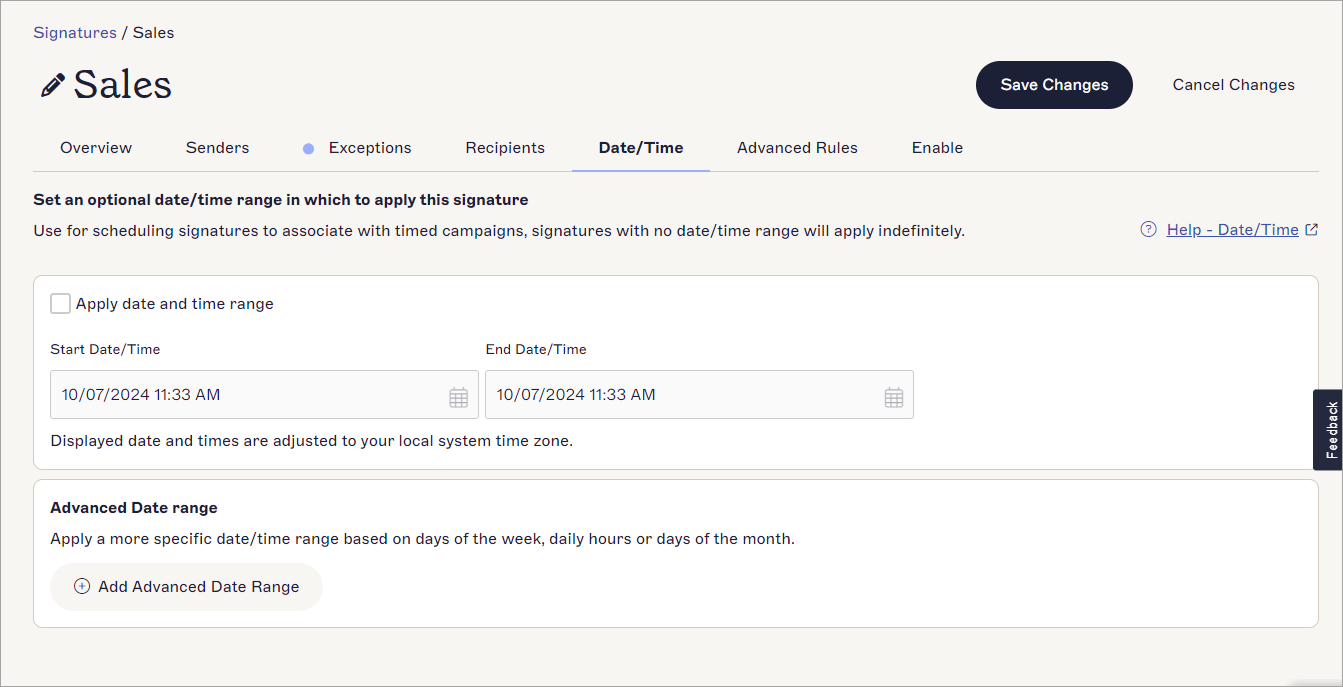
O separador Data/Hora.
Selecione uma opção abaixo para ver as instruções relacionadas:
Para definir um intervalo de Data/Hora para uma assinatura:
- Selecione a caixa de verificação Aplicar intervalo de data e hora para ativar os campos Data/Hora de Início e Data/Hora de Fim.

A secção de data e hora.
- Introduza valores de data e hora nos campos de entrada Data/Hora de Início e Data/Hora de Fim, ou selecione o ícone do calendário
 para abrir o seletor de calendário e hora e selecione Definir após a escolha.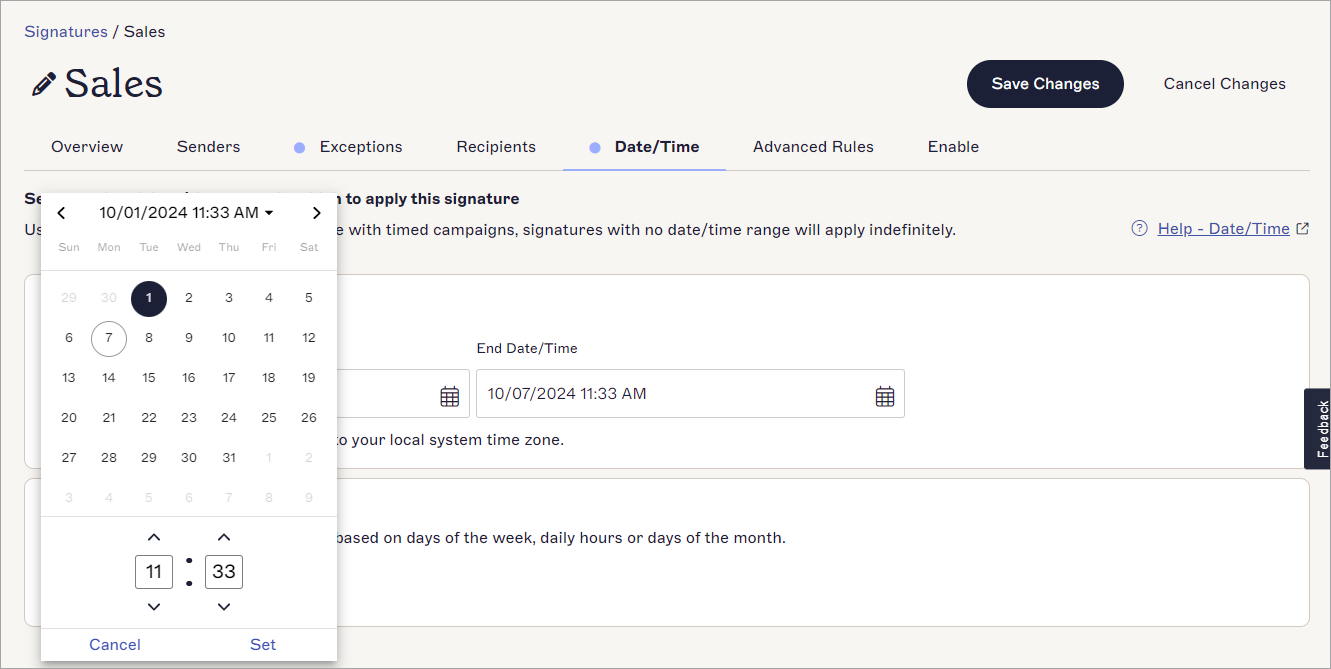
Pode definir a sua data e hora usando o seletor de calendário e a entrada de hora.
-
Selecione Guardar na barra de alterações não guardadas para salvar as suas regras de Data/Hora. A sua assinatura será agora aplicada apenas entre as datas e horas de Início e Fim especificadas.
Dica! Pode ver se as regras de Data/Hora estão aplicadas no cartão de assinatura. Se uma regra de Data/Hora estiver aplicada à assinatura, será exibido Intervalo de Data/Hora Aplicado. Se nenhuma regra de Data/Hora estiver aplicada, será exibido Sempre Ativa.
Para definir uma data/hora avançada para a assinatura selecionada:
- Na secção Intervalo de Data Avançado, selecione Adicionar Intervalo de Data Avançado.
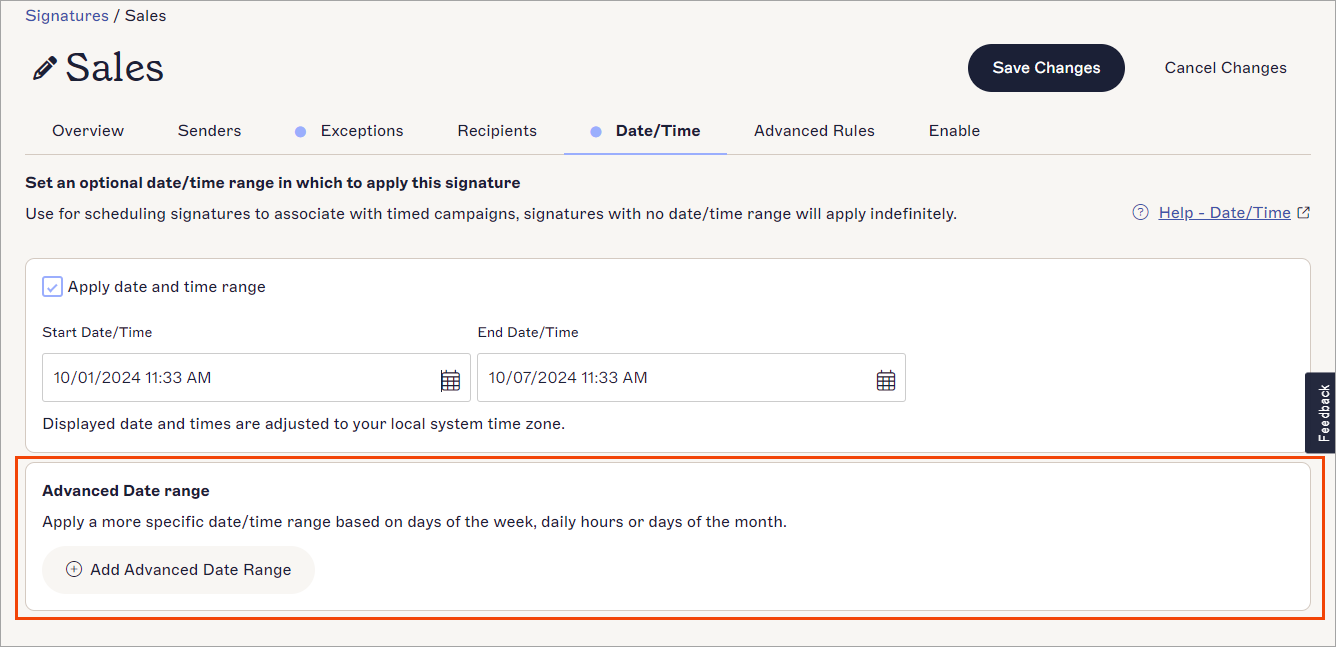
A secção Intervalo de Data Avançado.
Isto abre a janela Intervalo de Data Avançado.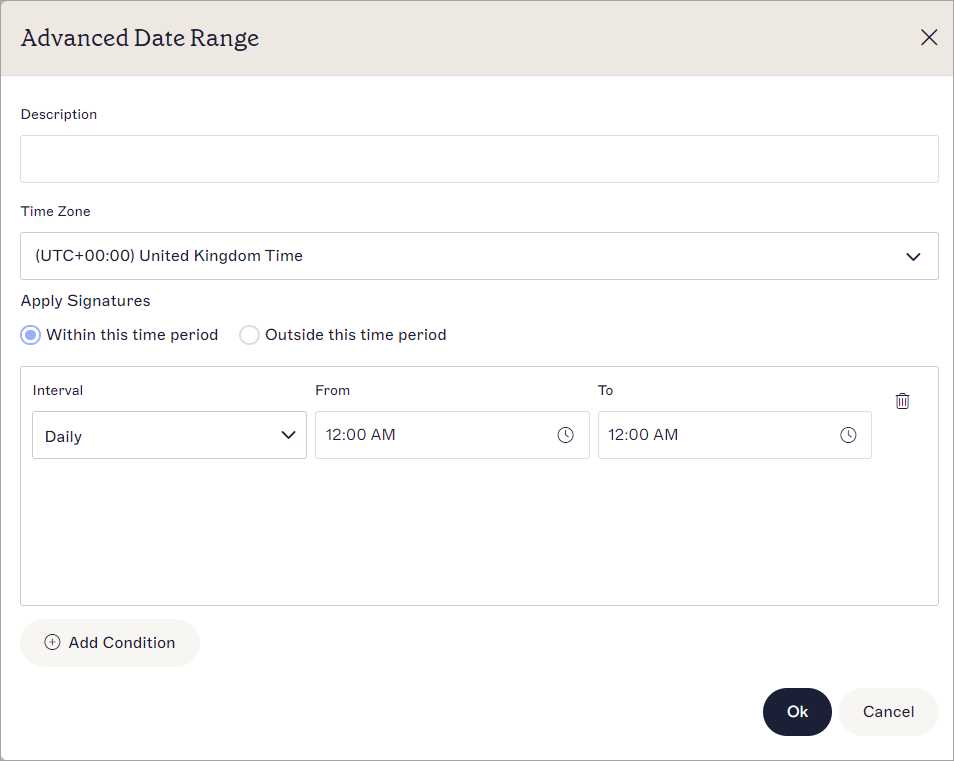
A janela Intervalo de Data Avançado.
- Em Descrição, insira um nome para o Intervalo de Data Avançado. Isto é obrigatório.
- No menu pendente Fuso Horário, selecione o fuso horário em que as condições se aplicam.
NOTA: O Fuso Horário aplica-se ao momento em que a condição é aplicada, não ao fuso horário em que os utilizadores ou destinatários se encontram. Por exemplo, se um utilizador definir uma condição para começar às 14h30 EST, a condição só começará quando a hora nas localizações EST atingir as 14h30, independentemente do fuso horário em que o utilizador esteja localizado. - Em Aplicar Assinaturas, selecione um botão de opção para aplicar a assinatura OU:
Dentro deste período: A assinatura é aplicada apenas durante a data e hora definidas nas condições.
OU
Fora deste período: A assinatura é aplicada apenas fora da data e hora definidas nas condições.
- No menu pendente Intervalo, selecione um dos seguintes períodos de data/hora:
- Diário - a assinatura é aplicada uma vez por dia entre certas horas.
- Semanal - a assinatura é aplicada uma vez por semana entre certos dias.
- Mensal - a assinatura é aplicada uma vez por mês entre certas datas.
- Mensal Avançado - a assinatura é aplicada uma ou mais vezes por mês em dias específicos.
-
Intervalo de Data/Hora - a assinatura é aplicada durante as datas e horas especificadas.
- Defina os critérios do intervalo para a opção Intervalo que selecionou. Cada opção de Intervalo tem critérios diferentes.
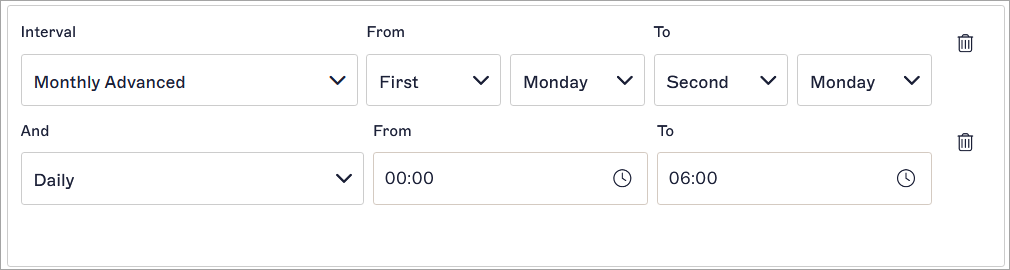
Um exemplo de diferentes critérios para configurar diferentes condições de Intervalo.
- Para adicionar outra condição, selecione Adicionar Condição. Pode adicionar até um máximo de 20 condições.
- Para remover uma condição, selecione o ícone do caixote do lixo
 ao lado da condição.
- Selecione OK para guardar as alterações feitas ao intervalo de datas avançado e voltar ao separador Data/Hora.
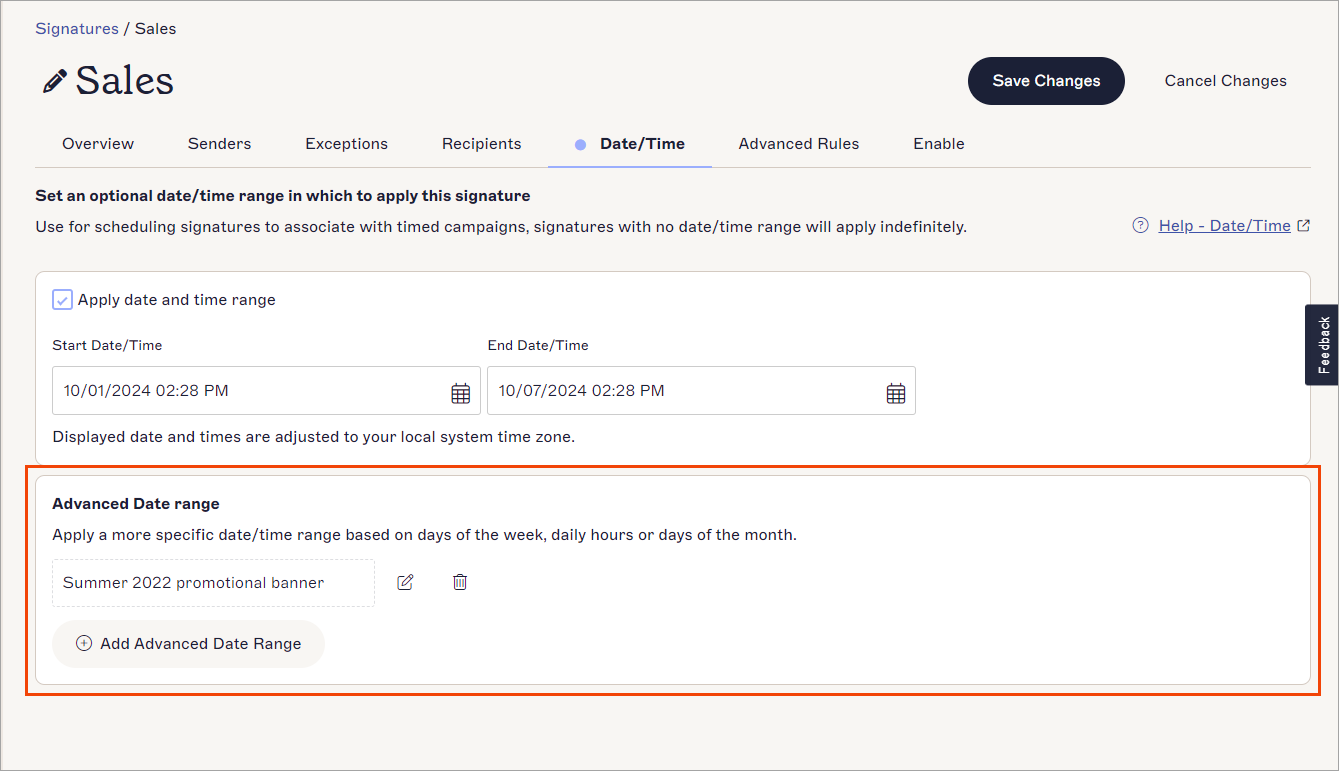
Os seus intervalos de datas avançados guardados estão listados por Descrição.
- Para editar um intervalo de datas avançado, selecione o ícone do lápis.
- Para eliminar um intervalo de datas avançado, selecione o ícone do caixote .
-
Selecione Guardar na barra de alterações não guardadas para guardar as suas regras de Data/Hora. A sua assinatura será agora aplicada apenas quando todas as condições nos seus Intervalos de Datas Avançados forem cumpridas.
Dica! Pode ver se as regras de Data/Hora estão aplicadas no cartão de assinatura. Se uma regra de Data/Hora estiver aplicada à assinatura, então é exibido Intervalo de Data/Hora Aplicável. Se nenhuma regra de Data/Hora estiver aplicada, então é exibido Sempre Ativo.