
Descrição
A opção nesta secção atualiza os emails na pasta de itens enviados do utilizador, permitindo-lhe ver a assinatura nos seus emails enviados.
NOTAS:
- Este serviço não é garantido. Para garantir que funciona corretamente, certifique-se de que os emails na pasta Itens Enviados não são movidos nem modificados.
- Isto só funcionará com emails enviados a partir de caixas de correio Microsoft 365. Se estiver a usar Exchange On-Premises, esta funcionalidade não funcionará.
- Se o sistema não conseguir encontrar o email na pasta Itens Enviados do remetente, não poderá atualizá-lo com a assinatura. Tentará várias vezes, mas se não conseguir, expirará o tempo de espera. A única forma fiável de garantir que a assinatura aparece sempre no email enviado é aplicá-la antes do envio do email, Assinaturas do lado do cliente.
Como aceder
Para aceder à opção Atualização de Itens Enviados:
- Na barra de cabeçalho, selecione o ícone da roda dentada, depois selecione Fluxo de Correio.
- Navegue até à secção Atualização de Itens Enviados.
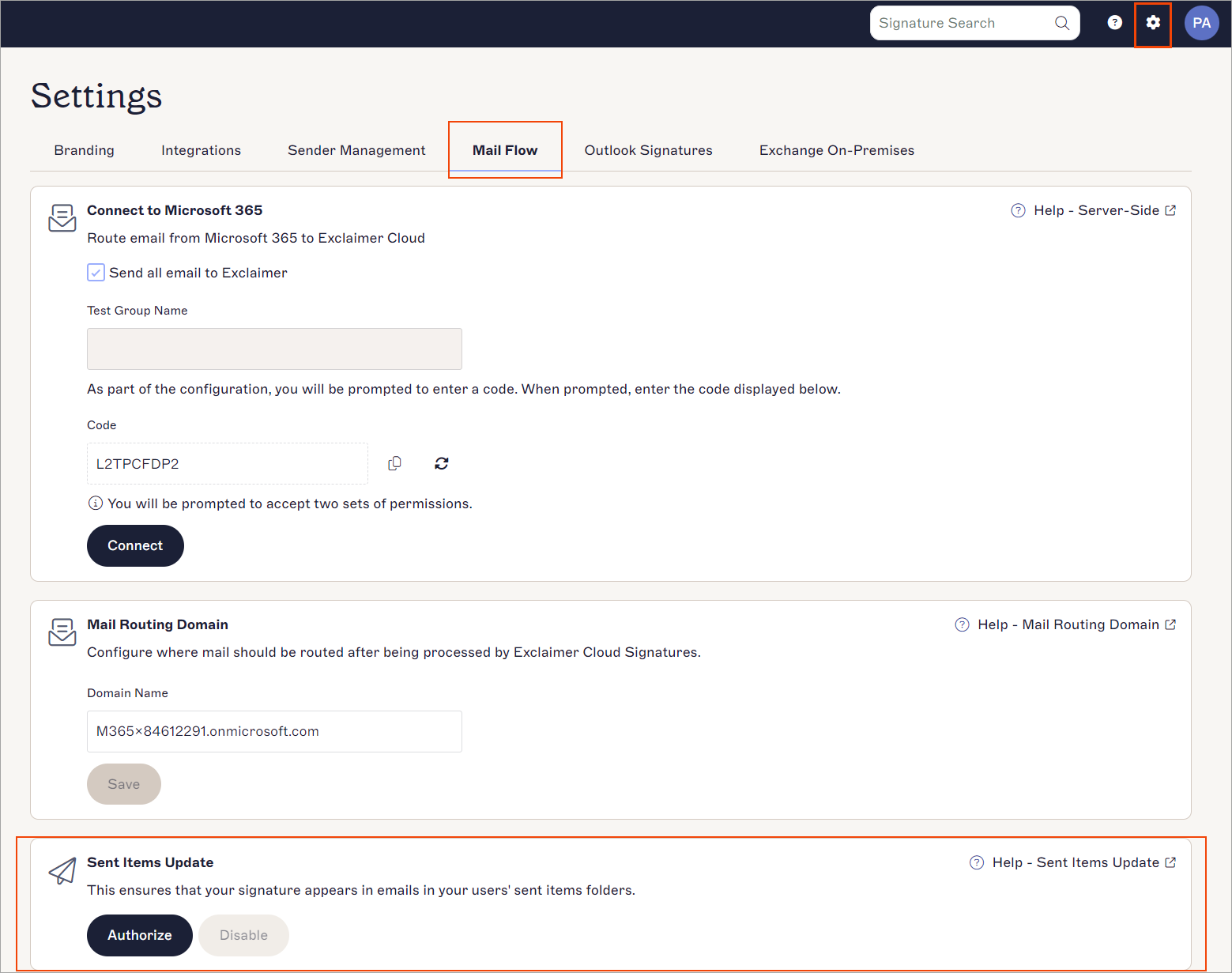
A secção Atualização de Itens Enviados.
Autorizar Atualização de Itens Enviados
Para autorizar a Exclaimer a garantir que a assinatura aparece na pasta Itens Enviados do destinatário:
-
Selecione Autorizar.
- O texto Revogado exibido sob Autorizar implica que o inquilino removeu a aplicação através do portal de Administração no Azure.
- O texto Autorizado exibido sob Autorizar implica que a aplicação está aprovada e a funcionalidade está ativada.ATENÇÃO! Se selecionar Autorizar, então todos os utilizadores dentro do inquilino que têm acesso para usar assinaturas dentro do Exclaimer poderão ver as suas assinaturas (nos emails) na sua pasta de Itens Enviados. - Será solicitado que inicie sessão no Microsoft 365 como Administrador Global (certifique-se de que está a introduzir as credenciais para o inquilino Microsoft 365 correto).

Inicie sessão na sua conta Microsoft 365 como Administrador Global.
Após iniciar sessão, será solicitado que aceite um pedido de permissões com uma lista de permissões que o Exclaimer terá quando a funcionalidade Atualização de Itens Enviados estiver ativada.
Estas permissões são necessárias para que o Exclaimer possa aceder aos itens enviados dos utilizadores e modificar estas mensagens com uma nova assinatura atualizada. -
Selecione Aceitar.
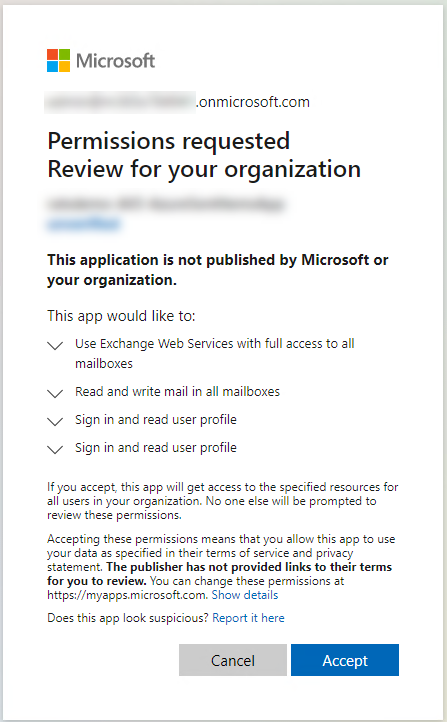
Selecione Aceitar para o pedido de Permissões.
A mensagem Autorização Bem-Sucedida é exibida.
A opção Desativar torna-se disponível, confirmando que esta funcionalidade está ativa.
Quando um utilizador envia um email e verifica a mensagem na sua pasta de Itens enviados, verá a mensagem com a sua assinatura Exclaimer aplicada.Tem alguma questão? Por favor, consulte a nossa página de Perguntas Frequentes.