
Descrição
A funcionalidade Exclaimer Outlook Add-in permite-lhe escolher a assinatura de email mais adequada enquanto compõe o seu email no Outlook, a partir da lista de todos os seus modelos de assinatura. Os modelos de assinatura podem ser usados para diferentes mensagens, por exemplo, para representar diferentes marcas de marketing.
Este artigo orienta-o no processo de como pode instalar o Exclaimer Outlook Add-in para um único utilizador ou implementá-lo no seu tenant Microsoft 365.
Pré-requisitos
Antes de instalar o Exclaimer Outlook Add-in, certifique-se de que tem:
Tipo de caixa de correio:
- Apenas caixas de correio Microsoft 365
Windows
- Outlook no Windows (Subscrição Microsoft 365) [versão 2409 (Build 18025.20000)]
- Outlook no Windows (Retail Perpétuo) [versão 2501 (Build 18429.20132)]
- Outlook 2024 no Windows (licença perpétua por volume) [versão 2408 (Build 17932.20222)]
- Microsoft Outlook Web Access
- Microsoft Windows 10, Windows Server 2016 ou superior
Mac
- Outlook no Mac [versão 16.89 (24090815) ou superior]
NOTA: Apenas a interface Novo Outlook é suportada. Vá a Outlook > Novo Outlook para ativá-la.
Mobile:
- Outlook no Android: versão 4.2433.0 ou superior
- Outlook no iOS: versão 4.2433.0 ou superior
Plano Microsoft 365
- O seu plano Microsoft 365 deve permitir o acesso para implementar as Apps Microsoft 365 através do Microsoft AppSource. Certos planos, como o Office 365 E2, não suportam isto.
Para mais informações sobre como verificar a sua compatibilidade, consulte o guia da Microsoft sobre o uso de Add-Ins.
• Instale o Exclaimer Outlook Add-in a partir de Aplicações Integradas no Microsoft 365. Não o instale a partir de um ficheiro XML ou da loja de aplicações do Outlook, pois estes métodos não fornecem a funcionalidade completa do Add-in.
• Não utilize o Add-in juntamente com o Exclaimer Signature Update Agent para Windows, pois pode causar comportamentos inconsistentes.
• O Add-in do Outlook não é suportado para contas geridas pela GoDaddy. Atualmente não existe nenhuma solução alternativa disponível.
Implementação do Exclaimer Outlook Add-in no seu tenant Microsoft 365
Credenciais de Administrador Global do Microsoft 365
Como Administrador Global, pode facilmente implementar assinaturas para todos os colaboradores (utilizadores finais) da sua organização, independentemente da localização dos colaboradores. O utilizador final não precisa de estar ligado à rede e, como não há uma aplicação separada para gerir, isto reduz a carga sobre o departamento de TI.
Siga estes passos para implementar o Exclaimer Outlook Add-in no seu tenant Microsoft 365:
- Inicie sessão no Portal Microsoft 365 como Administrador Global.
- Abra o centro de administração.
- No menu lateral, selecione Definições e depois selecione Aplicações integradas.
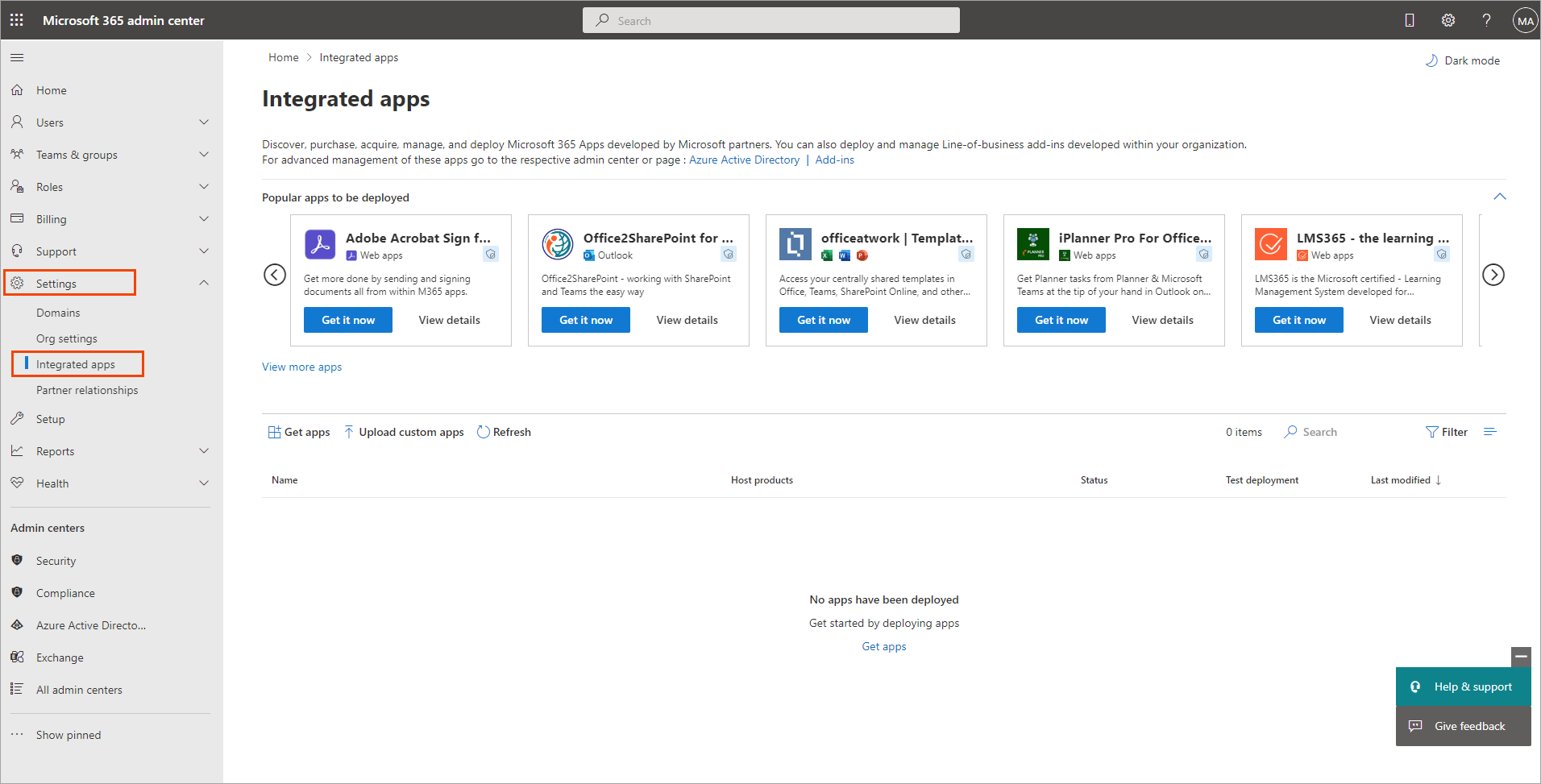
No menu lateral, selecione Definições, depois selecione Aplicações integradas.
- Selecione Obter aplicações para abrir a Loja de Aplicações.
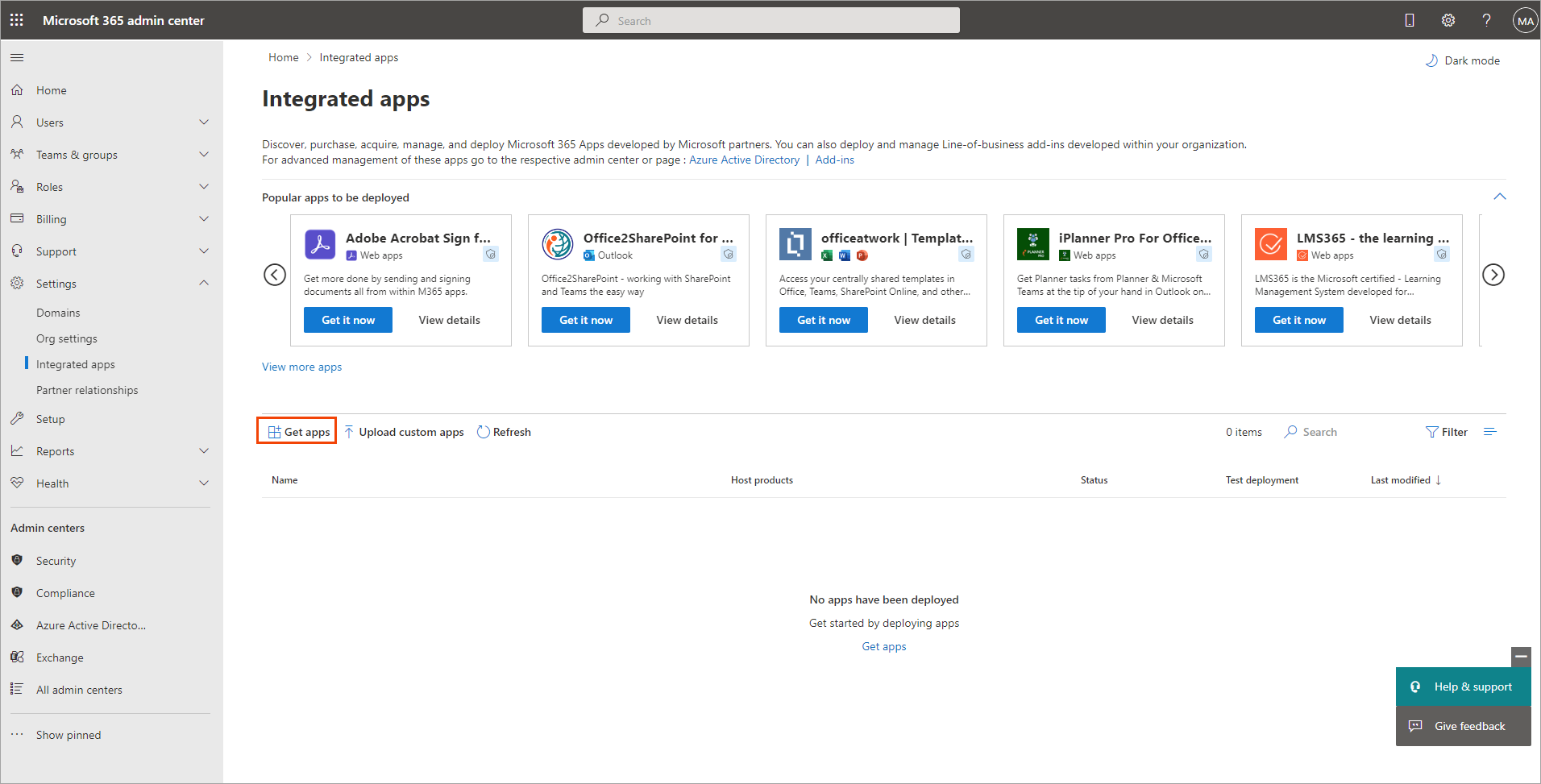
Selecione Obter aplicações para abrir a Loja de Aplicações.
A janela da Loja de Aplicações Microsoft 365 é exibida.
- Na caixa de pesquisa, escreva Exclaimer for Outlook.
- Assim que a aplicação carregar, selecione Obter agora.
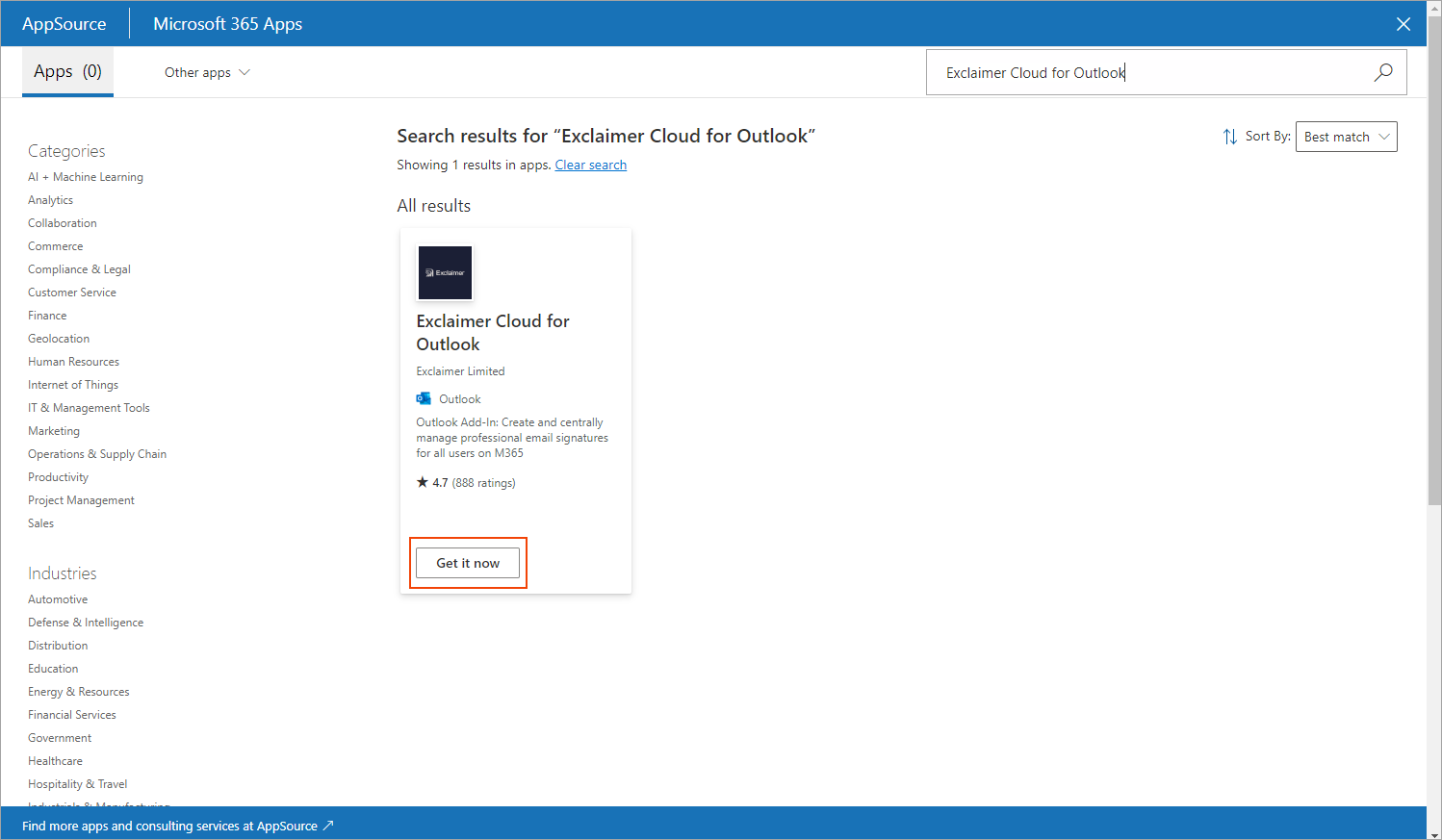
Selecione Obter agora.
A janela Confirmar para continuar é exibida.
Selecione Obter agora para iniciar o processo de implementação.
- Selecione Obter agora.
O processo de implementação da aplicação Exclaimer for Outlook começa.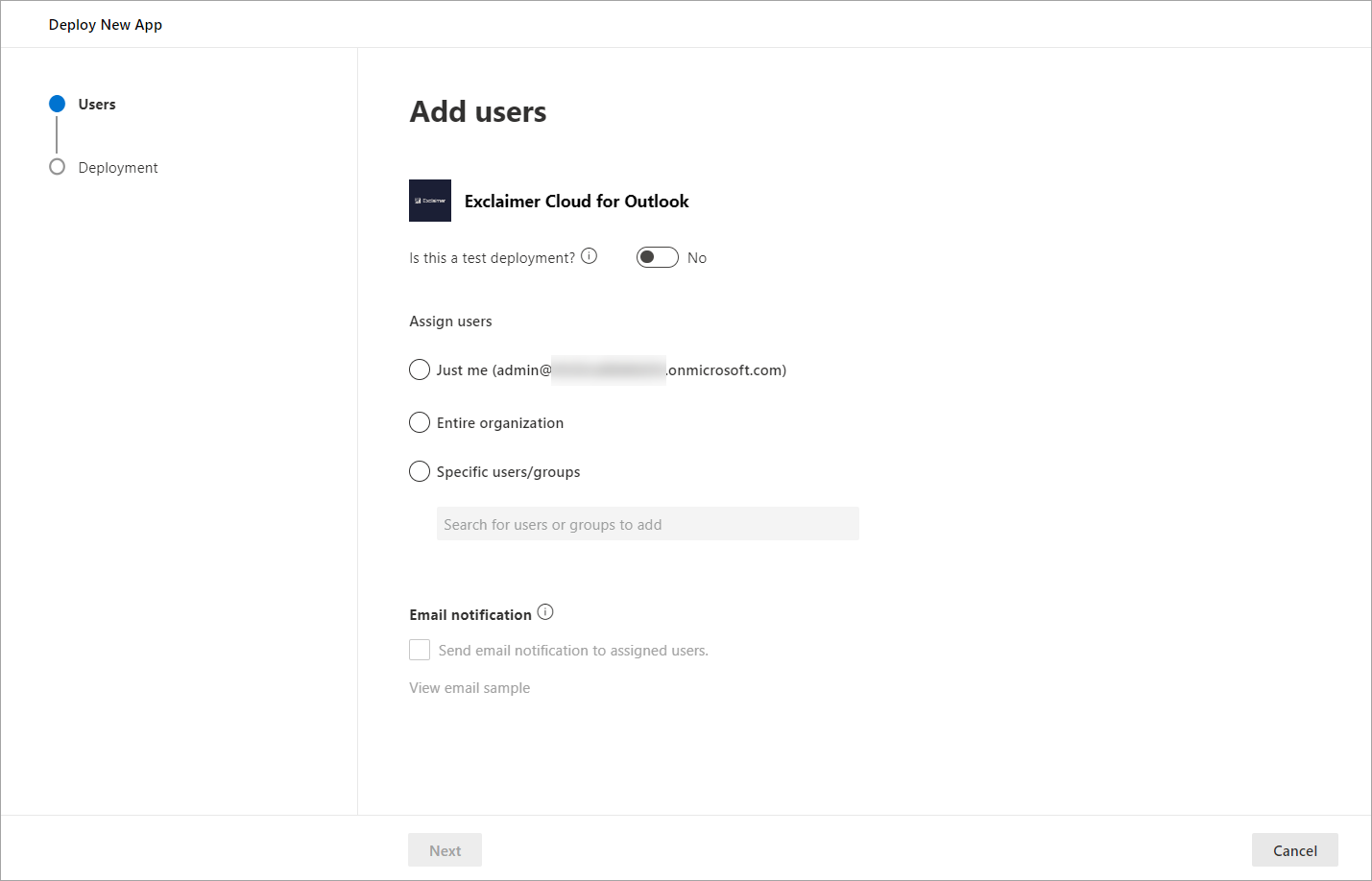
Implementação da aplicação Exclaimer for Outlook.
-
Conforme necessário, selecione quais utilizadores atribuídos devem ter acesso ao Complemento Exclaimer para Outlook:
- Só eu: Selecione para atribuir apenas a si próprio, na sua organização, acesso ao Complemento Exclaimer para Outlook.
- Toda a organização: Selecione para atribuir a todos na sua organização acesso ao Complemento Exclaimer para Outlook.
- Utilizadores/grupos específicos: Selecione para atribuir a utilizadores ou grupos específicos dentro da sua organização acesso ao Complemento Exclaimer para Outlook. Introduza o nome de um utilizador ou grupo específico; este é um campo de texto preditivo, por isso irá mostrar quaisquer utilizadores ou grupos correspondentes à medida que começa a escrever.NOTA: Não pode usar grupos aninhados.Aqui, selecionámos a opção Toda a organização.
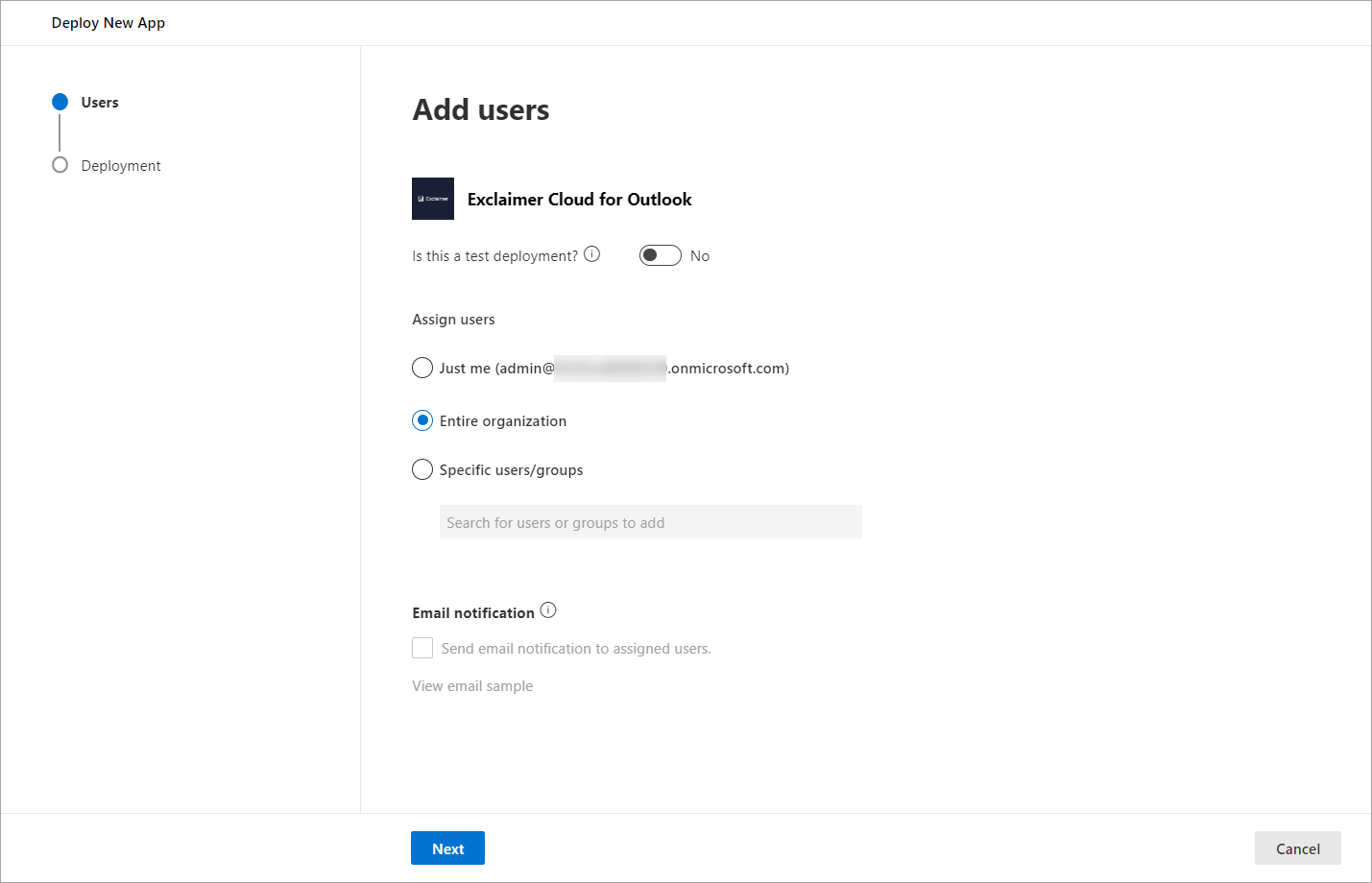
Selecione quais os utilizadores atribuídos que devem ter acesso ao Complemento Exclaimer para Outlook. Neste exemplo, a opção Toda a organização está selecionada.
- Selecione Seguinte para continuar.
- Selecione Aceitar permissões para a nova aplicação.
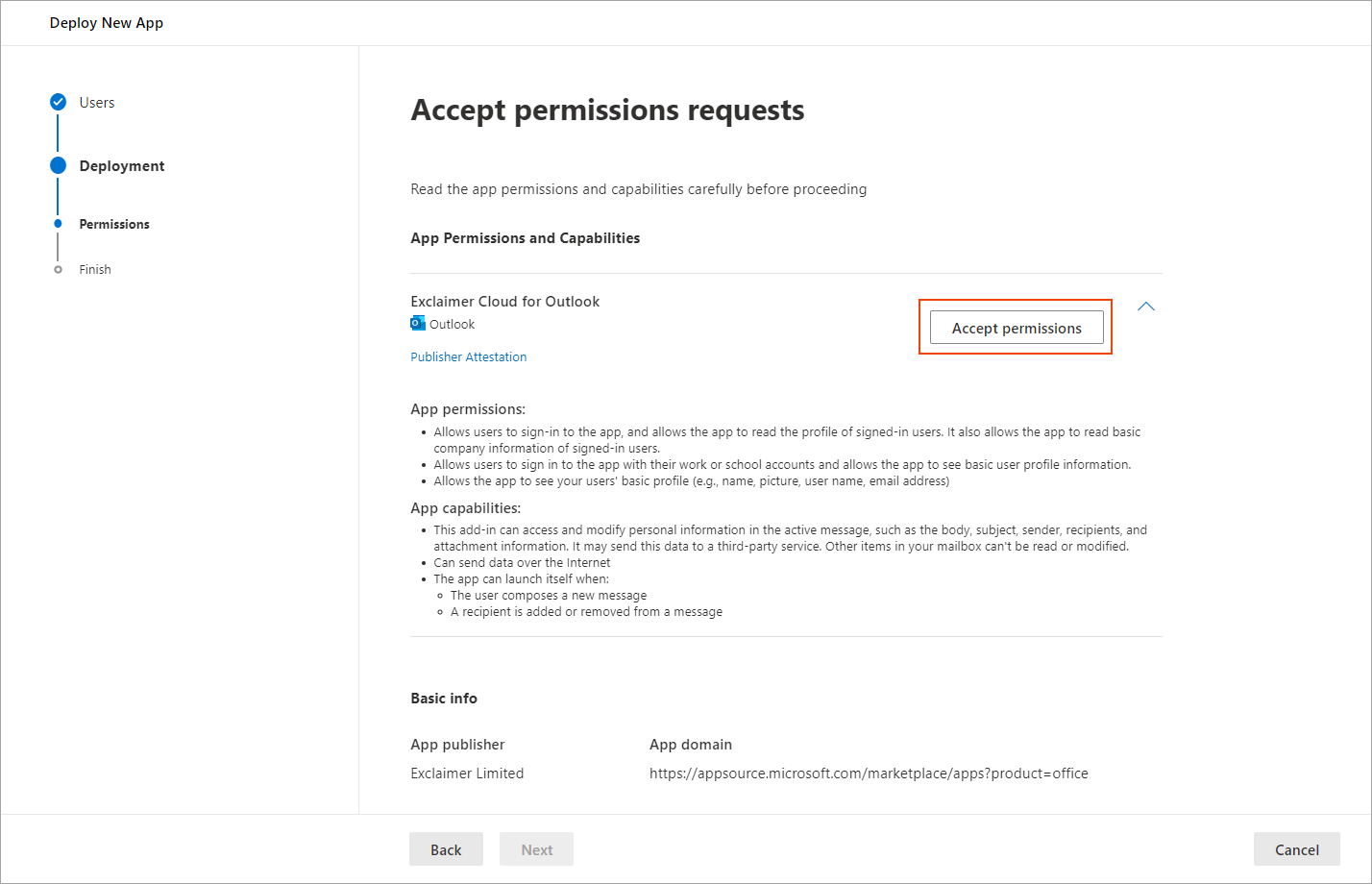
Selecione Aceitar permissões.
- É solicitado que inicie sessão no Microsoft 365 como Administrador Global (certifique-se de que está a introduzir as credenciais para o inquilino correto do Microsoft 365).

Inicie sessão na sua conta Microsoft 365 como Administrador Global.
Depois de iniciar sessão, é solicitado que aceite um pedido de permissões para Exclaimer - Assinaturas para Outlook. Isto permitirá que o suplemento verifique se o utilizador está autorizado a descarregar as assinaturas.
- Selecione Aceitar.
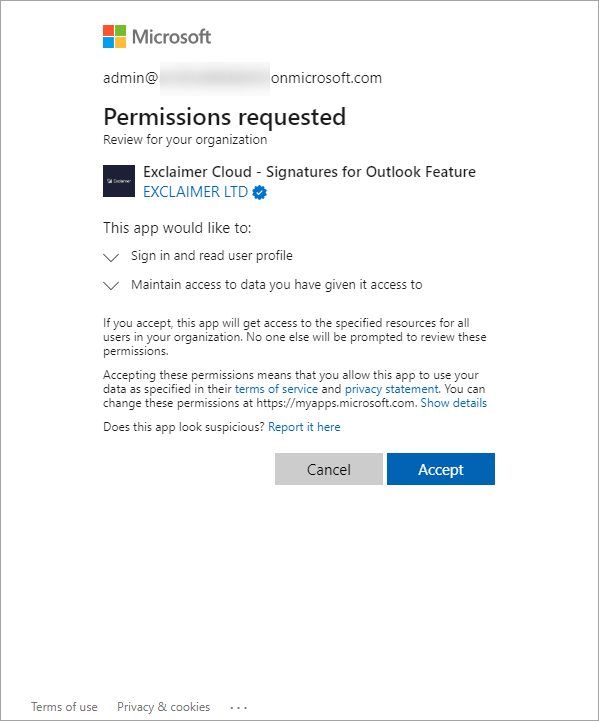
Selecione Aceitar.
- Depois de aceitar as permissões, selecione Seguinte para continuar.
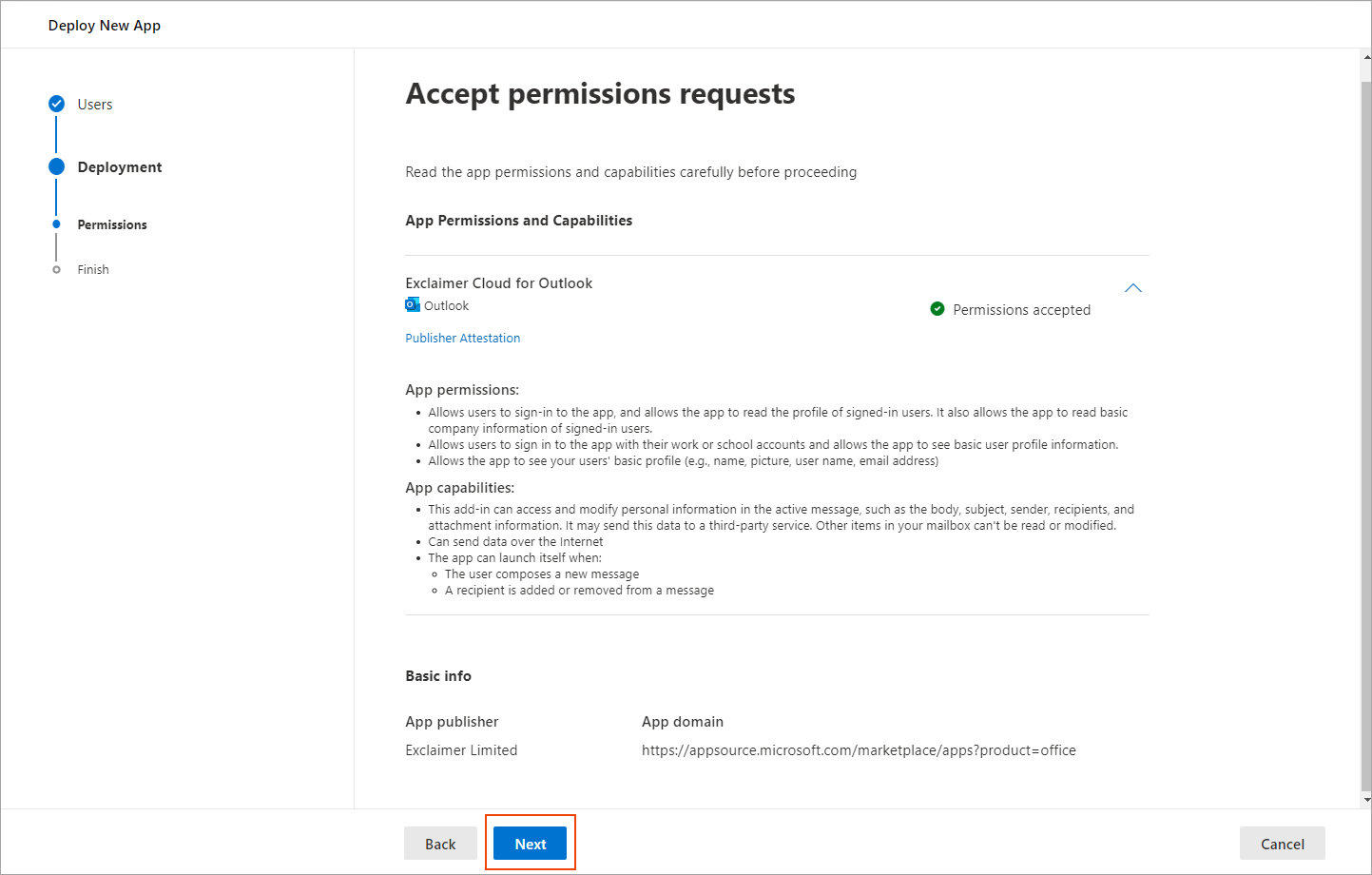
Selecione Seguinte para rever as definições de implementação.
- Reveja as definições de implementação.
- Depois de rever e estar satisfeito com as opções selecionadas, selecione Concluir implementação para completar o processo de implementação.
É exibido o texto Implementação em curso... .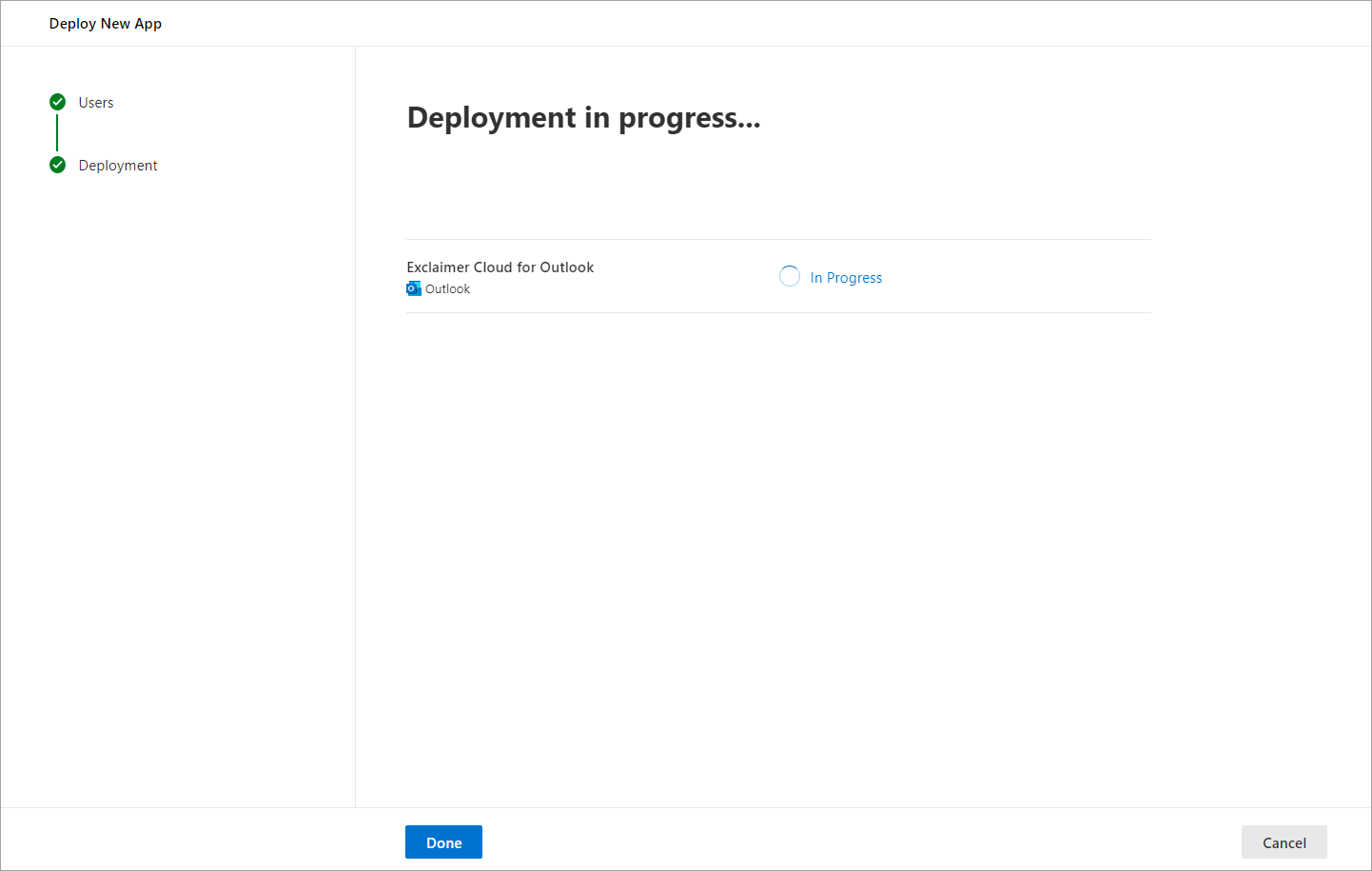
Implementação em progresso.
Quando a implementação estiver concluída, verá um ecrã semelhante a este.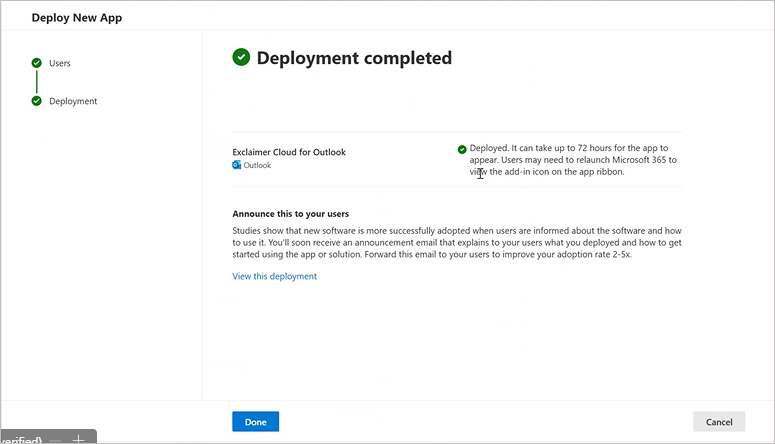
Implementação concluída.
-
Selecione Concluído para continuar.
É exibido o ecrã Aplicações integradas, listando a aplicação Exclaimer para Outlook.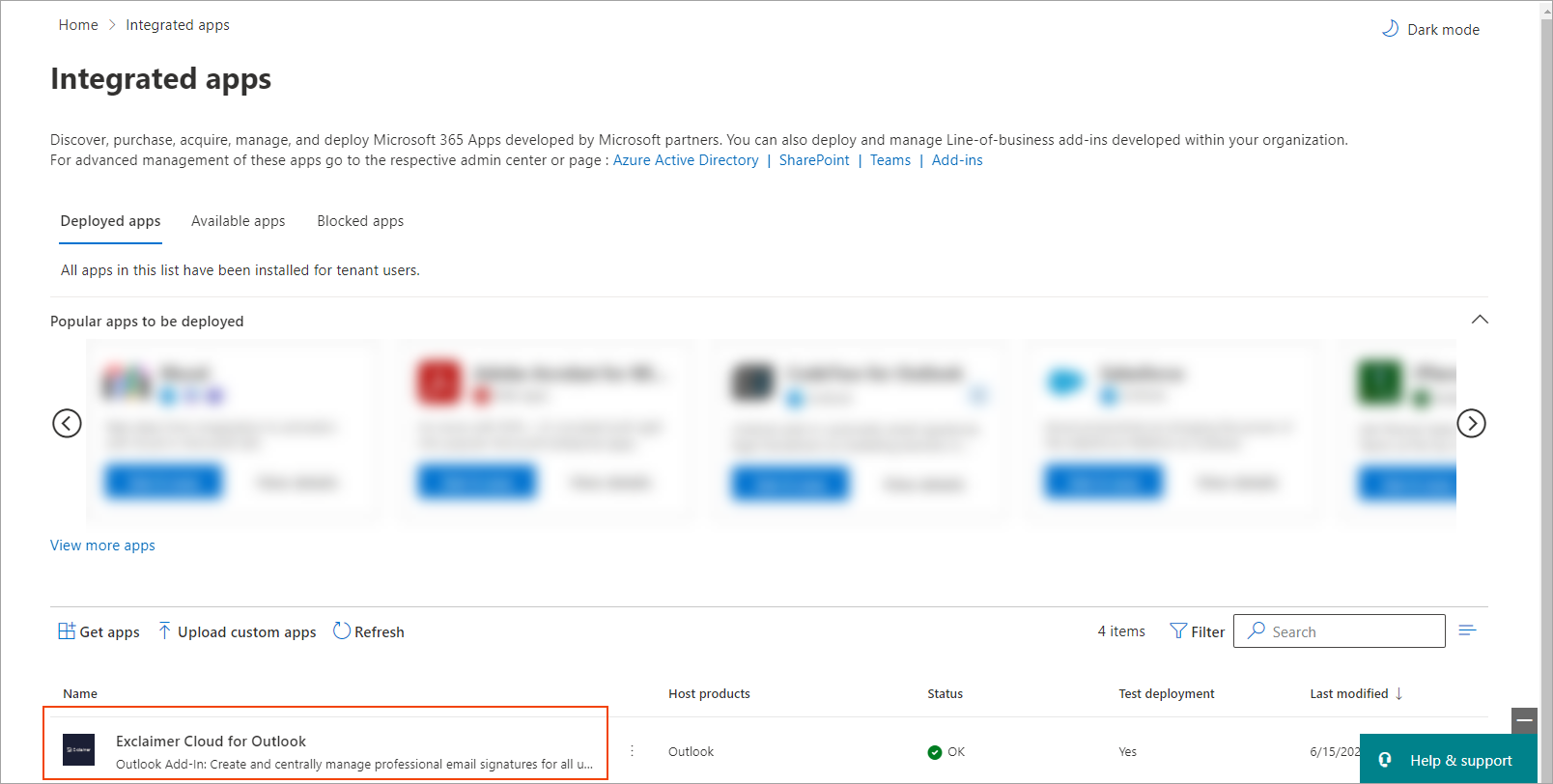
O ecrã Aplicações integradas com a aplicação Exclaimer para Outlook.NOTA: Pode demorar algum tempo até que a aplicação Exclaimer para Outlook apareça na lista de Aplicações Integradas. Selecione Atualizar para atualizar a lista. - Selecione a aplicação Exclaimer para Outlook. É exibido um painel de descrição no lado direito, listando todas as opções selecionadas.

Selecione a aplicação Exclaimer para Outlook. É exibido um painel de descrição.
- Selecione Editar utilizadores se desejar editar os utilizadores atribuídos.
- Selecione Remover aplicação para remover a aplicação Suplemento Exclaimer para Outlook.
Uma vez que o Complemento Exclaimer para Outlook tenha sido implementado com sucesso, os utilizadores podem começar a executar assinaturas de email do lado do cliente. Os utilizadores podem encontrar o ícone do Exclaimer na barra de ferramentas inferior ou como uma opção dentro das reticências na sua Outlook Web App.
Para mais informações, consulte como pode usar o Complemento Exclaimer para Outlook.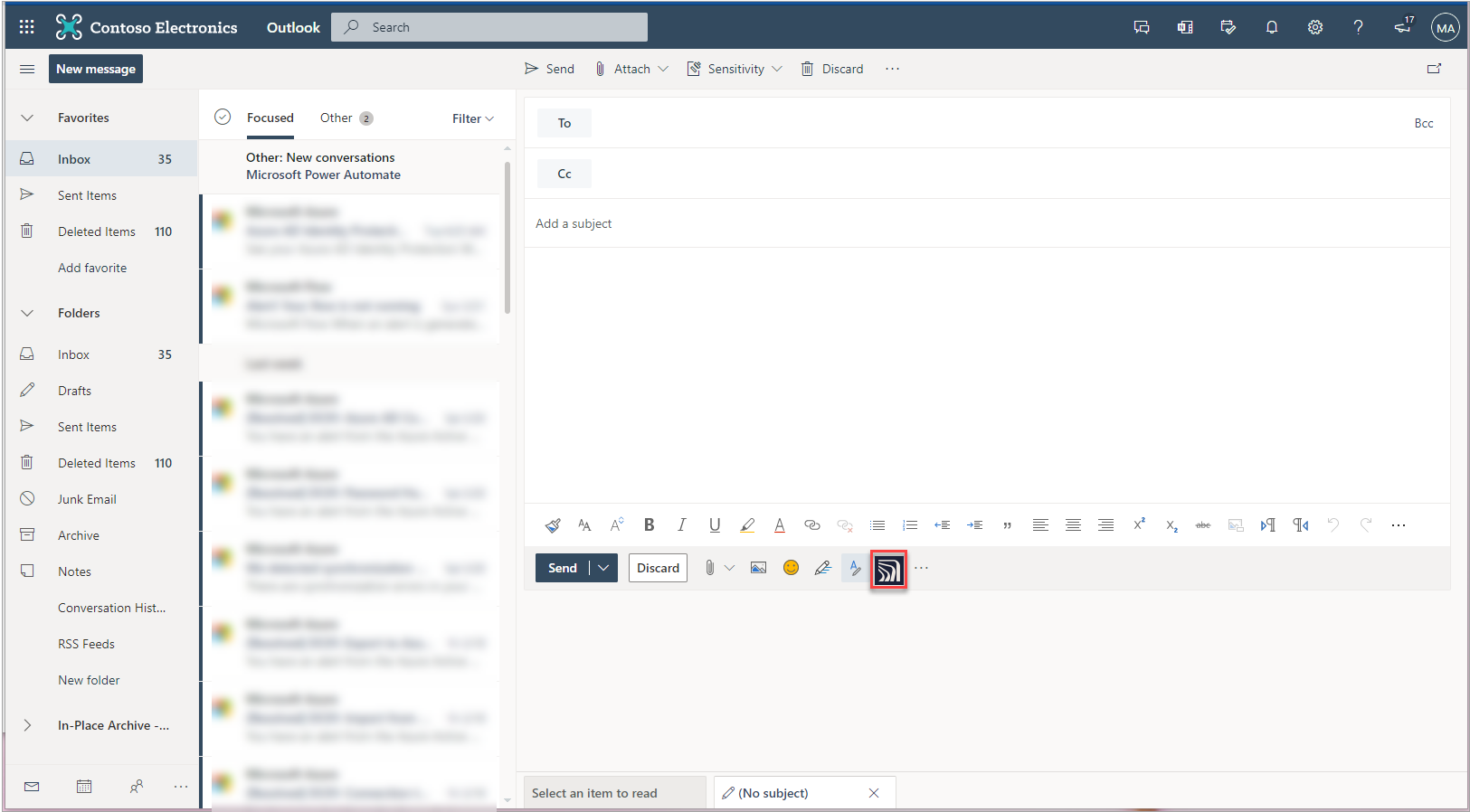
Exemplo do ícone do Complemento Exclaimer no Outlook Web.
AVISO! Existem casos em que a implementação do Complemento e a criação de grupos falharam apesar de existirem permissões de Administrador Global. A Microsoft informou que os Complementos de aplicações personalizadas são um problema conhecido.
Solução alternativa:
- Inicie sessão no portal de administração do Exchange Online como Administrador.
- No menu lateral, selecione Funções, depois selecione Gestão da Organização.
-
Certifique-se de que Aplicações Personalizadas da Organização e Aplicações do Marketplace da Organização estão ativadas.
Aguarde algumas horas para que as alterações de permissões se propaguem antes de tentar novamente a implementação.