
Descrição
Em alguns cenários, poderá querer disponibilizar atributos adicionais no seu Active Directory (AD) local para que o Exclaimer os possa utilizar nas suas assinaturas.
NOTA: Se já completou a configuração de Atributos AD Adicionais do Exclaimer, os atributos estarão disponíveis como campos no designer de assinaturas. Mas, se ainda não completou a configuração de Atributos AD Adicionais, terá de o fazer.
Executar a ferramenta Microsoft Entra Connect
Para configurar as Extensões do Diretório:
Obrigatório! Terá de usar as suas credenciais de Administrador Global do Microsoft 365 para completar os passos seguintes.
- Abra o Microsoft Entra Connect, selecione Tarefas para exibir uma lista de todas as tarefas disponíveis.
- Na lista de Tarefas adicionais, selecione Personalizar opções de sincronização.
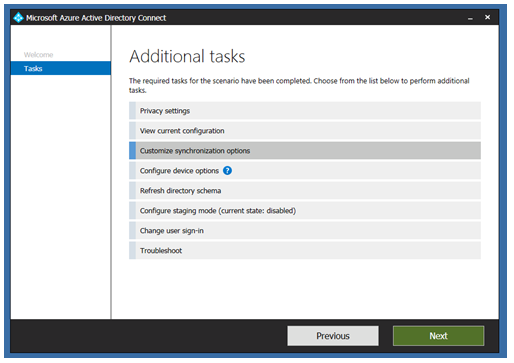
- Selecione Seguinte.
- Quando solicitado, inicie sessão com a sua conta de Administrador Global do Office 365.
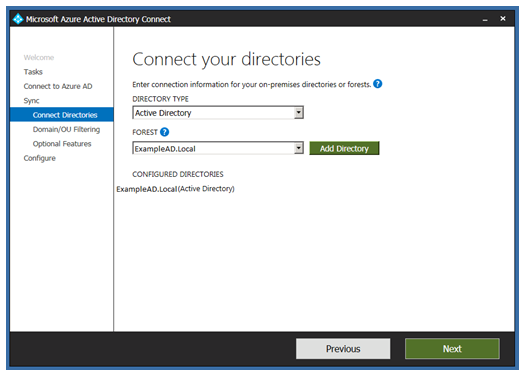
- Verá as opções para selecionar o diretório aplicável. Certifique-se de que estão corretas e, em seguida, selecione Seguinte.
- Verá as opções de Filtragem de Domínio e UO. Conforme necessário, pode selecionar opções para sincronizar apenas os domínios ou UOs selecionados, ou todos os domínios e UOs do AD.
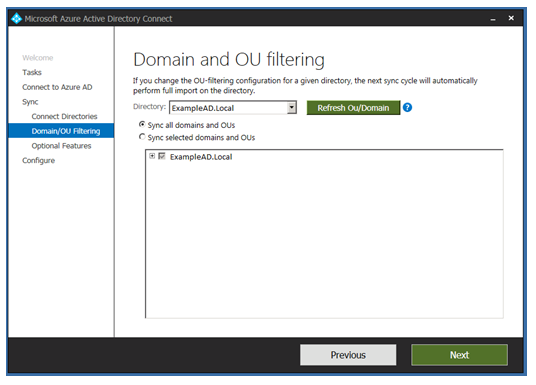
- Selecione Seguinte para exibir as Funcionalidades opcionais.
- Certifique-se de que a opção Sincronização direta do atributo de extensão está selecionada:
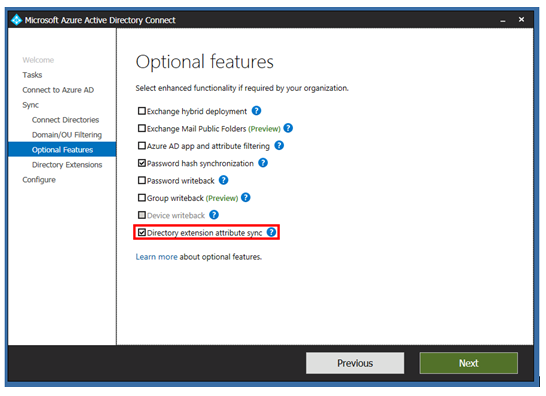
-
Selecione Seguinte para exibir as Extensões do diretório.
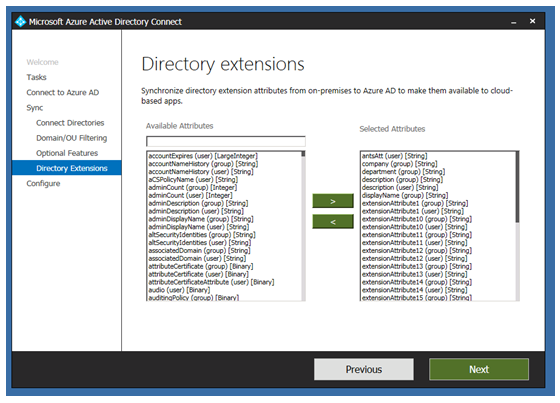
Selecione quais atributos adicionar para sincronização no Entra Connect e onde podem depois ser sincronizados com o Exclaimer.
NOTA:
Ao selecionar a opção Sincronizar atributos adicionais selecionados do AD local via Microsoft Entra ID, todas as Extensões de Diretório de valor único selecionadas na sua sincronização Entra serão sincronizadas com o Exclaimer.
• O Exclaimer pode usar estes atributos após a sincronização: (Utilizador) [String].
• O Exclaimer não pode sincronizar atributos que são campos de ‘valor múltiplo’ (como Descrição).
Para mais informações, consulte Quais campos são de valor múltiplo e não podem ser sincronizados com o Exclaimer? - Depois de selecionar todos os atributos necessários, clique em Seguinte.
A página Pronto para configurar será exibida:
- Clique em Configurar para iniciar a configuração.
Por predefinição, a caixa para iniciar a sincronização está selecionada, por isso o Entra Connect deverá sincronizar imediatamente.
- Uma vez concluída a configuração, é exibida a página Configuração concluída:
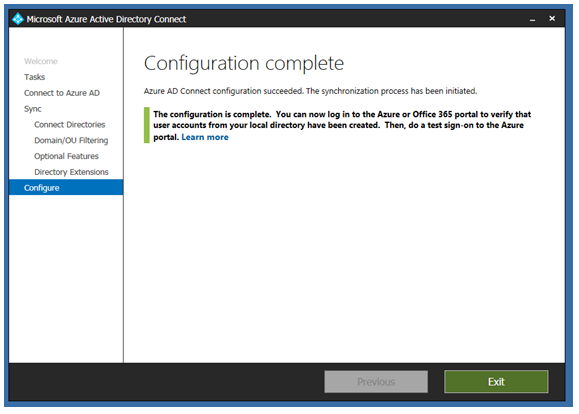
- Clique em Sair.
- Inicie sessão no portal Exclaimer (portal.exclaimer.com) e execute uma sincronização manual de dados para garantir que os dados estão sincronizados com a Exclaimer.
NOTAS:
• Campos vazios ou nulos não são sincronizados.
• Um máximo de 100 campos do AD pode ser sincronizado (isto inclui campos ‘padrão’, como Nome de apresentação, primeiro nome, apelido, e assim por diante)
• Atributos criados por PowerShell não são sincronizados.
• Campos vazios ou nulos não são sincronizados.
• Um máximo de 100 campos do AD pode ser sincronizado (isto inclui campos ‘padrão’, como Nome de apresentação, primeiro nome, apelido, e assim por diante)
• Atributos criados por PowerShell não são sincronizados.