
Descrição
Se encontrar um problema técnico ao usar o Exclaimer e precisar de ajuda da nossa equipa de Suporte, ou precisar de falar com um membro dos Serviços de Conta, pode abrir um ticket através do nosso formulário de Suporte.
Como aceder
Para aceder ao formulário de ticket de Suporte dentro do Exclaimer:
- Na barra de cabeçalho, selecione o ícone de ponto de interrogação para abrir o menu Ajuda.
- Selecione Abrir um ticket de suporte. Isto abre o formulário de ticket de Suporte.
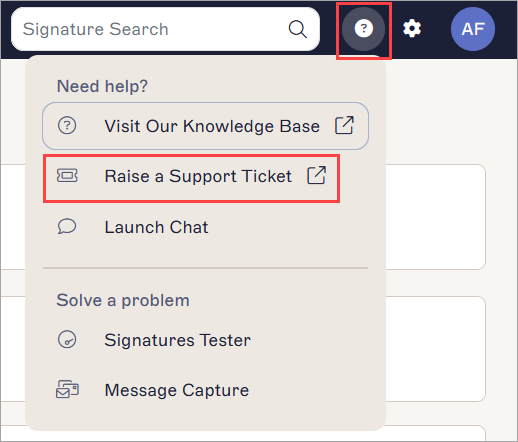
O menu Ajuda encontra-se sob o ícone de ponto de interrogação.
Para aceder ao formulário de ticket de Suporte sem iniciar sessão:
- OU:
De qualquer página desta base de conhecimento, selecione Enviar um pedido na secção do cabeçalho. Isto abre o formulário de ticket de Suporte.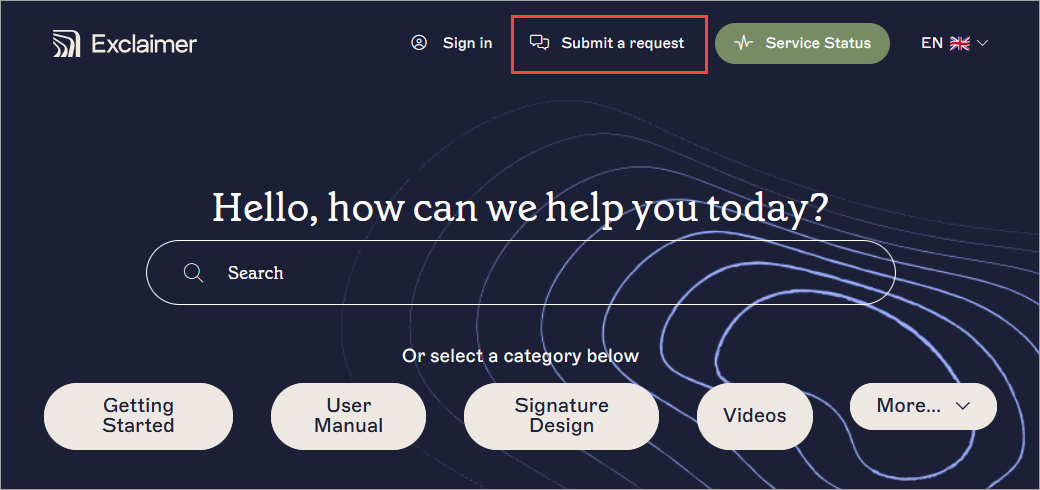
Selecione Enviar um pedido no topo de qualquer página da base de conhecimento.
OU
De qualquer artigo nesta base de conhecimento, selecione o botão Abrir Ticket em Ainda precisa de ajuda? na secção do rodapé após o conteúdo do artigo.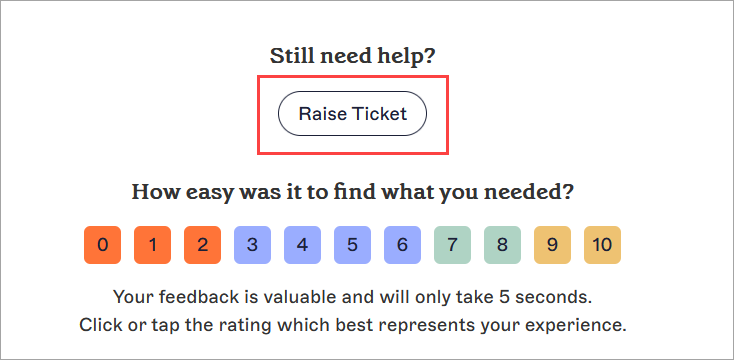
O botão Abrir Ticket encontra-se após o conteúdo de qualquer artigo.
Abrir um ticket de Suporte
Para abrir um ticket de suporte:
-
Em Levantar um ticket, selecione Suporte Técnico ou Serviços de Conta.
NOTA:
Escolha Suporte Técnico para: Reportar erros, assistência técnica ou problemas com funcionalidades.
Escolha Serviços de Conta para: Renovações, pagamentos e faturação, problemas de conta, questões de parceiros/distribuidores ou vendas.
Isto abre o formulário de ticket apropriado.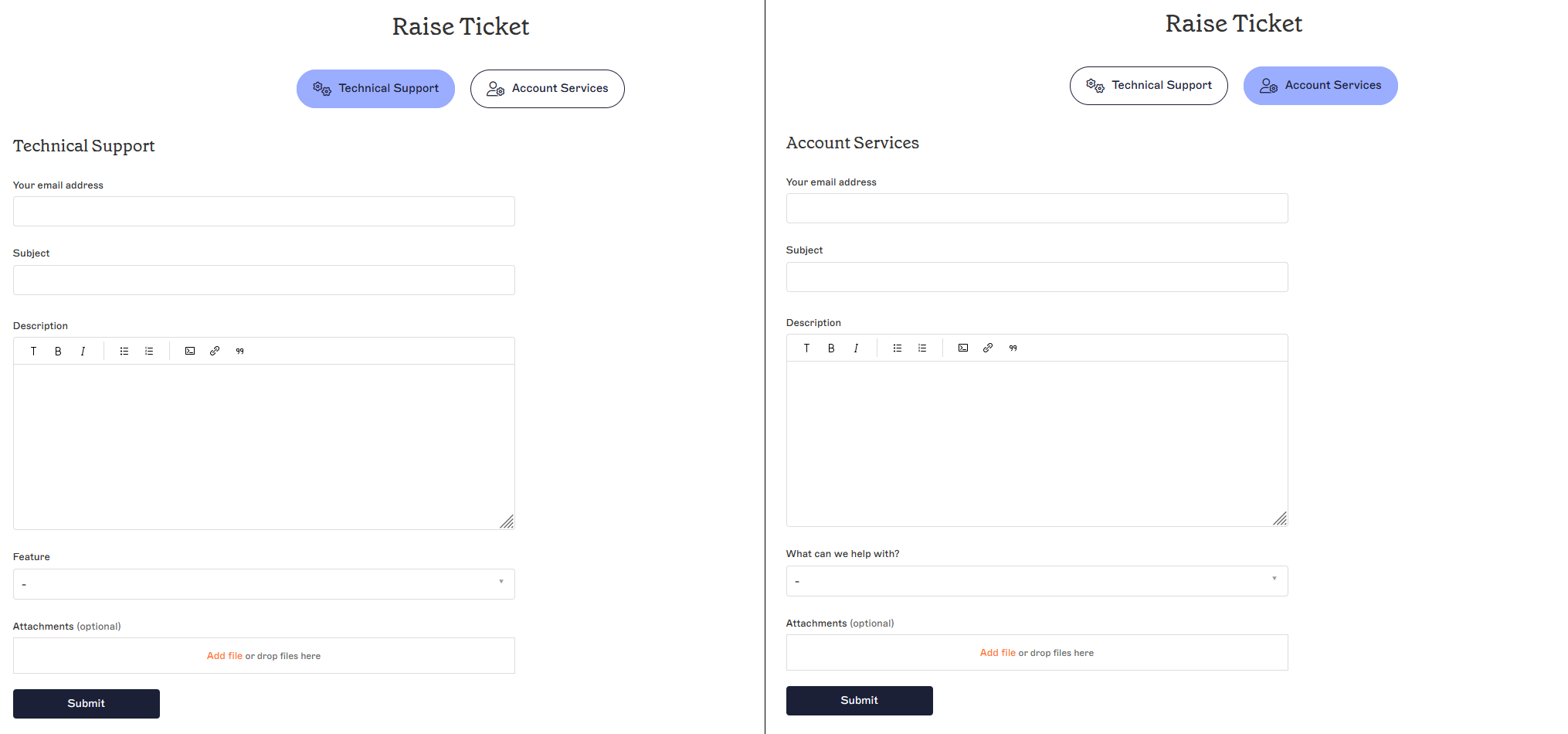
Os formulários de ticket de Suporte Técnico e Serviços de Conta.
- Em O seu endereço de email, introduza um email de contacto para a nossa equipa poder contactá-lo.
- Em Assunto, introduza uma linha de assunto para o seu pedido.
- Em Descrição, introduza o seu pedido ou descreva o seu problema.
- Para Suporte Técnico, selecione a funcionalidade relevante no menu suspenso Funcionalidade.
- Para Serviços de Conta, selecione o tipo de pedido no menu suspenso Com o que podemos ajudar?.
- [Opcional] Em Anexos, arraste e largue ou selecione para carregar quaisquer ficheiros que deseje anexar, como capturas de ecrã.
-
Selecione Enviar.
Após o envio, um membro da equipa de Suporte ou Serviços de Conta da Exclaimer irá contactá-lo o mais rapidamente possível.NOTA: A nossa equipa de Suporte poderá pedir-lhe o seu ID de Subscrição para localizar a sua subscrição. Para mais informações, consulte como localizar o seu ID de subscrição no Portal Exclaimer.
Execute o nosso script de diagnóstico PowerShell para ajudar a equipa de Suporte a verificar a configuração do seu Outlook e do Add-In da Exclaimer. O script recolhe de forma segura detalhes técnicos, como a versão do Outlook, o estado do Add-In e a conectividade, sem aceder a dados pessoais ou e-mails, permitindo uma resolução de problemas mais rápida.
Para executar o script:
- Abra o Windows PowerShell. Privilégios de administrador são opcionais, mas recomendados.
-
Copie e cole o seguinte comando no PowerShell:
Set-ExecutionPolicy -Scope Process -ExecutionPolicy Bypass; Invoke-WebRequest -Uri "https://raw.githubusercontent.com/exclaimerltd/Internal-Support-Scripts/master/AddInChecks.ps1" -OutFile "$env:TEMP\AddInChecks.ps1"; & "$env:TEMP\AddInChecks.ps1" - Siga as instruções apresentadas no ecrã.
-
Quando terminar, será gerado um relatório chamado AddInChecks.html .
NOTA: Localização do Relatório:
Por predefinição: C:\Users\<SeuUtilizador>\Downloads\AddInChecks.html
Alternativa (se a pasta Downloads não estiver disponível): C:\Temp\AddInChecks.html
Anexe o ficheiro gerado ao seu pedido de Suporte para permitir que a equipa de Suporte reveja a sua configuração.