
Descrição
A funcionalidade Sincronizar Atributos Adicionais do Utilizador é utilizada para permitir a sincronização de atributos adicionais (também conhecidos como personalizados) do Microsoft 365, ou Entra ID (anteriormente Azure AD). Ao criar ou usar atributos personalizados, é necessário ativá-los para utilização com a Exclaimer através desta funcionalidade. Isto pode ser feito antes ou depois de criar os atributos, mas deve ser feito antes que os atributos possam ser usados na sua assinatura.
NOTA: Os atributos personalizados para o Google Workspace não precisam de ser ativados.
Como aceder
NOTA: Deve ser o Proprietário da subscrição ou ter a função de utilizador Administrador para aceder a esta funcionalidade. Para mais informações sobre funções e permissões de utilizador, consulte Gestão de Utilizadores.
Para aceder a Sincronizar Atributos Adicionais do Utilizador:
- Na barra de cabeçalho, selecione o ícone da roda dentada e depois selecione Gestão de Remetentes.

- Navegue até à secção Sincronizar Atributos Adicionais do Utilizador.

Secção Ativar Atributos Adicionais.
Sincronizar os Atributos Adicionais
Para sincronizar os atributos adicionais:
- Selecione UM DOS SEGUINTES:
Não Ativado: Nenhum atributo adicional estará disponível para uso. Os únicos atributos disponíveis para uso na sua assinatura serão os atributos padrão.
OU
Sincronizar atributos adicionais selecionados do AD local via Microsoft Entra ID: Até 100 atributos de valor único de um AD local serão sincronizados para uso na Exclaimer. Isto requer alterações de configuração no Microsoft Entra Connect. Isto NÃO sincroniza os 15 Atributos Personalizados do Exchange Online.
OU
Sincronizar Atributos Personalizados 1-15 do Microsoft Exchange Online: Os 15 Atributos Personalizados disponíveis no Exchange Online serão sincronizados para uso na Exclaimer.
- Selecione Guardar Alterações.
- Execute uma sincronização manual de dados para sincronizar os novos atributos.
Localizar os atributos adicionais no seu ambiente
Para localizar atributos adicionais no portal de administração do Exchange Online:
- Inicie sessão no portal de administração do Exchange Online (https://admin.exchange.microsoft.com) como Administrador.
Isto abre o centro de administração do Exchange.
- No menu de navegação, selecione Recipientes, depois selecione Caixas de correio.
- Selecione a caixa de correio relevante. Isto abre o painel da Caixa de correio.
- Selecione o separador Outros, depois selecione Atributos personalizados.
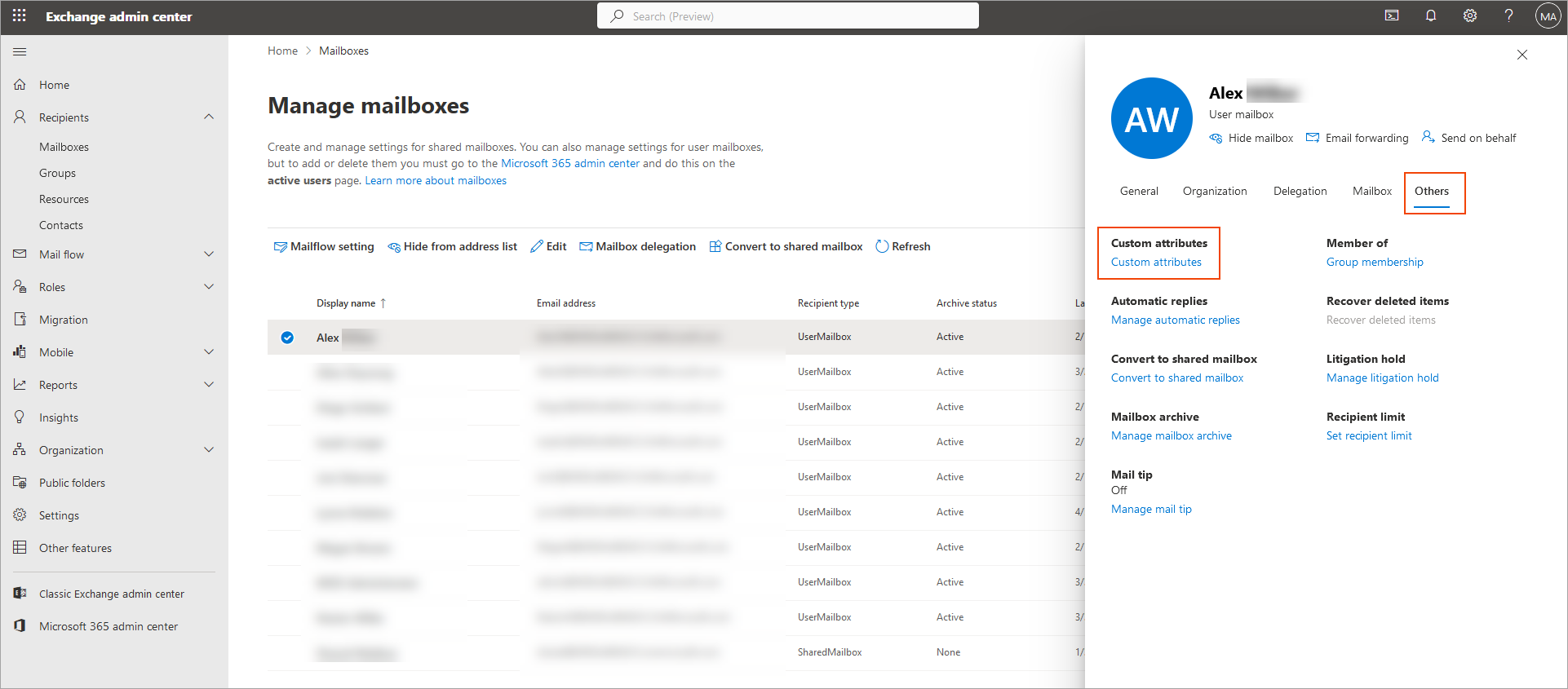
Selecione Atributos Personalizados dentro do separador Outros.
A janela Gerir atributos personalizados é exibida, listando todos os atributos personalizados disponíveis.
Para localizar atributos adicionais no Active Directory:
Pré-requisitos: Deve ativar funcionalidades avançadas para visualizar o Editor de Atributos. Abra o menu Ver e selecione Funcionalidades Avançadas.
- Abra o Utilizadores e Computadores do Active Directory.
- Vá a Ver e selecione Funcionalidades Avançadas.
- Navegue até à unidade organizacional que contém o utilizador relevante.
-
Faça duplo clique no utilizador para abrir as propriedades da conta, depois abra o separador Editor de Atributos.
NOTA: Pode sincronizar até 100 atributos adicionais de valor único para o Exclaimer a partir do Active Directory, incluindo os atributos de extensão 1-15 (também conhecidos como atributos personalizados 1-15). Para mais informações sobre a escolha de atributos de valor único, consulte Quais campos são multi-valor e não podem ser sincronizados com o Exclaimer?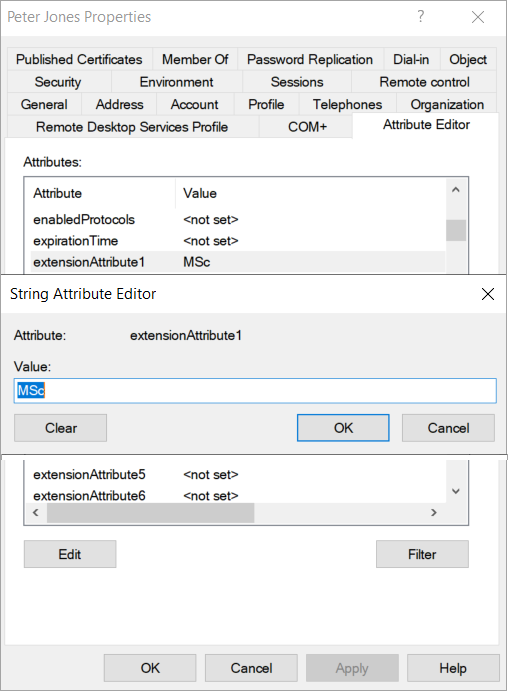
Um exemplo de um atributo personalizado no Editor de Atributos.
Próximos passos: Se ainda não criou e preencheu os seus atributos personalizados, consulte o nosso guia da base de conhecimento sobre Como criar e adicionar dados a atributos personalizados. Se já criou e preencheu os seus atributos personalizados, pode agora usar estes dados no seu modelo de assinatura. Para mais informações sobre como usar dados de atributos na sua assinatura, consulte os nossos recursos da base de conhecimento sobre como usar os elementos de assinatura Todos, Endereço, Contacto e Pessoais {Campos}.
Tem alguma pergunta? Dê uma vista de olhos à nossa página de Perguntas Frequentes.