
Descrição
Uma vez que você ou o seu administrador definam os ativos do tema de Branding de Reunião na nossa funcionalidade de Kits de Marca, você deve aplicar o seu Branding ao seu software de reunião para que ele apareça nas suas reuniões.
Para utilizadores do Microsoft Teams ou Google Meet, você precisa baixar o Branding do Editor de Detalhes do Utilizador e defini-lo como um fundo de imagem.
Aplicando o seu Branding de Reunião
Os utilizadores devem instalar e aplicar o seu branding de reunião nos seus dispositivos. Isso não pode ser feito remotamente a partir do portal da Exclaimer.
Selecione uma opção abaixo para ver as instruções relacionadas:
Guia em Vídeo
Para configurar e aplicar o Branding de Reunião no Microsoft Teams:
-
Use o link encontrado na aba Como aplicar temas da tela de Branding de Reunião, ou então abra o Editor de Detalhes do Utilizador.
Dica! Use o ícone Copiar para copiar o link. Isso pode ser usado para compartilhar o link com outros participantes.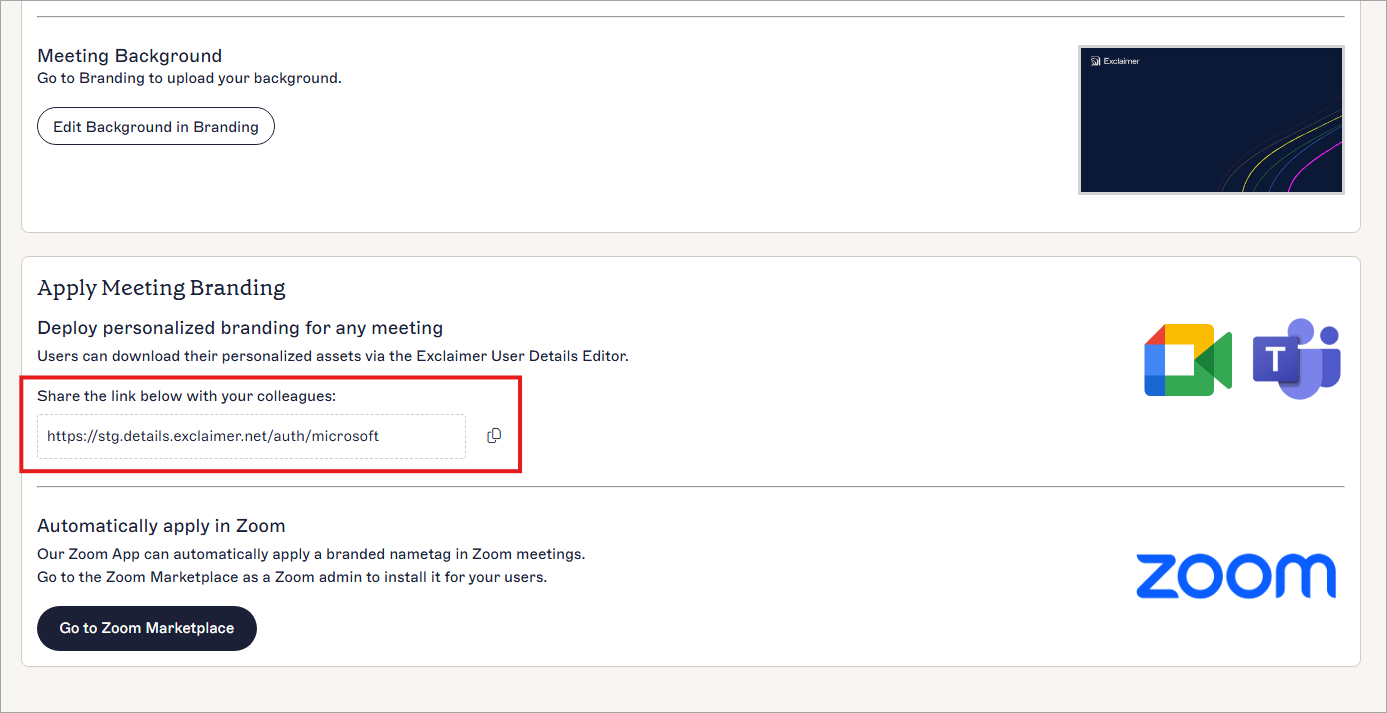
O link para o Editor de Detalhes do Utilizador é encontrado na seção Implantar branding personalizado para qualquer reunião. Use o ícone de copiar para copiar o link e compartilhar com colegas.
-
Na seção Branding de Reunião do Editor de Detalhes
do Utilizador, selecione Baixar fundo. Isso baixa
o
fundo com branding para o seu dispositivo. Se vários temas foram criados no Branding de Reunião, você pode escolher entre todos os fundos disponíveis.
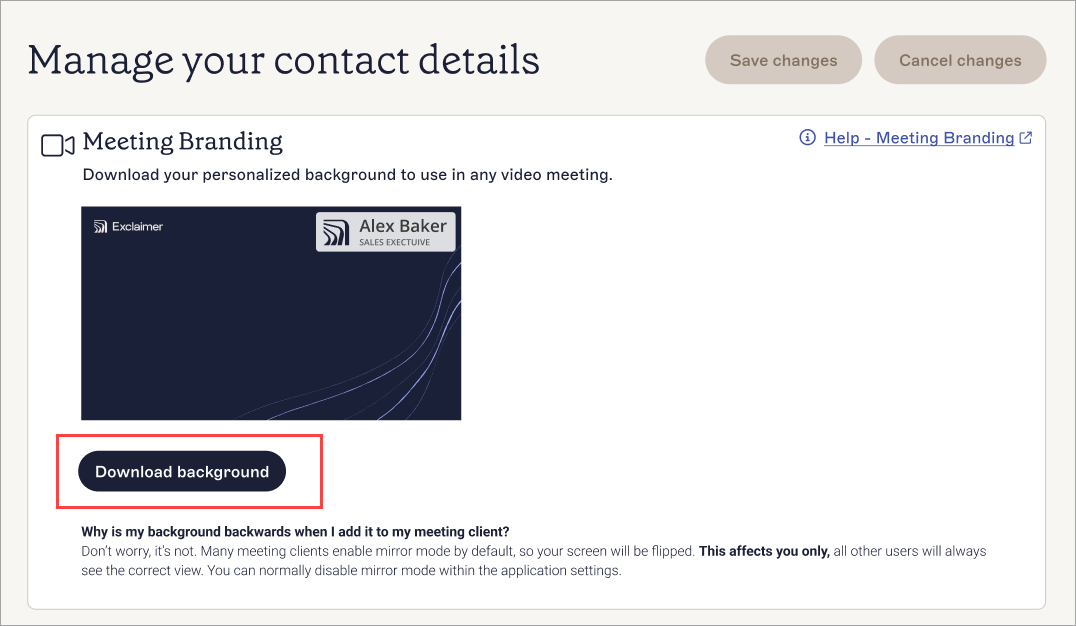
Selecione Baixar fundo para salvar o branding.
-
Abra o Microsoft Teams e entre em uma reunião. Isso abre a tela de configurações pessoais antes de adicioná-lo à reunião.
Dica! Você pode selecionar Reunião no menu lateral e depois Reunião agora > Iniciar Reunião para abrir uma reunião com apenas você como participante. Isso lhe dá a oportunidade de preparar o seu fundo antes de entrar em reuniões com outros. -
Selecione Efeitos e avatares, depois
Mais efeitos de vídeo. Isso abre o
painel de efeitos de vídeo.
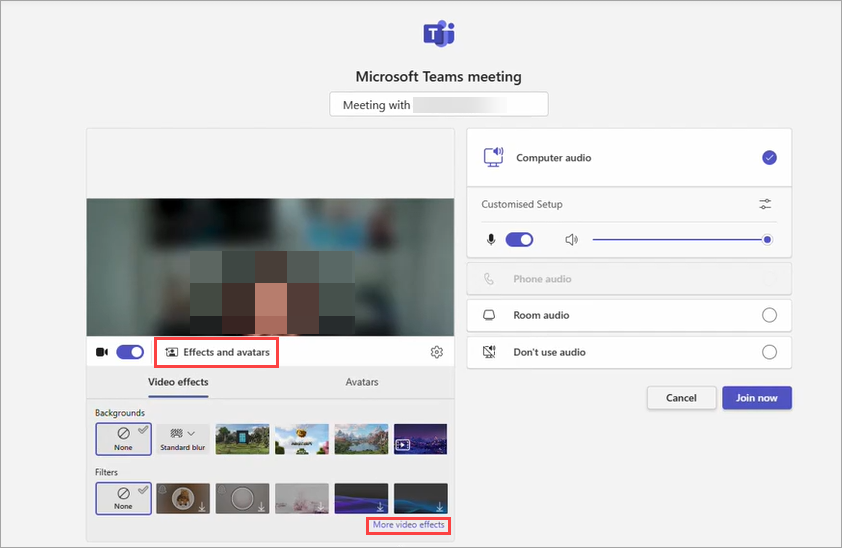
Abra o painel de efeitos de vídeo.
-
Na seção Fundos, selecione Adicionar Novo.
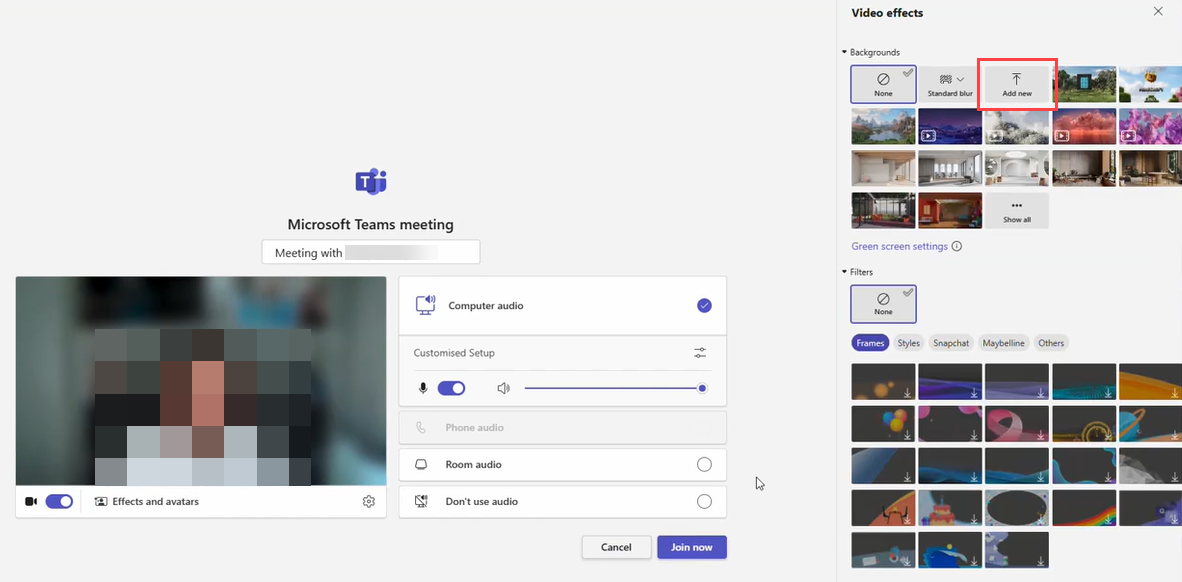
Selecione Adicionar Novo para fazer upload de um fundo.
-
Localize o arquivo de fundo com branding que você baixou na Etapa 2 e selecione Abrir.
Isso adiciona o seu fundo com branding como o fundo do Microsoft Teams.
Você pode agora escolher este fundo nas reuniões do Microsoft Teams.
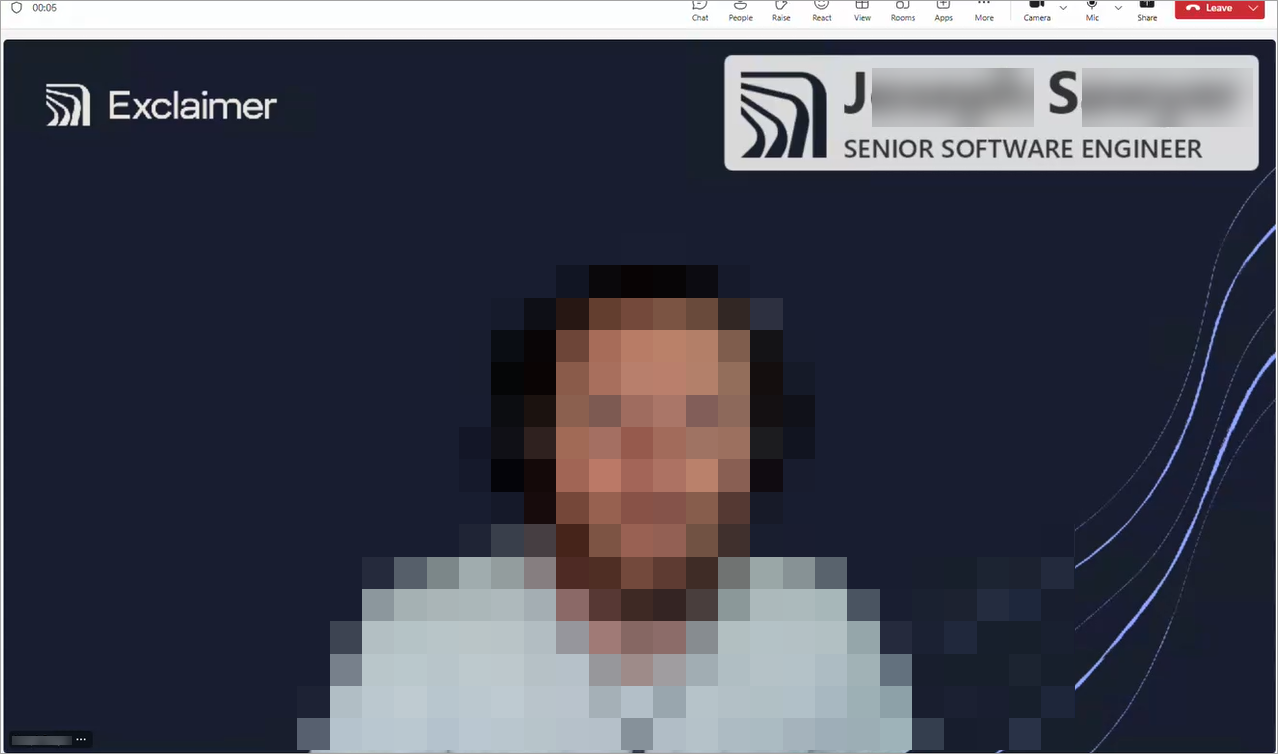
Um exemplo de um fundo com branding no Microsoft Teams.
Guia em Vídeo
Para configurar e aplicar a Marca da Reunião no Google Meet:
-
Utilize o link encontrado na aba Como aplicar temas da tela de Marca da Reunião, ou então abra o Editor de Detalhes do Usuário.
Dica! Utilize o ícone Copiar para copiar o link. Este pode ser usado para compartilhar o link com outros participantes.
O link para o Editor de Detalhes do Usuário é encontrado na seção Implementar marcação personalizada para qualquer reunião. Utilize o ícone de copiar para copiar o link e compartilhar com colegas.
-
Na seção Marca da Reunião do Editor de Detalhes
do Usuário, selecione Baixar fundo. Isso baixa
o
fundo personalizado para o seu dispositivo. Se vários temas foram criados na Marca da Reunião, você pode escolher entre todos os fundos disponíveis.
Selecione Baixar fundo para salvar a marcação.
-
Abra o Google Meet e junte-se a uma reunião.
Dica! Você pode selecionar Iniciar uma reunião instantânea para abrir uma reunião com apenas você como participante. Isso lhe dá a oportunidade de preparar seu fundo antes de se juntar a reuniões com outros. -
A partir do sobreposição de bolha dos ícones ou do menu de reticências,
selecione Fundos e efeitos para abrir o
painel de Fundos e efeitos.
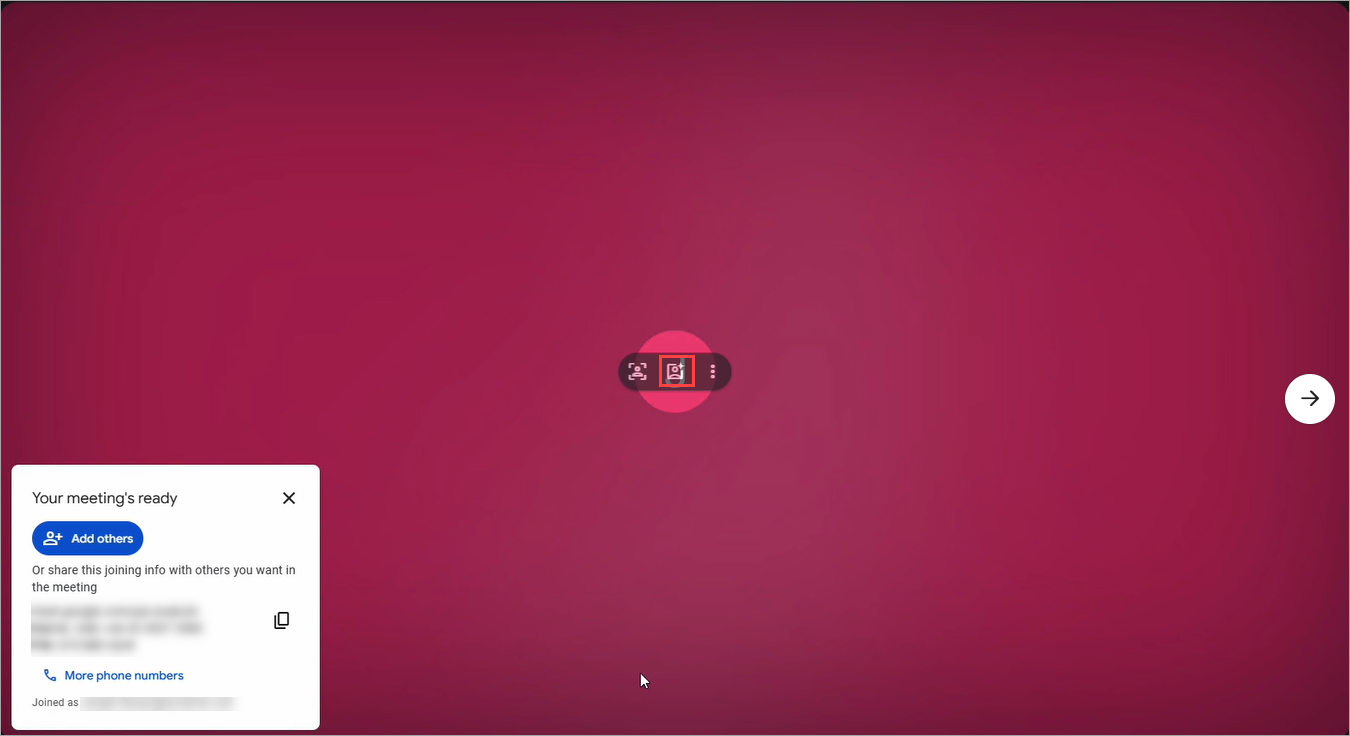
O ícone de fundos e efeitos na sobreposição de bolha. Isso também pode ser encontrado no menu.
-
Na seção Fundos desfocados e pessoais, selecione
o ícone Carregar imagem.

Selecione para carregar um fundo.
-
Localize o arquivo de fundo personalizado que você baixou na Etapa 2 e selecione
Abrir. Isso adiciona seu fundo personalizado como seu
fundo do Google
Meet. Você pode agora escolher este fundo nas reuniões do Google Meet.
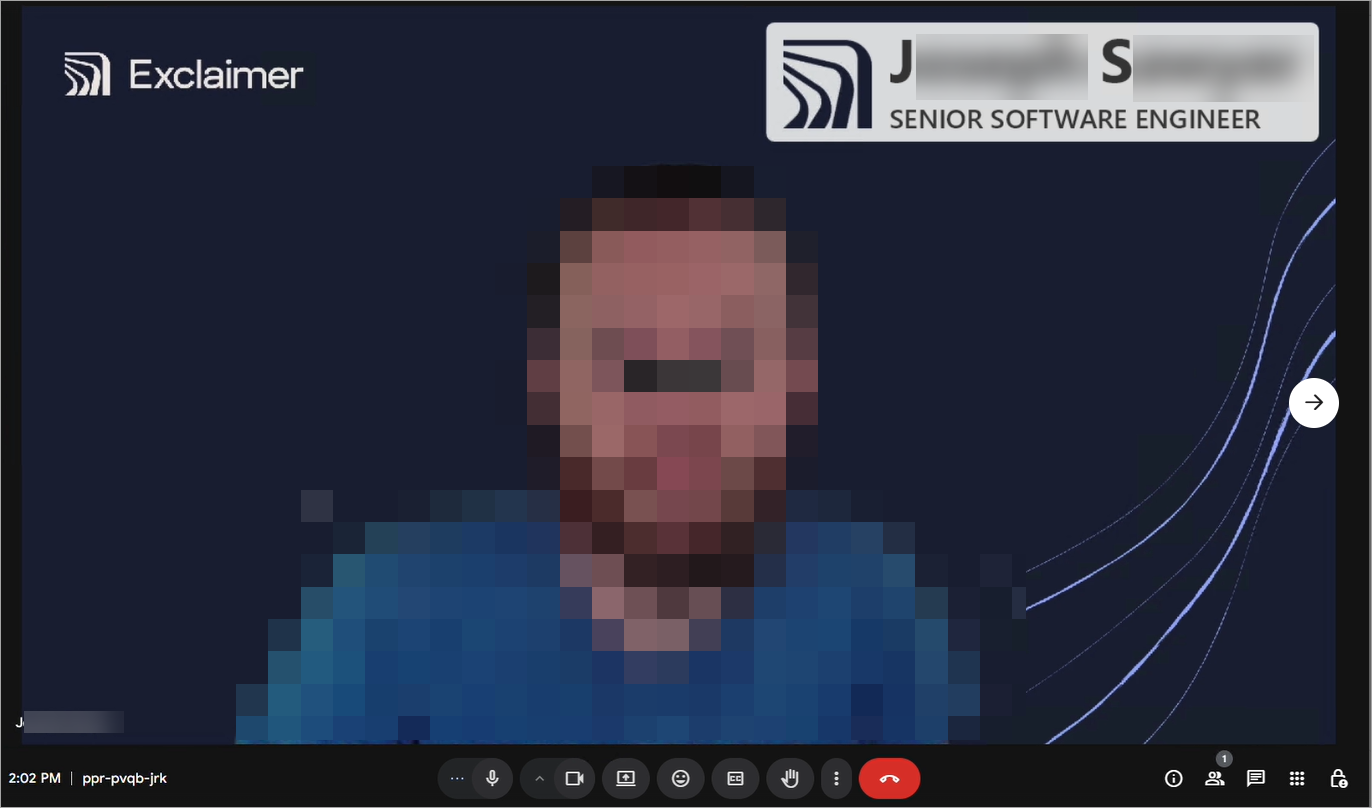
Um exemplo de um fundo personalizado no Google Meet.