
Descrição
Esta opção permite-lhe configurar assinaturas do lado do servidor para o Microsoft 365 após a integração inicial.
No lado do servidor, as assinaturas são aplicadas a todas as mensagens de email através do serviço Cloud da Exclaimer, independentemente do navegador/dispositivo/cliente de email utilizado.
Selecione uma opção abaixo para ver as instruções relacionadas:
Para aceder ao Connect to Microsoft 365 (lado do servidor):
-
Na barra de cabeçalho, selecione o ícone da roda dentada para abrir o menu Definições, depois selecione Fluxo de Correio.
-
Localize a secção Connect to Microsoft 365.
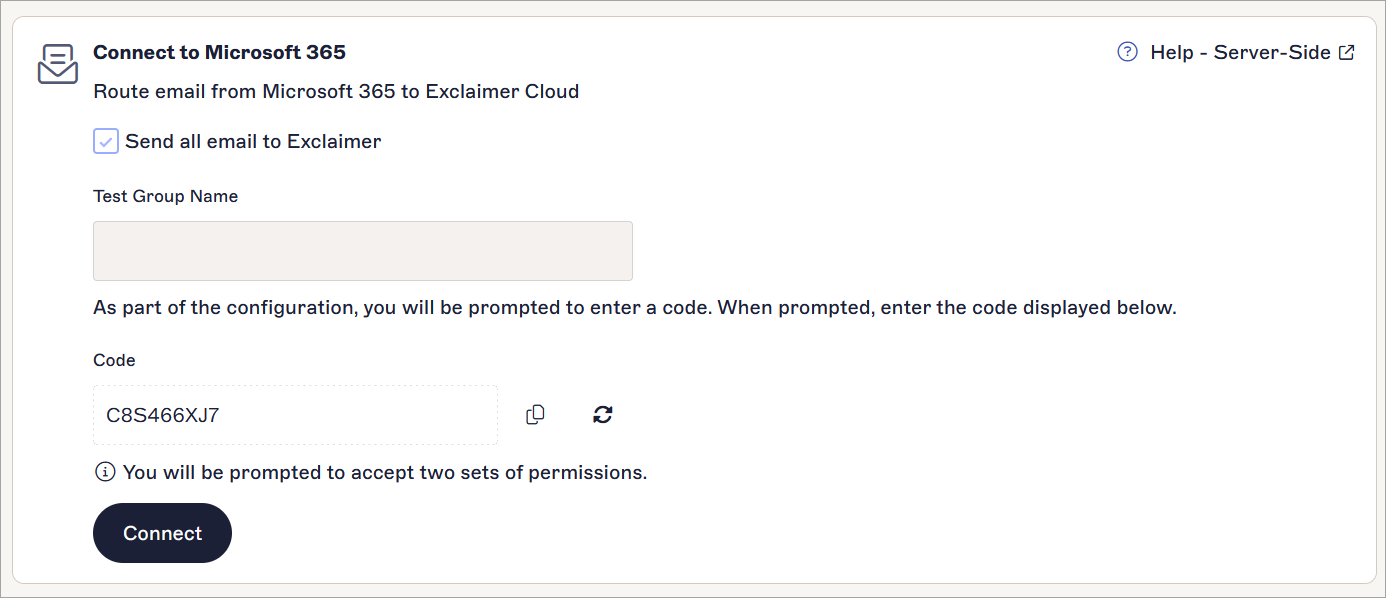
A secção Connect to Microsoft 365
Para assinaturas Server-Side, é importante atualizar o registo do Sender Policy Framework (SPF) para cada domínio a partir do qual envia emails. Sem isto, as mensagens podem ser marcadas como spam pelos destinatários.
Para mais informações, consulte:
Lista de hosts do Protocolo Simples de Transferência de Correio (SMTP) da Exclaimer e Lista Branca de Protocolo de Internet (IP)
Como atualizar o Sender Policy Framework (SPF)
Para configurar assinaturas Server-Side:
-
Selecione a caixa de verificação Enviar todos os emails para o Exclaimer para enviar todos os emails da sua empresa para o Exclaimer processar.
Desmarque para enviar apenas emails de grupos especificados para o Exclaimer.
-
Se enviar apenas emails de grupos especificados, em Nome do Grupo de Teste, insira o nome do grupo habilitado para email cujos emails dos utilizadores precisam de ser processados pelo Exclaimer. Selecione o grupo da lista de texto preditivo.
NOTA: Se inserir um nome de grupo que ainda não existe na sua subscrição Microsoft 365, será criado um novo grupo habilitado para email. No entanto, terá de adicionar membros a este grupo no Microsoft 365 assim que a configuração do Exclaimer estiver concluída. Para mais informações sobre como criar grupos, consulte Como criar um grupo de segurança habilitado para email. - Selecione Ligar.
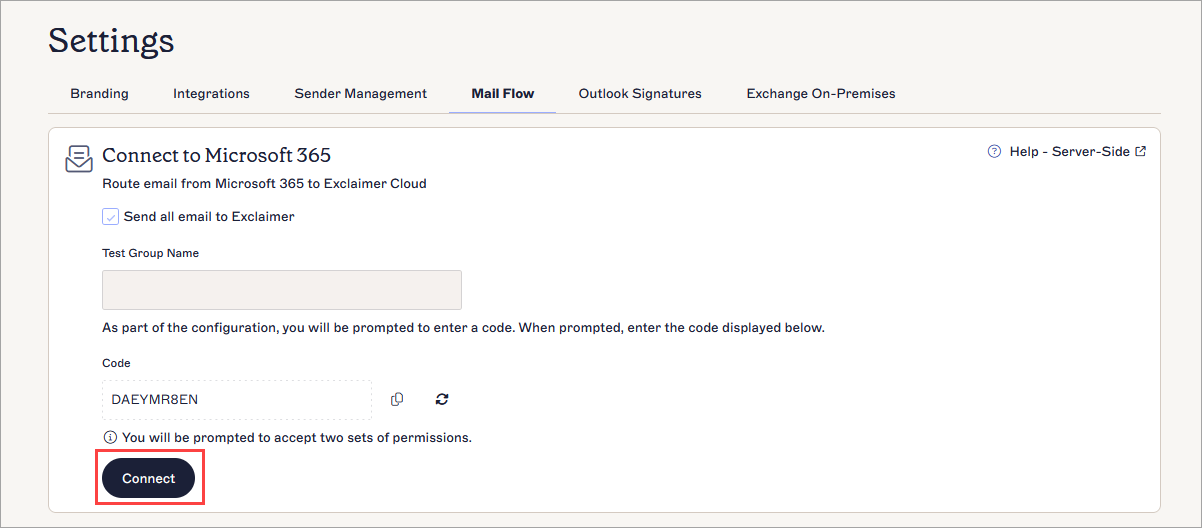
Selecione Ligar.
- Inicie sessão como Administrador Global. Selecione a conta Microsoft necessária.
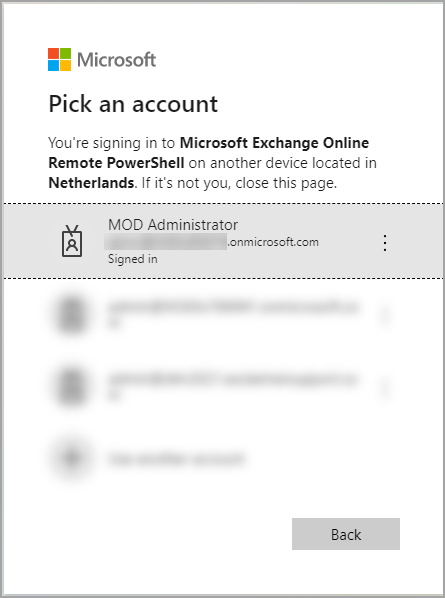
Selecione uma conta Microsoft.
-
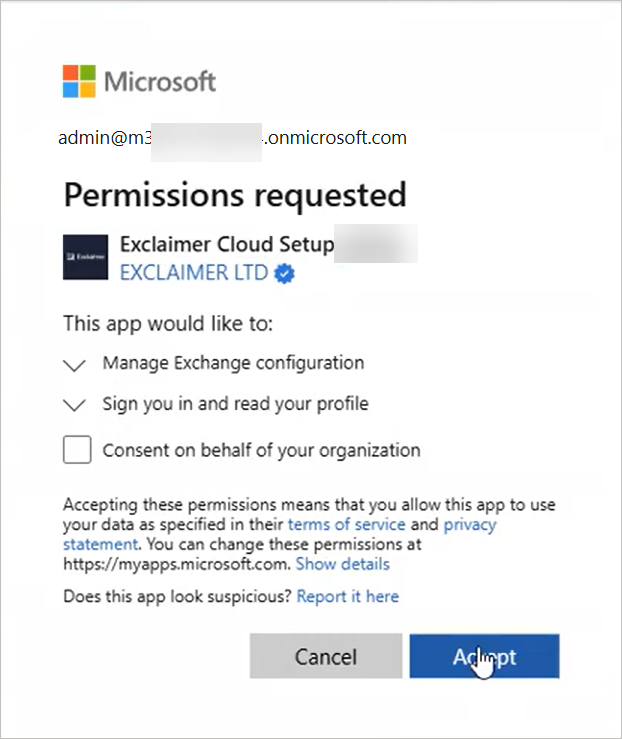
Isto abre a janela Permissões solicitadas. Selecione Aceitar. Para mais informações sobre as permissões utilizadas, consulte Permissões da aplicação Exclaimer Microsoft 365.
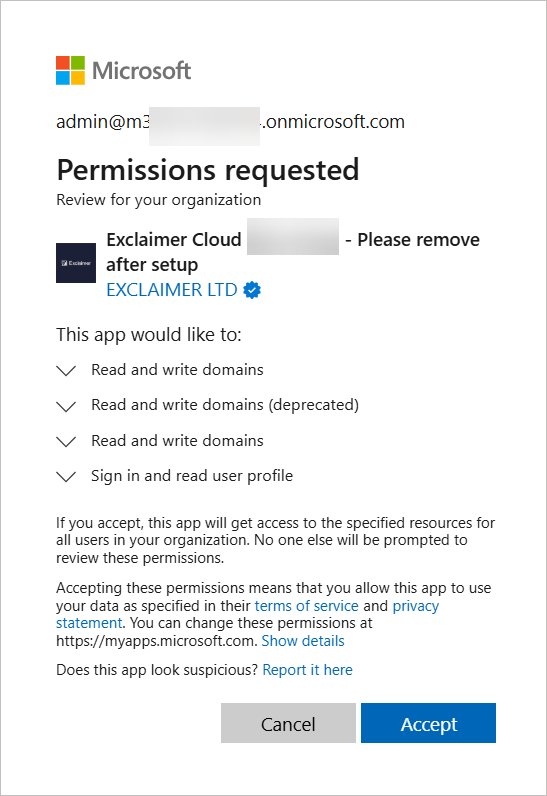
Aceitar o pedido de permissões.Outra janela de Permissões solicitadas é exibida. Para mais informações sobre as permissões utilizadas, consulte Permissões da aplicação Exclaimer Microsoft 365.
- Selecione Aceitar.
-
Aguarde que o processo de configuração seja concluído. O progresso é indicado por um indicador de carregamento.
AVISO! A sua organização pode precisar de ser hidratada para permitir a execução da configuração do conector. Este processo é acionado automaticamente e pode demorar até 1 hora a ser concluído no Microsoft 365.
Para informações detalhadas sobre a hidratação, consulte: Falha na Configuração: [A sua organização não foi hidratada. Hidratação em progresso. Por favor, tente novamente mais tarde] e o artigo Microsoft TechNet.Uma vez concluída a configuração para encaminhar os emails para o Exclaimer, é exibida uma mensagem de Configuração Bem-Sucedida.