
Descrição
O elemento Feed do LinkedIn permite que você conecte um feed do LinkedIn à sua assinatura. O elemento exibe uma pré-visualização das três postagens mais recentes de uma conta do LinkedIn conectada, incluindo imagens, dentro da assinatura e permite que os usuários acessem as postagens diretamente através de hyperlinks.
Como aceder
Para aceder ao elemento de assinatura Feed do LinkedIn:
- Abra a sua assinatura no Designer de Assinaturas.
Para mais informações, veja como selecionar uma assinatura para editar.
- Na caixa de ferramentas, expanda Feeds Sociais e selecione o elemento Feed do LinkedIn .
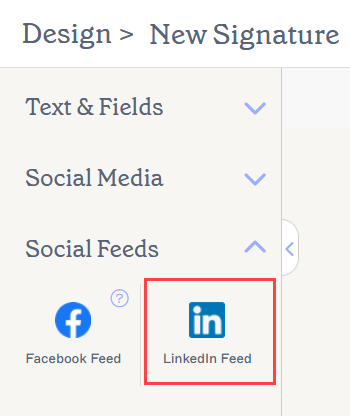
O elemento Feed do LinkedIn encontra-se na seção Feeds Sociais da Caixa de Ferramentas.
Selecione uma opção abaixo para ver as instruções relacionadas:
Para adicionar um elemento Feed do LinkedIn à assinatura:
- Arraste e solte o elemento Feed do LinkedIn na sua tela.
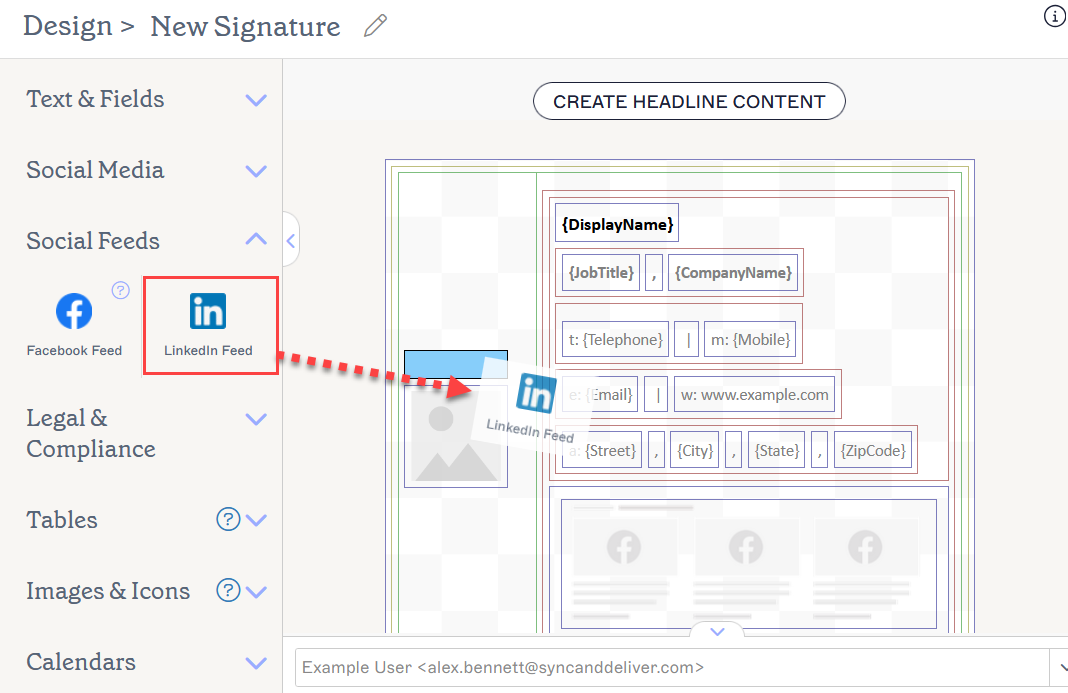
Arraste e solte o elemento para onde você gostaria que ele estivesse na tela.
-
Se você não conectou uma conta do LinkedIn na tela de Integrações, a janela Feed Social do LinkedIn é exibida.
OU:
Selecione Alterar Configurações do LinkedIn para conectar uma página do LinkedIn à sua conta Exclaimer. Isso o redirecionará para a seção de Integrações da Exclaimer e as alterações no seu modelo de assinatura não serão salvas.
OU
Selecione Continuar sem conectar para adicionar um elemento de espaço reservado e conectar uma conta mais tarde. Nenhum conteúdo será exibido até que você conecte uma conta.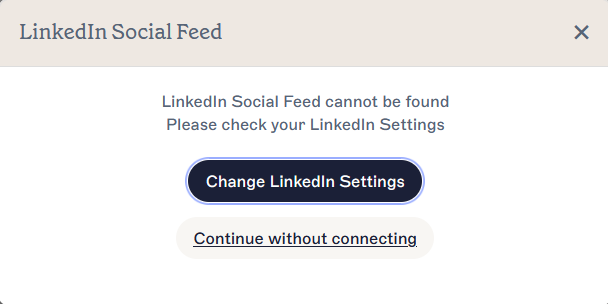
A janela Feed Social do LinkedIn.
O Feed do LinkedIn conectado exibe e vincula às três postagens mais recentes da página do LinkedIn escolhida, dependendo do número de postagens disponíveis.NOTA: Se você não tiver imagens ou vídeos em uma postagem, eles não aparecerão na sua assinatura. -
Para alterar a conta do LinkedIn conectada, expanda a seção Feed Social do LinkedIn no painel Propriedades e selecione ALTERAR CONFIGURAÇÕES DO LINKEDIN.
AVISO! Selecionar ALTERAR CONFIGURAÇÕES DO LINKEDIN redirecionará você para a página de Integrações SEM salvar seu modelo.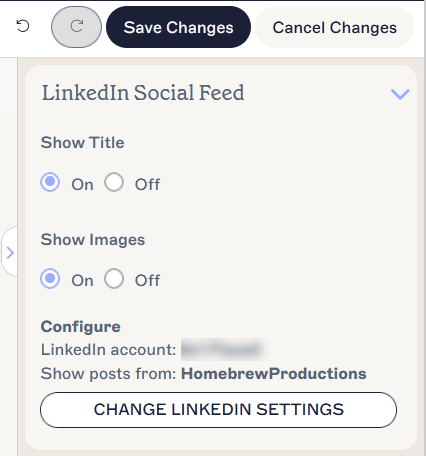
Selecione ALTERAR CONFIGURAÇÕES DO LINKEDIN para redirecionar para a página de Integrações.
Para excluir um Feed do LinkedIn da sua assinatura
- Selecione o elemento na tela.
- Selecione Excluir no painel Propriedades.
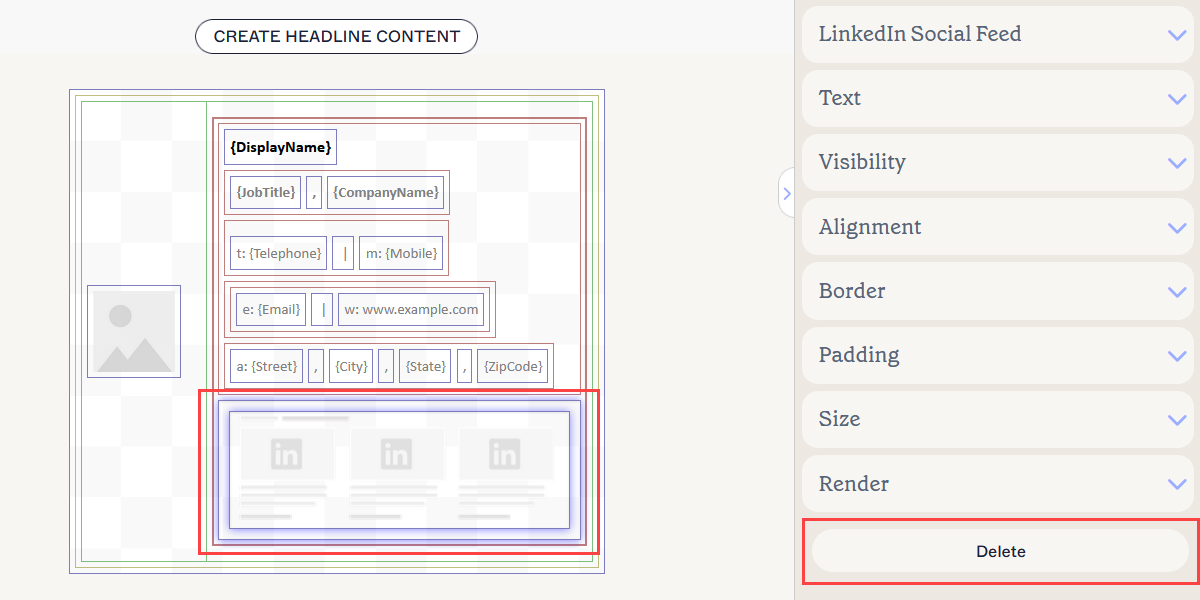
O botão Excluir encontra-se no painel Propriedades. Você pode precisar fechar seções de Propriedades para visualizá-lo.
Pode editar as seguintes propriedades no Painel de Propriedades:
Propriedades do Feed Social do LinkedIn
Propriedades do Feed Social do LinkedIn são usadas para determinar se deseja exibir as imagens na sua assinatura.
| Mostrar Título | Selecione Ativar ou Desativar para alternar a visibilidade dos títulos das publicações nas publicações conectadas do LinkedIn. |
|---|---|
| Mostrar Imagens | Selecione Ativar ou Desativar para alternar a visibilidade das imagens nas publicações conectadas do LinkedIn. |
| Configurar |
Conta do LinkedIn: Selecione qual conta do LinkedIn está conectada ao elemento.
|
| ALTERAR CONFIGURAÇÕES DO LINKEDIN | Selecione para adicionar ou remover as páginas do LinkedIn selecionadas, ou faça login em outra conta. |
Propriedades do Texto
Propriedades do Texto são usadas para determinar a aparência de qualquer texto dentro do seu feed social.
| Família de Fontes | Selecione uma fonte no menu suspenso. A seção Fontes do Kit de Marca do menu suspenso contém opções de fontes definidas na tela de Kits de Marca. Se alterar as fontes definidas como Fonte de Marca 1 ou Fonte de Marca 2 na tela de Branding, os seus elementos definidos para fontes do Kit de Marca serão atualizados automaticamente para a nova escolha de fonte. O estilo de fonte padrão é Herdar - selecione este estilo de fonte para permitir que o seu texto herde um estilo de fonte do elemento pai. |
|---|---|
| Tamanho da Fonte | Selecione ou insira um tamanho de fonte em pixels (px) ou pontos (pt). O tamanho de fonte padrão é Herdar - selecione este tamanho de fonte para permitir que o seu texto herde um tamanho de fonte do elemento pai. |
| Cor do Texto |
Insira ou selecione a cor do texto. Cor da Marca 1 e Cor da Marca 2 aparecem no seletor de cores e contêm opções de cores definidas na tela de Kits de Marca. Se alterar essas cores na tela de Kits de Marca, os seus elementos definidos para Cores do Kit de Marca serão atualizados automaticamente para a nova escolha de cor. |
Propriedades de Visibilidade
Propriedades de Visibilidade são usadas para ajustar quando o item aparece.
| Sempre visível | Selecione para garantir que o item esteja sempre visível na assinatura. |
|---|---|
| Visível quando | Selecione para definir as condições sob as quais um item se torna visível. |
Propriedades de Alinhamento
Propriedades de Alinhamento são usadas para determinar o alinhamento horizontal e vertical do item.
| Horizontal | Selecione Esquerda, Centro ou Direita para definir o alinhamento horizontal. |
|---|---|
| Vertical | Selecione Topo, Centro ou Fundo para definir o alinhamento vertical. |
Propriedades de Borda
Propriedades de Borda são usadas para definir bordas no item.
| Todos |
Marque Todos iguais para ativar as propriedades de borda Todos. Selecione o estilo da linha, a largura da linha e a cor da linha a aplicar a todos os lados do item. Cor da Marca 1 e Cor da Marca 2 aparecem no seletor de cores e contêm opções de cores definidas na tela de Kits de Marca. Se você alterar essas cores na tela de Kits de Marca, os seus elementos definidos com as Cores do Kit de Marca serão automaticamente atualizados para a nova escolha de cor. |
|---|---|
| Esquerda / Direita / Cima / Baixo | Desmarque Todos iguais para ativar propriedades de borda individuais para Esquerda, Direita, Cima e Baixo. Selecione o estilo da linha, a largura da linha e a cor da linha a aplicar a cada lado do item. |
Propriedades de preenchimento
As propriedades de preenchimento são usadas para definir o espaçamento do item.
| Todos | Marque Todos iguais para ativar as propriedades de preenchimento Todos. Insira um valor em pixels ou pontos para aplicar preenchimento a todos os lados do item. |
|---|---|
| Esquerda / Direita / Cima / Baixo | Desmarque Todos iguais para ativar valores de preenchimento individuais para Esquerda, Direita, Cima e Baixo. Insira um valor em pixels ou pontos para aplicar preenchimento a cada lado do item. |
Propriedades de renderização
As propriedades de renderização são usadas para determinar como a assinatura é renderizada nas mensagens.
| Normal | Selecione para renderizar a assinatura em HTML. |
|---|---|
| Bitmap | Selecione para renderizar a assinatura como uma imagem bitmap. NOTA: Nas assinaturas bitmap, quaisquer imagens vinculadas externamente serão incorporadas na assinatura, e o texto não será quebrado se o tamanho do campo estiver definido como automático. |