
Cenário
Você criou um modelo de assinatura e deseja aplicar essa assinatura a uma seleção de usuários que estão agrupados em uma lista do Salesforce.
NOTA: O recurso de Contatos do Salesforce está disponível apenas em planos Pro . Para mais informações sobre planos de preços, consulte planos de preços da Exclaimer.
Resolução
Você pode vincular sua conta do Salesforce ao Exclaimer e usar regras de destinatários para aplicar sua assinatura à lista de usuários da conta do Salesforce. As listas disponíveis sincronizadas do Salesforce são: listas de Contatos, Contas e Oportunidades.
NOTA: Esta solução não pode ser aplicada ao usar a implementação do lado do cliente em assinaturas do Google. Isso ocorre porque utiliza Regras de Destinatários, que não estão disponíveis para implementação do lado do cliente no Google.
Para configurar e aplicar uma assinatura a uma lista do Salesforce:
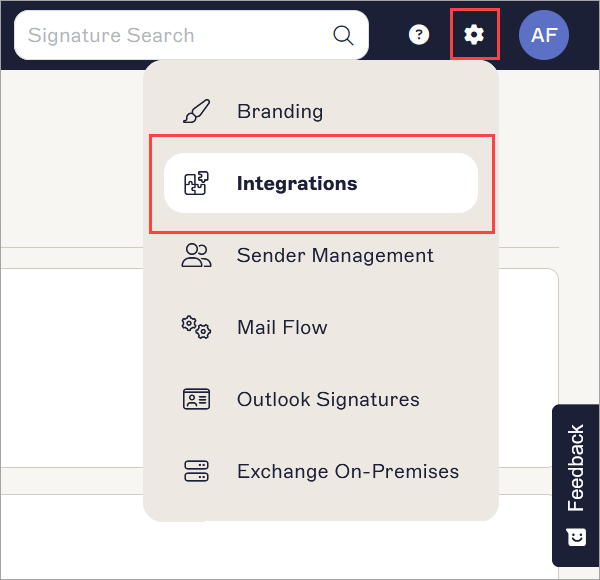
- Faça login na sua conta do Exclaimer e, na barra de cabeçalho, abra o menu Configurações selecionando o ícone de engrenagem, em seguida, selecione Integrações.
- Em Listas do Salesforce, selecione Conectar com Salesforce para conectar sua conta do Salesforce. Para mais informações sobre como configurar a integração do Exclaimer com o Salesforce, consulte Listas do Salesforce.
NOTA: As listas do Salesforce são sincronizadas com o Exclaimer a cada 24 horas às 3h GMT.
O botão Conectar com Salesforce está localizado na seção Listas do Salesforce.
- No painel de menu, selecione Assinaturas. Encontre a assinatura que deseja configurar e, em seguida, selecione Gerenciar Regras.
- Selecione a aba Destinatários.
- Em Tipo de destinatário, selecione se seus destinatários são Internos, Externos ou Todos os Destinatários (Internos e Externos).
NOTA: Os usuários da sua lista do Salesforce devem corresponder ao tipo de destinatário que você escolher. Por exemplo, se você selecionar Externo, mas sua lista do Salesforce contiver usuários que são Internos, esses destinatários não receberão sua assinatura. Para mais informações sobre Regras de Destinatários, consulte Destinatários da Assinatura. - Em Inclusões e exclusões opcionais, selecione Adicionar Lista do Salesforce na seção Incluir Listas do Salesforce.
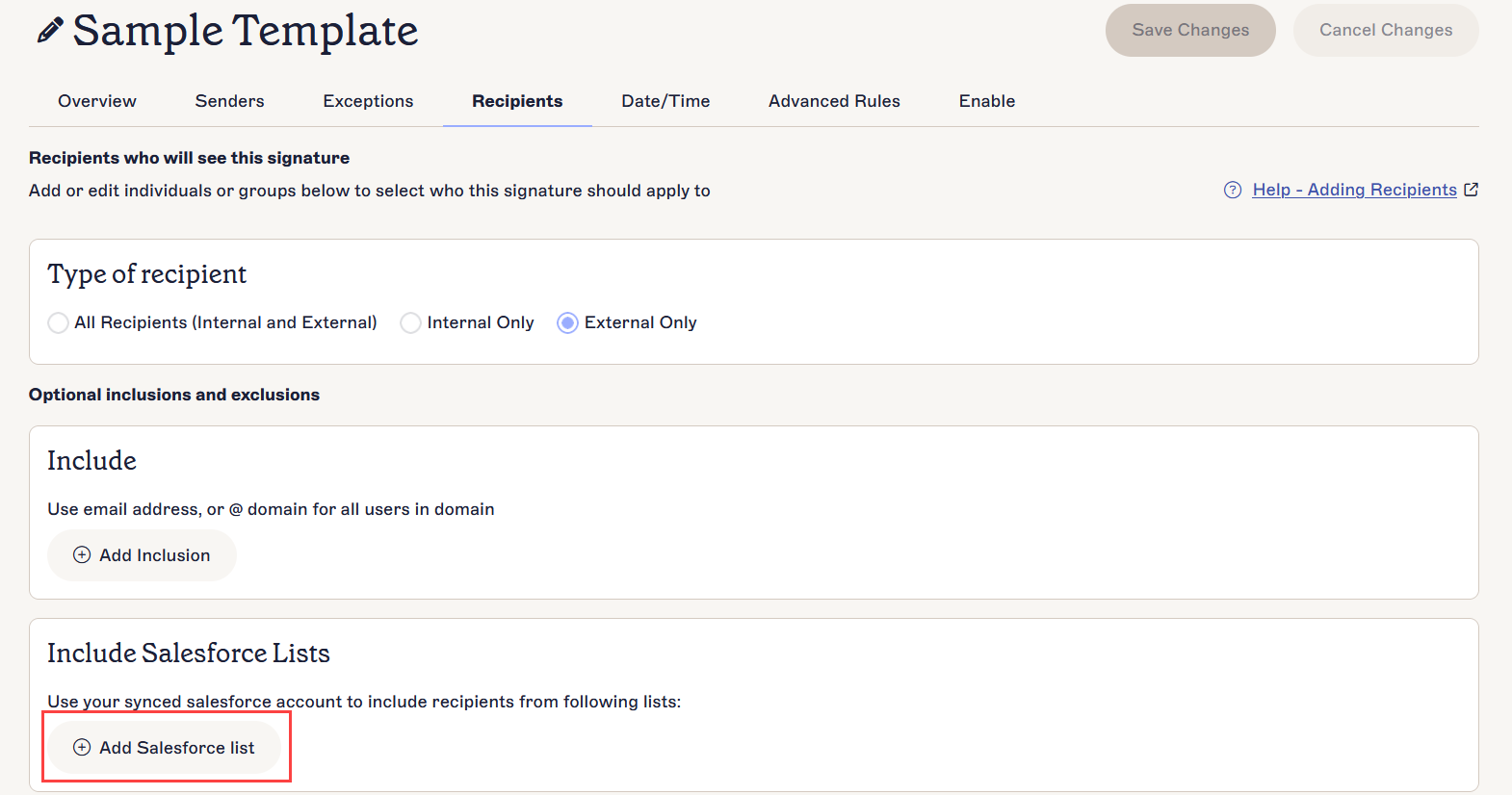
O botão Adicionar Lista do Salesforce está localizado na seção Incluir Listas do Salesforce.
- Adicione sua lista do Salesforce. Para mais informações sobre como adicionar uma lista do Salesforce, consulte Destinatários da Assinatura.
- No banner de alterações não salvas, selecione Salvar para confirmar suas regras de destinatários. Sua assinatura agora será aplicada quando o destinatário do e-mail estiver incluído na sua lista do Salesforce.
Próximos passos: Para implementação do lado do cliente em assinaturas do Microsoft 365 apenas, ative a configuração Aplicar Configurações de Destinatários do Lado do Cliente.