
Descrição
Esta opção permite a uma organização sincronizar as fotos dos utilizadores do Microsoft Entra ID (anteriormente Azure AD) para o Exclaimer. Isto é útil se a organização quiser usar as mesmas fotos de utilizador no Exclaimer e nas aplicações Microsoft, como Outlook ou Teams.
Como aceder
- É necessário estar autenticado como Administrador do Exclaimer para aceder à funcionalidade Ativar Fotos de Utilizador Microsoft.
Para aceder à opção Ativar Fotos de Utilizador Microsoft:
- Na barra de cabeçalho, selecione o ícone da roda dentada para abrir o menu Definições, depois selecione Gestão de Remetentes.

- Navegue até à secção Ativar Fotos de Utilizador Microsoft.
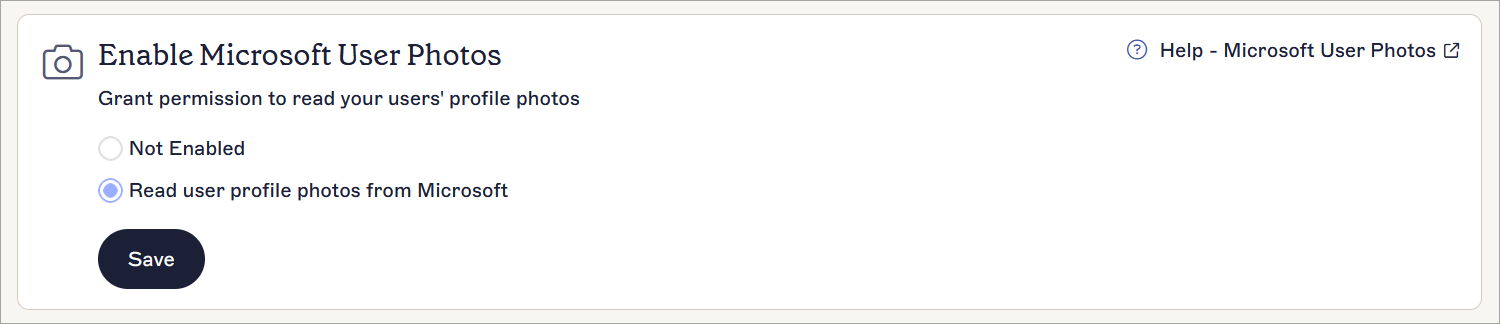
Ativar Fotos de Utilizador Microsoft
Para ativar as Fotos de Utilizador Microsoft:
Conforme necessário, selecione a opção apropriada e depois selecione Guardar para salvar as alterações efetuadas:
-
Não ativado: Selecione para desativar a funcionalidade.
As fotos dos utilizadores ainda podem ser carregadas manualmente, consulte Fotos de Utilizador.
- Ler fotos de perfil de utilizador do Microsoft: Selecione para sincronizar a miniatura da foto do Entra ID para o Exclaimer.
Sincronizar Fotos de Utilizador do Entra ID
As fotos dos utilizadores do Entra ID são sincronizadas automaticamente quando a funcionalidade está ativada e continuarão a ser sincronizadas a cada quatro horas. Se adquiriu a sua subscrição antes de setembro de 2023, o Administrador terá de reautorizar a sincronização do Entra. Para mais informações, consulte como sincronizar Atributos Adicionais de Utilizador.
As fotos carregadas manualmente terão prioridade sobre as sincronizadas do Entra.
O Exclaimer sincronizará a foto no tamanho original em que foi carregada, até um tamanho máximo de 648x648. Para aplicar o seu próprio tamanho e outros estilos, consulte Trabalhar com o elemento de assinatura Foto de Utilizador.
Visualizar Fotos de Utilizador
A foto atual de cada utilizador pode ser visualizada na secção Fotos de Utilizador.
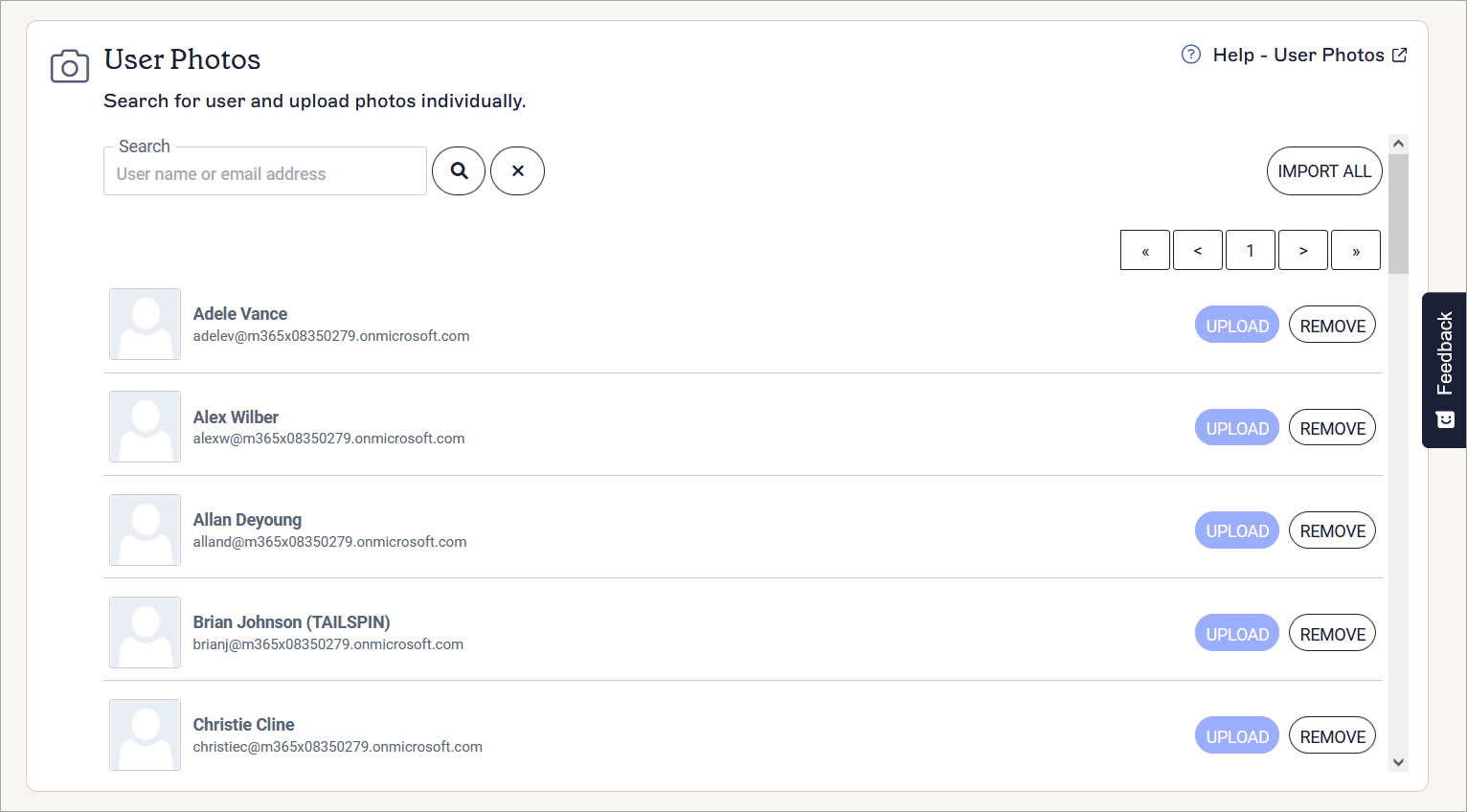
Para impedir que os utilizadores possam alterar os seus perfis de utilizador, o administrador terá de usar o comando PowerShell abaixo.
1. Abra o PowerShell.
2. Ligue-se ao Exchange Online executando o seguinte comando PowerShell:
Substitua <youradminemail@yourdomain.com> pelo UPN da sua conta de administrador global.
Depois execute qualquer um dos comandos abaixo que sejam necessários.
Para Bloquear Todos os Utilizadores:
Para Bloquear Um Único Utilizador: