
Cenário
Já configurou o Exclaimer para assinaturas do lado do servidor, mas precisa de reconfigurar os conectores e a regra de fluxo de correio.
Resolução
Para reconfigurar os conectores e as regras de fluxo de correio com o Exclaimer, precisa de executar novamente a configuração do conector do Microsoft 365. Pode fazer isto como parte de uma sessão de resolução de problemas ou se removeu certas definições do Exchange Online e precisa de as reconfigurar.
- Execute novamente a configuração do conector numa altura que minimize a potencial interrupção do fluxo de correio. O assistente normalmente demora menos de 10 minutos a executar. No entanto, deve permitir até uma hora para que as alterações se repliquem completamente no Microsoft 365.
- Se fez alterações à Identificação de mensagens para enviar para o Exclaimer Cloud regra no centro de administração do Exchange, terá de as reaplicar manualmente após a conclusão da configuração.
Para atualizar as definições de fluxo de correio:
- Inicie sessão no portal Exclaimer (portal.exclaimer.com) e Inicie a sua subscrição.
- Na barra de cabeçalho, selecione o ícone da roda dentada, depois selecione Fluxo de Correio.

-
Navegue até à secção Ligar ao Microsoft 365.
OBRIGATÓRIO! Precisa de usar as suas credenciais de Administrador Global do Microsoft 365 para executar novamente a configuração do conector. -
OU:
Selecione Enviar todos os emails para a Exclaimer para enviar todos os emails da sua empresa para a Exclaimer processar.
OU
Em Nome do Grupo de Teste, insira o nome do grupo (com correio ativado) cujos emails dos utilizadores precisam de ser processados pela Exclaimer.NOTAS:
- A funcionalidade de Autocompletar irá completar o nome do grupo por si (a partir da lista de todos os grupos selecionados durante a sincronização do AD); se necessário, pode editá-lo.
- Se especificar um nome de grupo que ainda não exista na sua subscrição Microsoft 365, o grupo será criado automaticamente para si como um grupo de segurança com correio ativado. No entanto, terá de adicionar membros a este grupo no Microsoft 365 após a conclusão da configuração da Exclaimer.
- Por favor, selecione apenas grupos de segurança com correio ativado se quiser selecionar um grupo existente. Para mais informações, consulte Como criar um grupo de segurança com correio ativado.
- A Exclaimer guarda a configuração, incluindo o nome do grupo utilizado (se aplicável), da última vez que o assistente de configuração do conector foi executado. Se a opção de grupo foi selecionada, e o grupo foi alterado ou removido manualmente na regra de fluxo de correio Identificar mensagens para enviar para a Exclaimer Cloud no Exchange Online, certifique-se de fazer a alteração necessária aqui também. - Selecione Ligar.
-
Inicie sessão como Administrador Global. Selecione a conta Microsoft necessária.
NOTA: Podem ser usadas as credenciais de qualquer Administrador Global atual. Não precisa de usar as credenciais que foram usadas na primeira configuração da Exclaimer.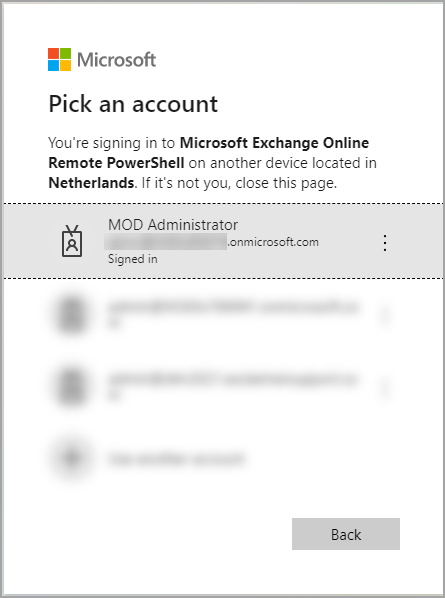
-
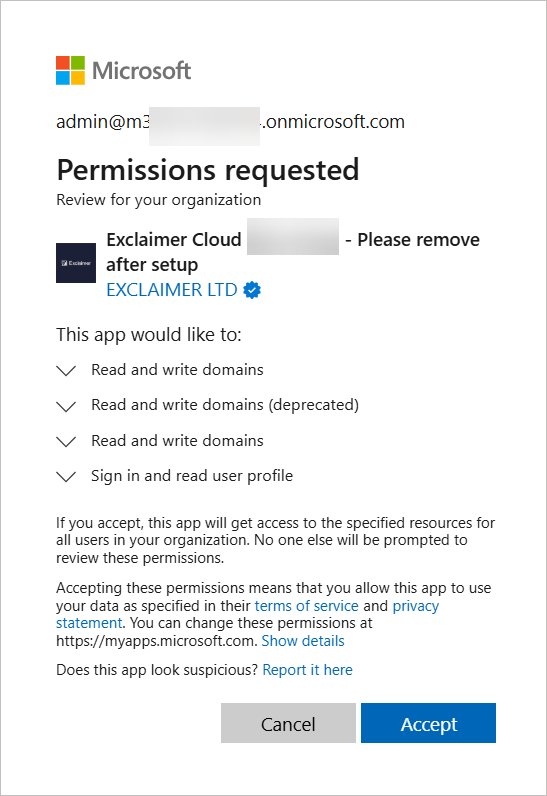
Isto abre a janela Permissões solicitadas. Selecione Aceitar. Para mais informações sobre as permissões utilizadas, consulte Permissões da aplicação Exclaimer Microsoft 365.
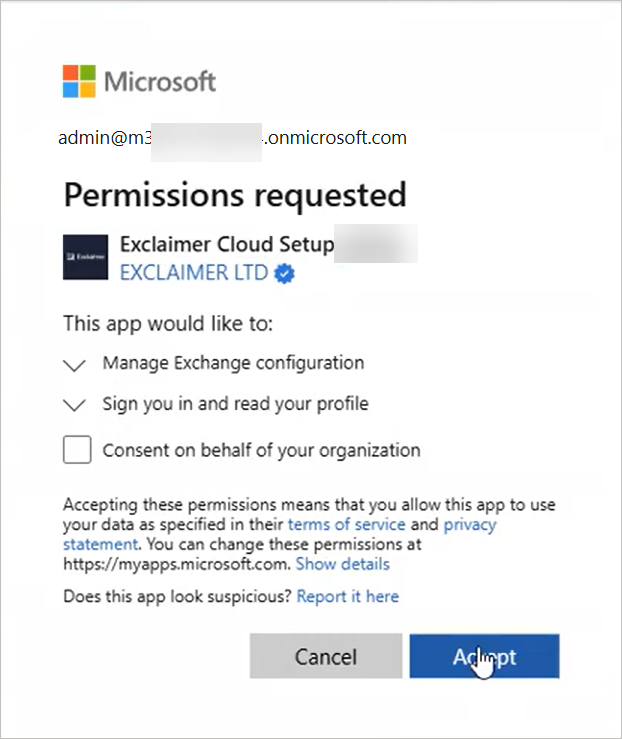
Outra janela de Permissões solicitadas é exibida. Para mais informações sobre as permissões utilizadas, consulte Permissões da aplicação Exclaimer Microsoft 365.
- Selecione Aceitar.
O processo para reexecutar os conectores e regras de transporte para encaminhar emails do Microsoft 365 para o Exclaimer irá agora começar. Este processo pode demorar algum tempo a ser concluído, o que é indicado por um indicador de carregamento.
Se tiver alguma dúvida sobre como executar novamente a configuração do conector ou se encontrar algum problema durante o processo, por favor Envie um pedido, e a nossa Equipa de Suporte terá todo o gosto em contactá-lo e ajudá-lo.