
Descrição
Esta funcionalidade permite-lhe ativar uma assinatura de email que pode ter sido desativada anteriormente.
Por padrão, quando cria uma nova assinatura, ela está desativada. Para usar a nova assinatura, tem de a ativar.
Além disso, pode haver um cenário em que tenha desativado anteriormente uma assinatura (em vez de a eliminar) porque não queria usá-la nesse momento. Agora que deseja começar a usá-la novamente, precisará de ativar a assinatura.
Este tópico descreve como pode ativar (e, se necessário, desativar) uma assinatura, seja para Servidor ou Cliente, ou, em alguns casos, ambos.
Servidor: As assinaturas são aplicadas uma vez que a mensagem foi encaminhada para o Exclaimer. Como a assinatura é aplicada uma vez que a mensagem foi enviada, não verá a assinatura enquanto compõe o seu email. As assinaturas são aplicadas a mensagens enviadas de qualquer dispositivo, incluindo telemóveis.
Cliente: As assinaturas são sincronizadas com o Gmail e são visíveis enquanto compõe o seu email.
Para ativar ou desativar assinaturas Servidor ou Cliente, precisa de:
- Configurar a sua Exclaimer - Assinaturas para Google Workspace subscrição.
- Se não tiver já configurado a sua Exclaimer - Assinaturas para Google Workspace subscrição, a opção CONFIGURAR é exibida para permitir que configure a sua subscrição conforme necessário.
Por favor, note que a opção CONFIGURAR não é visível para Editores. Para mais informações sobre permissões, consulte Gestão de Utilizadores.
- Se já tiver configurado a sua Exclaimer - Assinaturas para Google Workspace subscrição, então, à primeira vista, pode ver qual opção está ativada para a assinatura selecionada e, se necessário, fazer as alterações necessárias.
- Se não tiver já configurado a sua Exclaimer - Assinaturas para Google Workspace subscrição, a opção CONFIGURAR é exibida para permitir que configure a sua subscrição conforme necessário.
Como aceder?
Para aceder à aba Ativar :
- Na aba Todas as Assinaturas, selecione a assinatura que deseja ativar e clique em Gerir Regras.
A janela da assinatura selecionada é exibida.
- Selecione a aba Ativar para ativar a assinatura selecionada para Servidor ou Cliente:
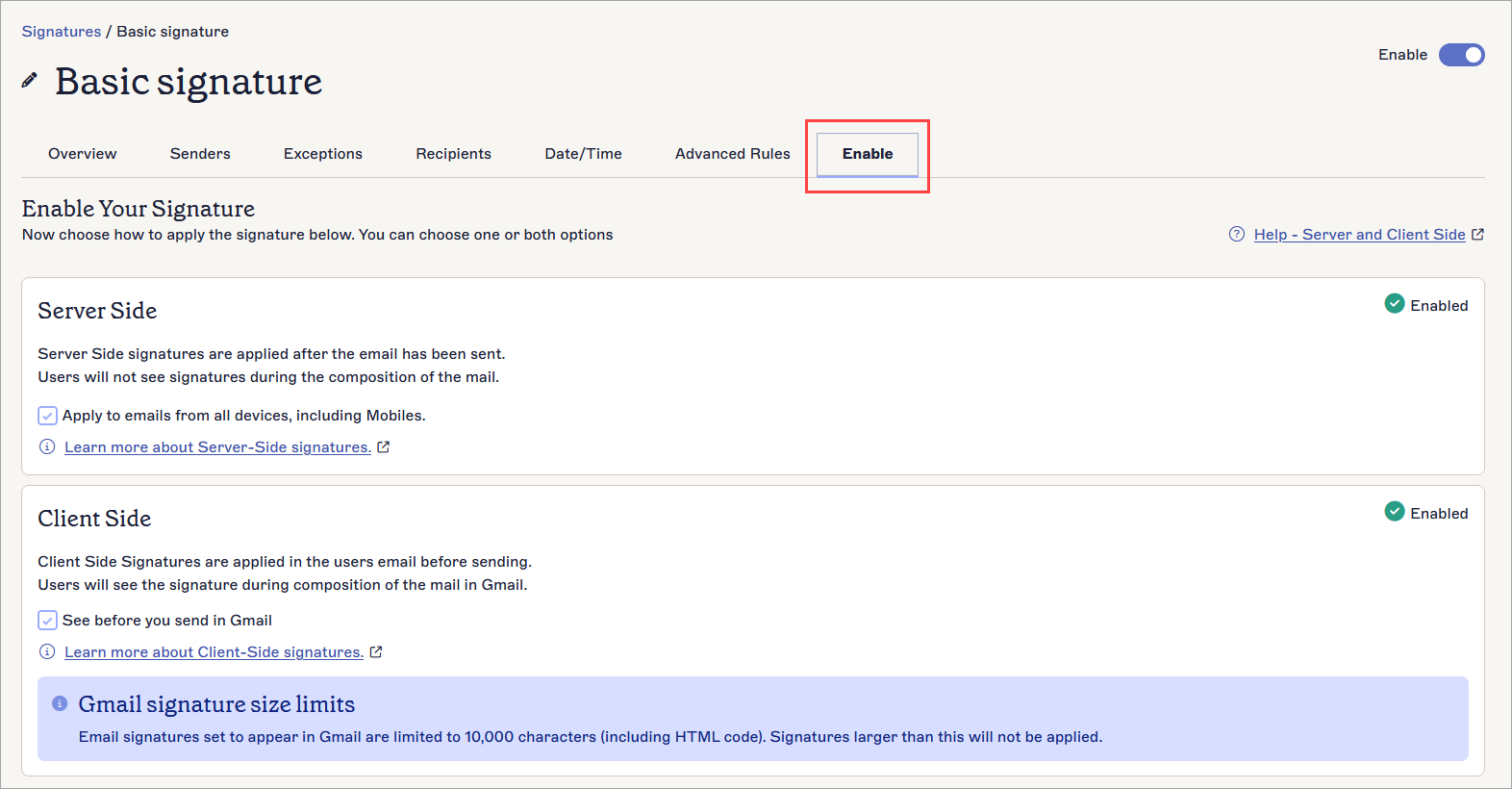
NOTAS:
- A opção CONFIGURAR é exibida apenas se ainda não tiver configurado a sua Exclaimer - Assinaturas para Google Workspace subscrição.
- A opção CONFIGURAR não é visível para Editores. Para mais informações sobre permissões, consulte Gestão de Utilizadores.
Por favor, clique nas opções necessárias listadas abaixo para consultar a descrição detalhada:
Para configurar (se ainda não tiver sido feito) assinaturas Servidor:
- Na opção Aplicar a emails de todos os dispositivos, incluindo telemóveis , clique em CONFIGURAR.
NOTA: A opção CONFIGURAR é exibida apenas se ainda não tiver configurado a sua Exclaimer - Assinaturas para Google Workspace subscrição. - É direcionado para a seção Configuração, onde pode configurar assinaturas de servidor.
- Uma vez que tenha configurado com sucesso as assinaturas de servidor, é direcionado para a lista de assinaturas. Navegue e selecione novamente a aba Ativar.
Para ativar assinaturas selecionadas para Servidor:
- Selecione a opção Aplicar a emails de todos os dispositivos, incluindo telemóveis .
Imediatamente, o estado da opção necessária muda de 'Não Ativado' para 'Ativado'.
Se desejar desativá-la, desmarque a opção.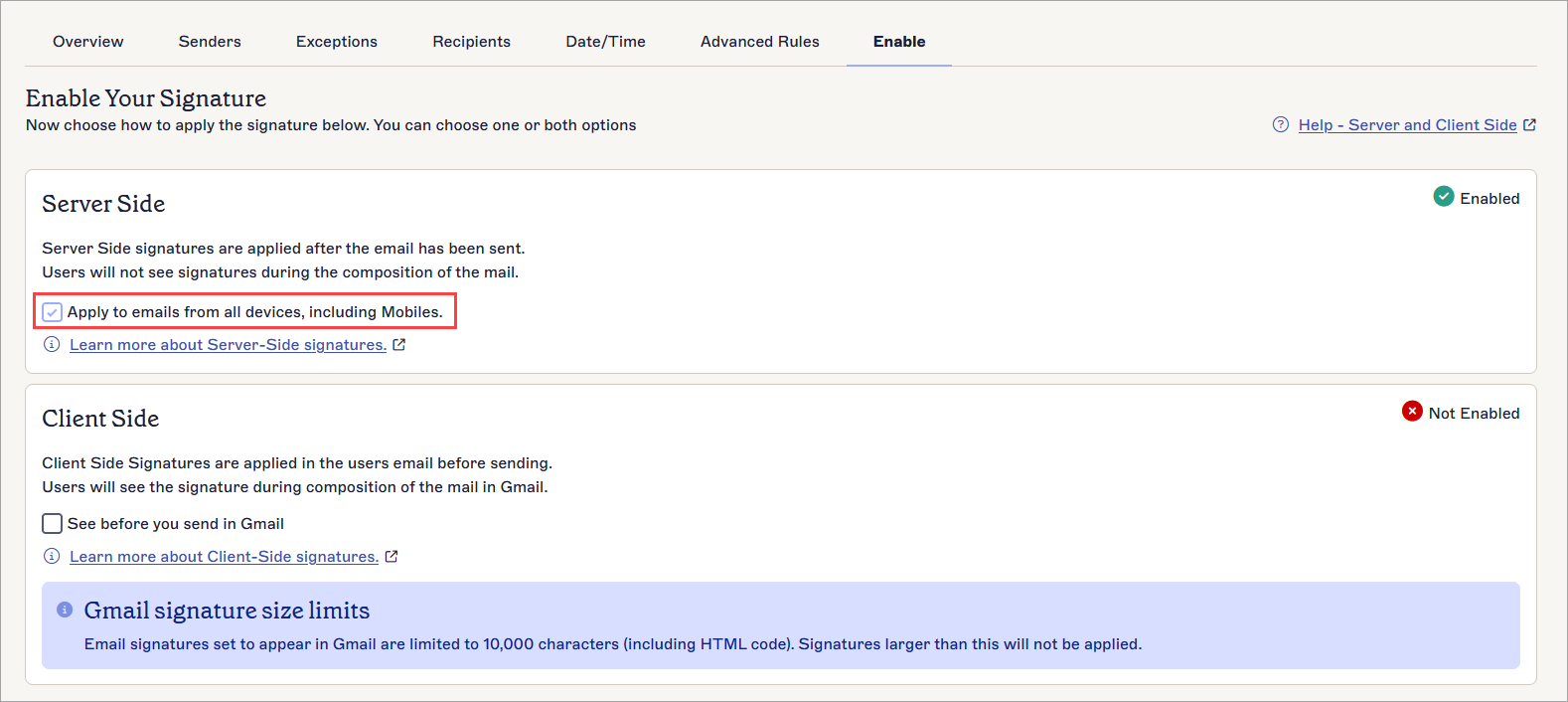
- Clique em Guardar.

Para configurar (se ainda não tiver sido feito) assinaturas Cliente:
- Na opção Ver antes de enviar no Gmail , clique em CONFIGURAR.
NOTA: A opção CONFIGURAR é exibida apenas se ainda não tiver configurado a sua Exclaimer - Assinaturas para Google Workspace subscrição. - É direcionado para a seção Configuração, onde pode configurar assinaturas de cliente.
- Uma vez que tenha configurado com sucesso as assinaturas de cliente, é direcionado de volta para a lista de assinaturas. Navegue e selecione novamente a aba Ativar.
Para ativar assinaturas selecionadas para a implementação do lado do cliente:
- Selecione a opção Ver antes de enviar no Gmail. Imediatamente, o status da opção requerida muda de 'Não Ativado' para 'Ativado'.
Se desejar desativá-la, desmarque a opção.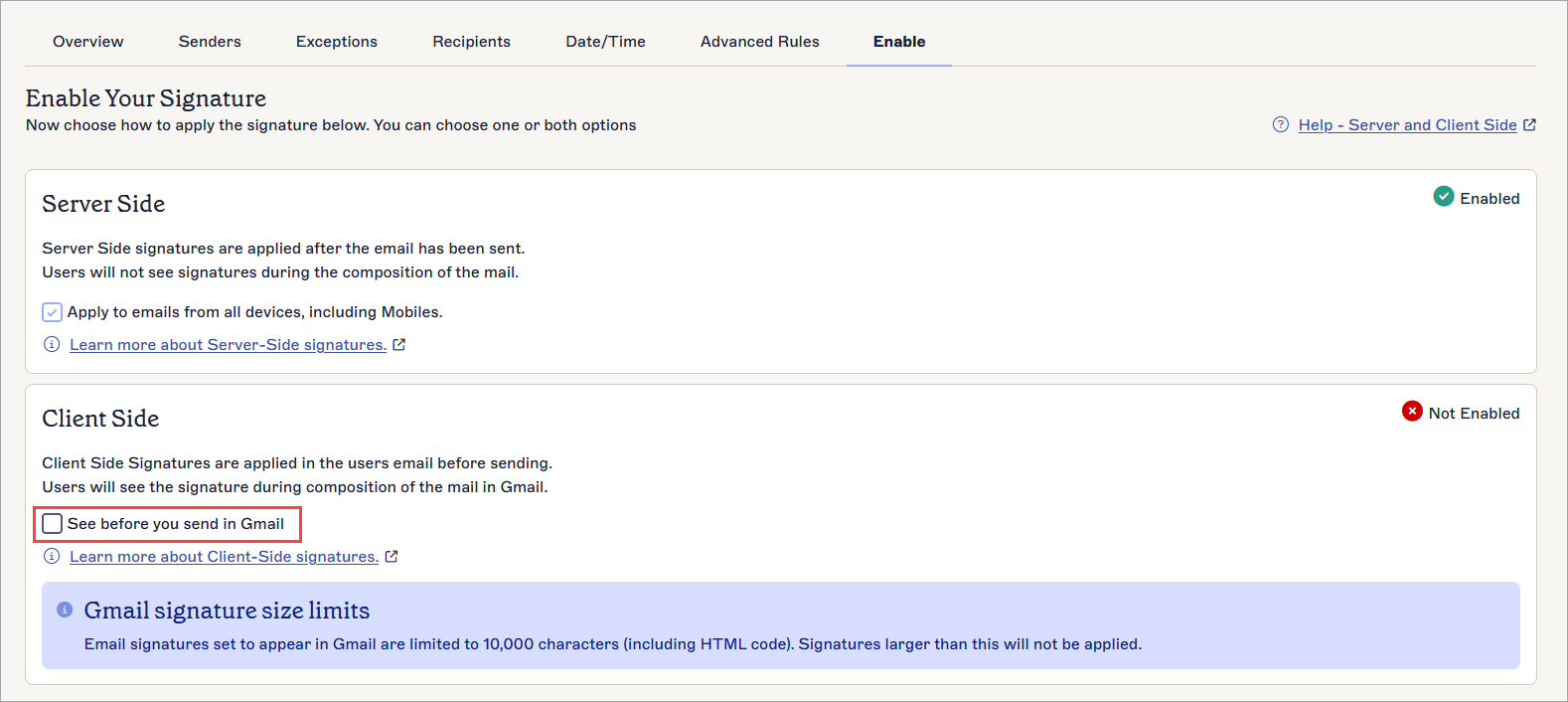
- Clique em Salvar.