
Opis
Zainstalowałeś Exclaimer - Podpisy dla Microsoft 365, ale niektórzy z Twoich użytkowników nadal mają ręcznie tworzone podpisy w programie Microsoft Outlook. Chcesz usunąć ich istniejące podpisy w Outlooku.
Rozwiązanie
Istnieje kilka sposobów na usunięcie istniejących podpisów użytkowników. Możesz usunąć podpisy w Nowym Outlooku i Outlook w sieci Web (rozwiązanie 1), klasycznym Outlooku (rozwiązanie 2), użyć Agenta aktualizacji podpisów Exclaimer (jeśli był wcześniej zainstalowany) do usunięcia wszystkich istniejących podpisów (rozwiązanie 3) lub użyć skryptu PowerShell dla użytkowników na kontach Entra-ID (rozwiązanie 4) lub konfiguracji lokalnej (rozwiązanie 5).
Wybierz opcję poniżej, aby zobaczyć powiązane instrukcje:
Aby usunąć podpisy w Nowym Outlooku i OWA:
- Wybierz menu Plik, a następnie wybierz Ustawienia.
- Wybierz Konta, a następnie wybierz Podpisy.
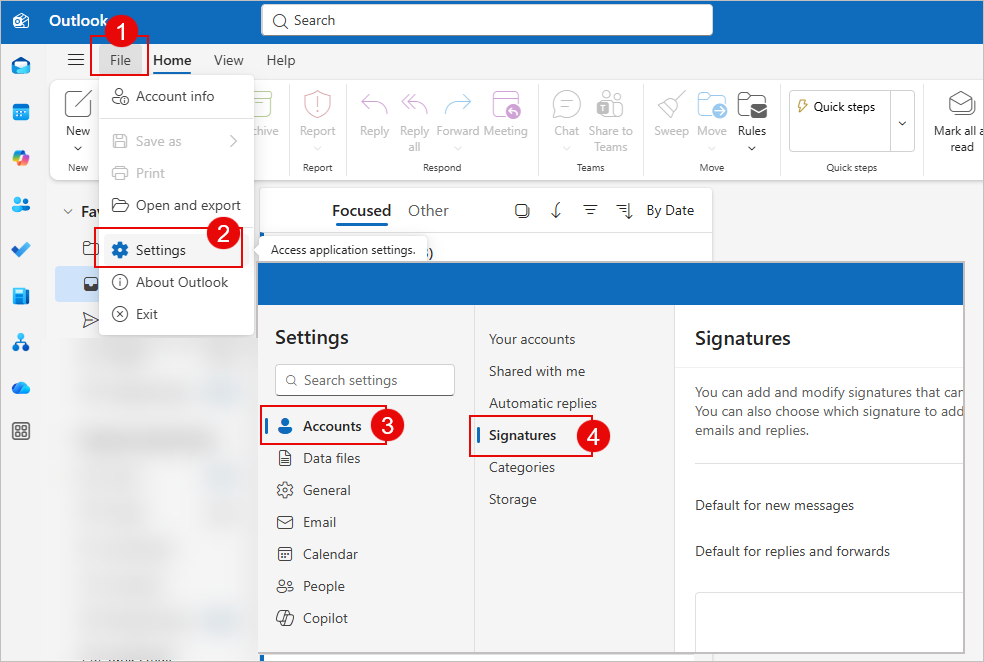
Aby usunąć podpisy w Nowym Outlooku, wybierz menu Plik, wybierz Ustawienia, wybierz Konta, a następnie wybierz Podpisy.
- Jeśli masz wiele kont, wybierz konto z listy rozwijanej. Podpisy dla tego konta pojawią się poniżej. Aby usunąć podpis, wybierz ikonę kosza obok niego.
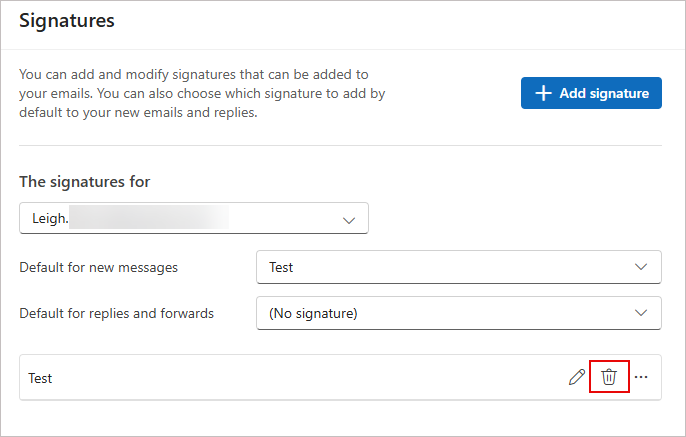
Wybierz ikonę kosza obok podpisu, który chcesz usunąć.
Aby usunąć podpisy ręcznie:
- W Outlooku otwórz menu Plik, a następnie wybierz Opcje z panelu menu.
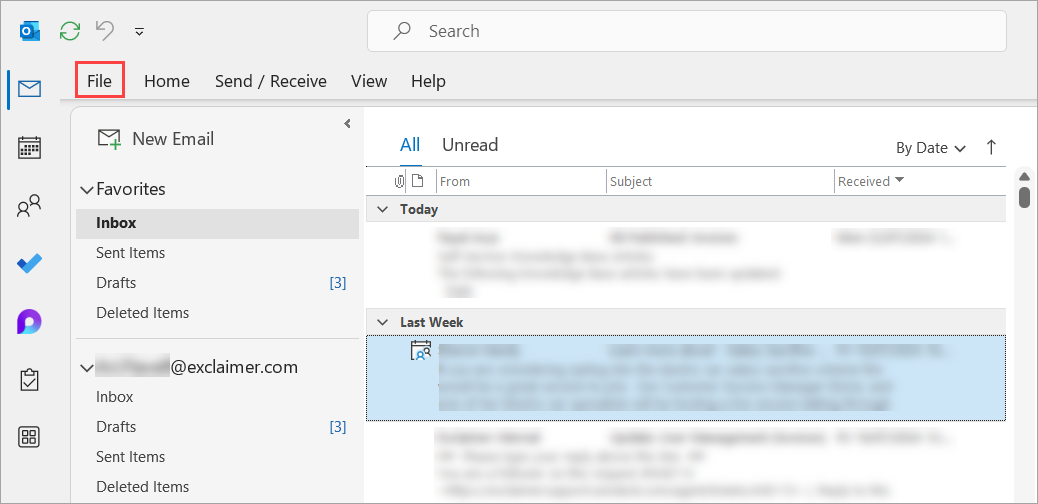
Menu Plik w Outlooku.
- Wybierz Poczta, a następnie wybierz Podpisy.

Wybierz Poczta z paska menu, a następnie Podpisy na ekranie Poczta.
- Wybierz podpis i kliknij Usuń.
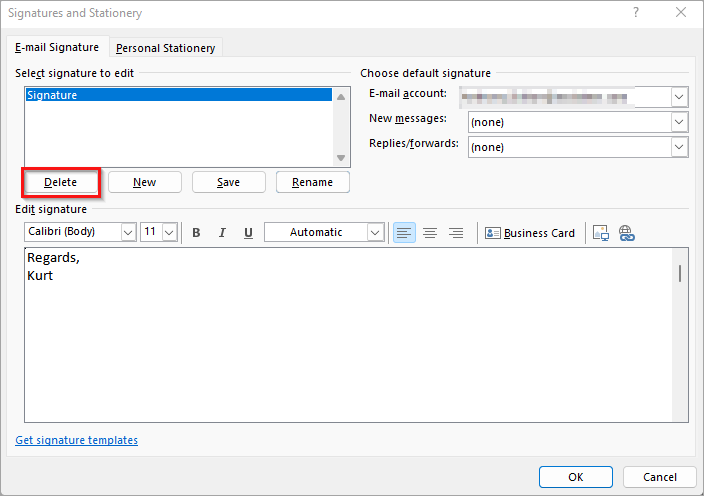
Wybierz podpis do usunięcia, a następnie kliknij przycisk Usuń.
- Wybierz Tak, aby potwierdzić.
Ta opcja jest odpowiednia dla organizacji, które włączyły podpisy po stronie klienta i zainstalowały Exclaimer Signature Update Agent na komputerach użytkowników.
Aby użyć Exclaimer Signature Update Agent do usunięcia podpisów:
- Zaloguj się do portalu Exclaimer.
- Wybierz ikonę koła zębatego, aby otworzyć menu Ustawienia, a następnie wybierz Podpisy Outlook.
- Znajdź sekcję Opcje i zaznacz pole wyboru Usuń wszystkie istniejące podpisy w Outlook i Apple Mail. Więcej informacji znajdziesz w Podpisy Outlook – Opcje.
- Wybierz Zapisz.
Wszystkie ręcznie utworzone podpisy zostaną usunięte z komputerów, na których zainstalowano Exclaimer Signature Update Agent. Może to potrwać do godziny.
Aby utworzyć i przesłać skrypt do tworzenia kopii zapasowej i usuwania istniejących podpisów za pomocą Intune:
-
Zapisz poniższy tekst jako plik PowerShell (.ps1). To tworzy nowy skrypt.
<#
.SYNOPSIS
Skrypt do tworzenia kopii zapasowej, a następnie usuwania wszystkich plików podpisów z folderu podpisów używanego przez Microsoft Outlook na Windows.
.DESCRIPTION
Ten skrypt jest przeznaczony do wdrożenia przez Microsoft Endpoint Manager lub za pomocą zasad grupy w celu usunięcia plików podpisów z komputera dla zalogowanego użytkownika.
.NOTES
Data: 23 stycznia 2023.
.PRODUCTS
Exclaimer - Podpisy dla Office 365.
.USAGE
Sprawdź, czy zmienne $SignaturesFolder i $SignaturesBackupFolder są ustawione na najlepsze wartości dla Twojej organizacji.
Kopia zapasowa plików podpisów jest opcjonalna i może zostać usunięta, jeśli jest to pożądane.
#>
#Deklaracja lokalizacji folderu podpisów
$SignaturesFolder = "$env:APPDATA\Microsoft\Signatures"
#Deklaracja lokalizacji folderu kopii zapasowej podpisów
$SignaturesBackupFolder = "$env:APPDATA\Microsoft\SignaturesBackup"
#Tworzenie kopii zapasowej istniejących plików podpisów
Jeśli (! (Test-Path -path "$SignaturesBackupFolder")){
Copy-Item -Path "$SignaturesFolder" -Destination "$SignaturesBackupFolder" -Recurse
}
#Usuwanie oryginalnych plików podpisów
Get-ChildItem -Path "$SignaturesFolder" -Include *.* -Recurse | foreach
{ $_.Delete()}
- Zaloguj się do Microsoft Endpoint Manager.
- Wybierz Urządzenia z menu bocznego.
- W sekcji Zasady wybierz Skrypty.
- Wybierz Dodaj. Otworzy się okno Dodaj skrypt PowerShell.
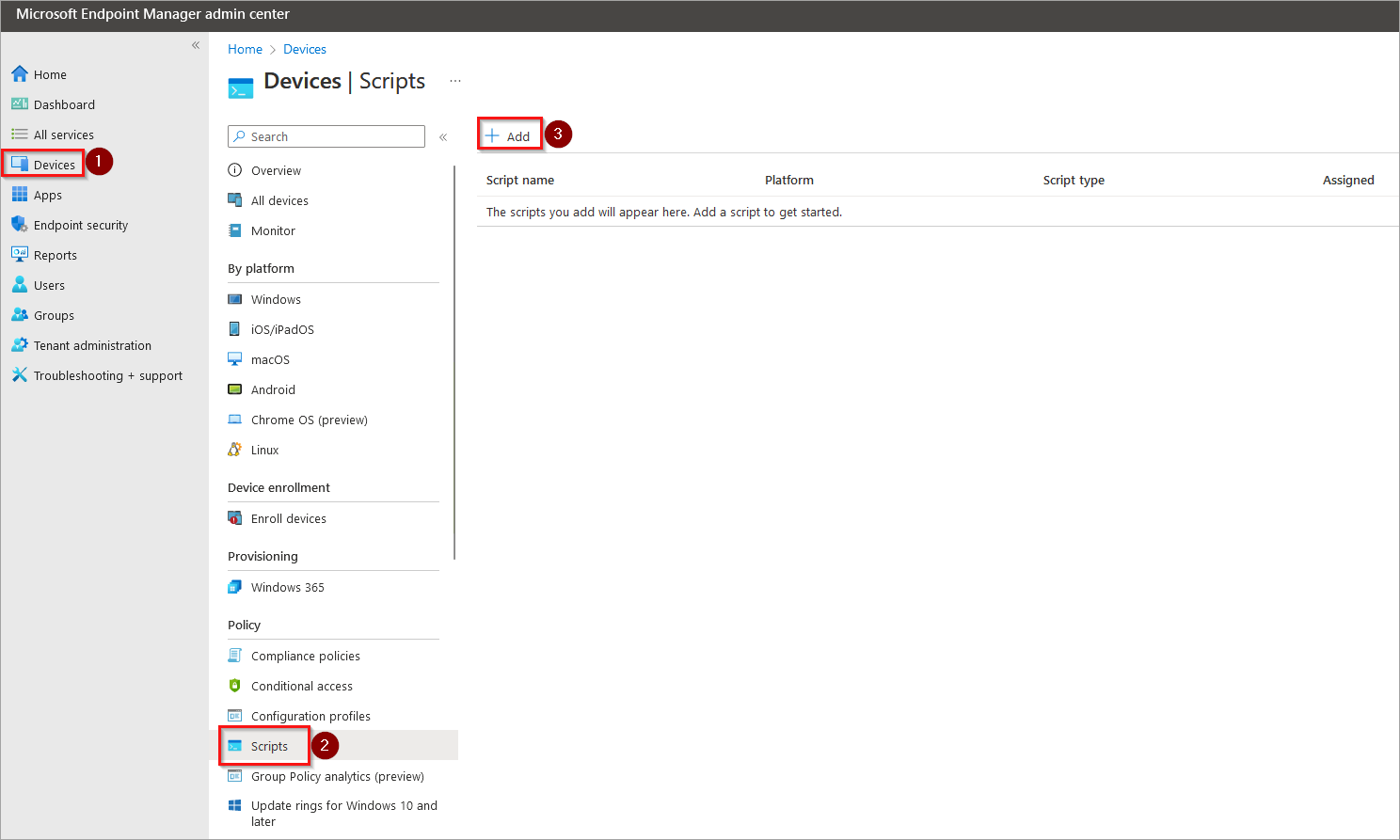
Wybierz Urządzenia, następnie z paska menu Urządzenia wybierz Skrypty. Na ekranie Skrypty wybierz Dodaj.
- Wybierz Windows 10 lub nowszy.
- Wprowadź nazwę skryptu, a następnie wybierz Dalej.
- W polu Lokalizacja skryptu wybierz ikonę folderu. Znajdź plik skryptu, który zapisałeś w kroku 1, a następnie wybierz Otwórz.
- Ustaw przełącznik Uruchom ten skrypt przy użyciu poświadczeń zalogowanego użytkownika na Tak.
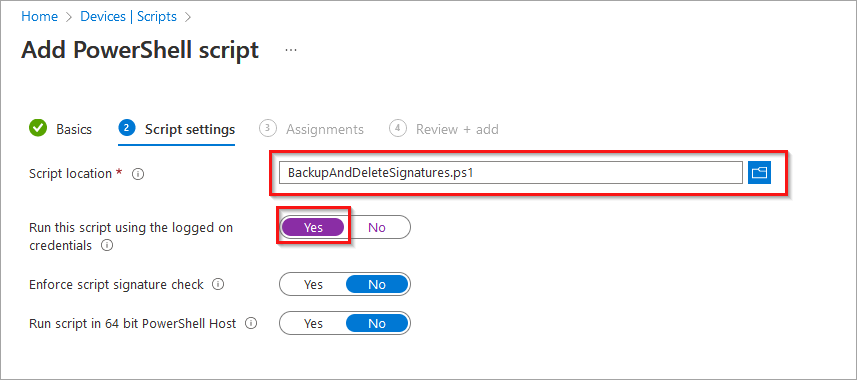
W sekcji Ustawienia skryptu wybierz swój plik i ustaw przełącznik na Tak.
- Wybierz Dalej.
- Wybierz, dla których użytkowników chcesz uruchomić skrypt.
LUB:
Wybierz Dodaj grupy i określ grupę użytkowników.
LUB
Wybierz Dodaj wszystkich użytkowników.
- Sprawdź ustawienia, a następnie wybierz Dodaj. Skrypt zostanie uruchomiony przy następnym logowaniu użytkownika do komputera.
To rozwiązanie jest przeznaczone wyłącznie dla klasycznego Outlooka i nie będzie działać w nowym Outlooku ani OWA. Ta opcja jest odpowiednia dla komputerów dołączonych do domeny (lokalnie), a użytkownik loguje się za pomocą konta domenowego.
Aby zapisać i uruchomić skrypt za pomocą GPO:
-
Zapisz poniższy tekst jako plik PowerShell (.ps1). To tworzy nowy skrypt.
<#
.SYNOPSIS
Skrypt do tworzenia kopii zapasowej, a następnie usuwania wszystkich plików podpisów z folderu podpisów używanego przez Microsoft Outlook na Windows.
.DESCRIPTION
Ten skrypt jest przeznaczony do wdrożenia przez Microsoft Endpoint Manager lub za pomocą zasad grupy w celu usunięcia plików podpisów z komputera dla zalogowanego użytkownika.
.NOTES
Data: 23 stycznia 2023.
.PRODUCTS
Exclaimer - Podpisy dla Office 365.
.USAGE
Sprawdź, czy zmienne $SignaturesFolder i $SignaturesBackupFolder są ustawione na najlepsze wartości dla Twojej organizacji.
Kopia zapasowa plików podpisów jest opcjonalna i może zostać usunięta, jeśli jest to pożądane.
#>
#Deklaracja lokalizacji folderu podpisów
$SignaturesFolder = "$env:APPDATA\Microsoft\Signatures"
#Deklaracja lokalizacji folderu kopii zapasowej podpisów
$SignaturesBackupFolder = "$env:APPDATA\Microsoft\SignaturesBackup"
#Tworzenie kopii zapasowej istniejących plików podpisów
If (! (Test-Path -path "$SignaturesBackupFolder")){
Copy-Item -Path "$SignaturesFolder" -Destination "$SignaturesBackupFolder" -Recurse
}
#Usuwanie oryginalnych plików podpisów
Get-ChildItem -Path "$SignaturesFolder" -Include *.* -Recurse | foreach { $_.Delete()}
- Naciśnij jednocześnie klawisz Windows i klawisz R, aby otworzyć konsolę polecenia Uruchom.
- Wpisz gpedit lub gpedit.msc, aby otworzyć konsolę Zarządzanie zasadami grupy.
- Wybierz swoją domenę z paska bocznego.
- Otwórz menu Akcja i wybierz Utwórz obiekt GPO w tej domenie > Połącz go tutaj… lub kliknij prawym przyciskiem myszy domenę i wybierz Utwórz obiekt GPO w tej domenie oraz Połącz go tutaj…
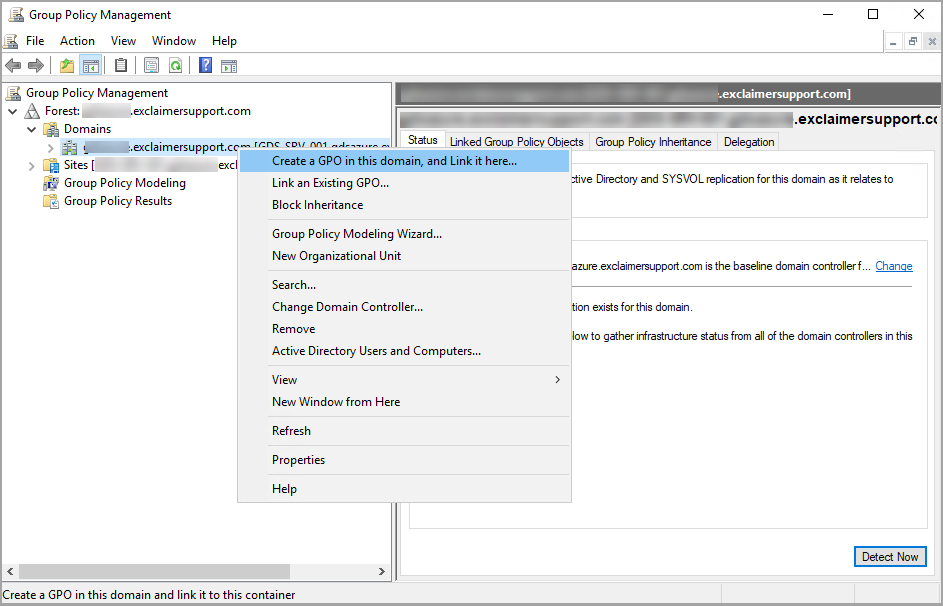
Opcja Utwórz obiekt GPO znajduje się w menu po kliknięciu prawym przyciskiem myszy.
Otworzy się okno Nowy obiekt GPO.
- Wpisz nazwę nowego obiektu zasad grupy (GPO) i wybierz OK.
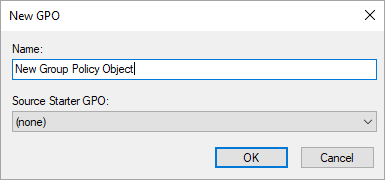
Okno Nowy obiekt GPO.
- Kliknij prawym przyciskiem myszy nowy obiekt GPO na liście i wybierz Edytuj. Otworzy to Edytor zarządzania zasadami grupy.
- W pasku bocznym rozwiń Konfiguracja użytkownika, następnie Zasady, następnie Ustawienia systemu Windows.
- Wybierz Skrypty (logowanie/wylogowanie).
- Kliknij dwukrotnie Logowanie. Otworzy się okno Właściwości logowania.
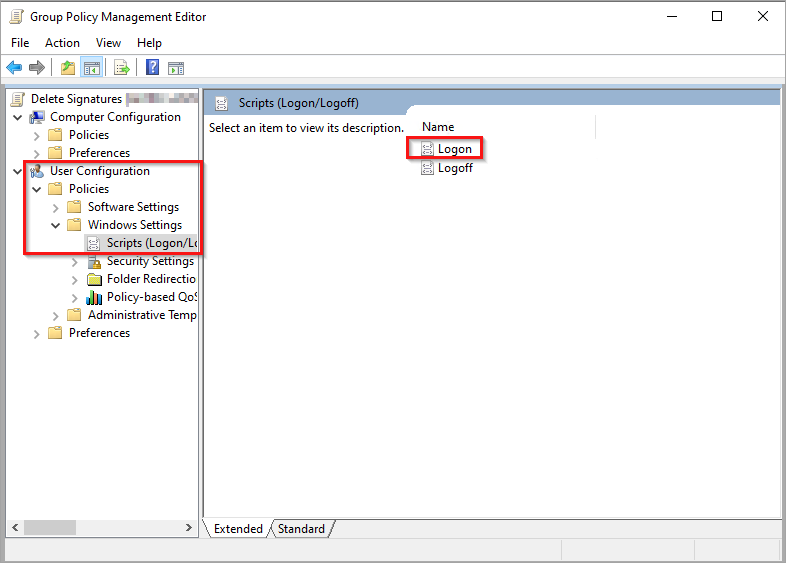
Otwórz Skrypty (logowanie/wylogowanie) z folderu Ustawienia systemu Windows, a następnie otwórz Logowanie.
- Wybierz kartę PowerShell Skrypty , a następnie wybierz Dodaj...
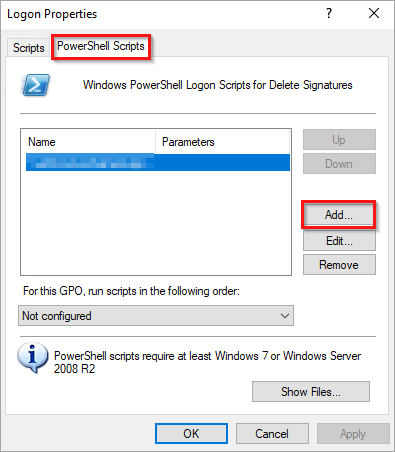
Przycisk Dodaj znajduje się na karcie PowerShell Skrypty.
- Wybierz Przeglądaj... , a następnie zlokalizuj i wybierz plik skryptu, który zapisałeś w Kroku 1.
- Wybierz OK. Skrypt zostanie uruchomiony przy następnym logowaniu użytkownika do maszyny.