
Opis
Zainstalowałeś Exclaimer - Podpisy dla Microsoft 365, ale niektórzy z Twoich użytkowników nadal mają ręcznie tworzone podpisy w programie Microsoft Outlook. Chcesz usunąć ich istniejące podpisy w Outlooku.
Rozwiązanie
Istnieje kilka sposobów na usunięcie istniejących podpisów użytkowników. Możesz ręcznie usunąć podpisy w Outlooku (rozwiązanie 1), użyć Agenta aktualizacji podpisów Exclaimer (jeśli był wcześniej zainstalowany) do usunięcia wszystkich istniejących podpisów (rozwiązanie 2) lub użyć skryptu Powershell dla użytkowników na kontach Entra-ID (rozwiązanie 3) lub konfiguracji lokalnej (rozwiązanie 4).
Wybierz poniżej opcję, aby zobaczyć powiązane instrukcje:
Aby usunąć podpisy ręcznie:
- W Outlooku otwórz menu Plik, a następnie wybierz Opcje z panelu menu.
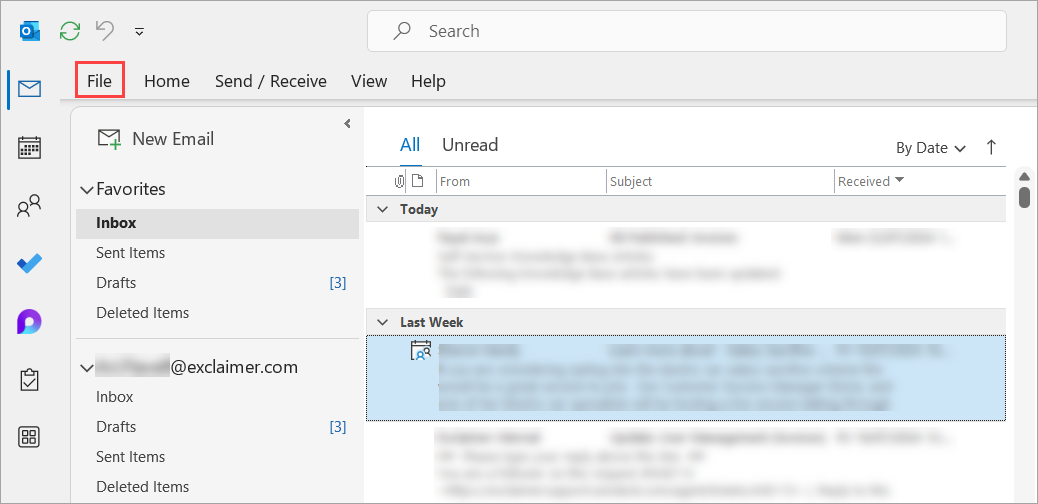
Menu Plik w Outlooku.
- Wybierz Poczta, a następnie wybierz Podpisy.

Wybierz Poczta z paska menu, a następnie Podpisy na ekranie Poczta.
- Wybierz podpis i kliknij Usuń.
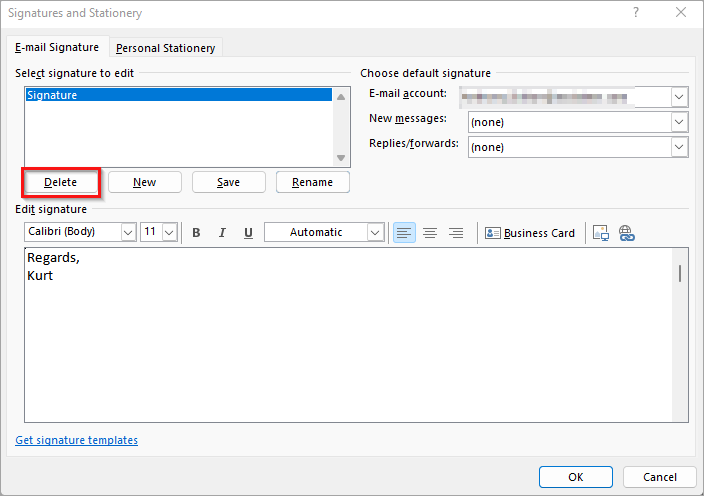
Wybierz podpis do usunięcia, a następnie kliknij przycisk Usuń.
- Wybierz Tak, aby potwierdzić.
Ta opcja jest odpowiednia dla organizacji, które włączyły podpisy po stronie klienta i zainstalowały Exclaimer Signature Update Agent na komputerach użytkowników.
Aby użyć Exclaimer Signature Update Agent do usunięcia podpisów:
- Zaloguj się do portalu Exclaimer.
- Wybierz ikonę koła zębatego, aby otworzyć menu Ustawienia, a następnie wybierz Podpisy Outlook.
- Znajdź sekcję Opcje i zaznacz pole wyboru Usuń wszystkie istniejące podpisy w Outlook i Apple Mail. Więcej informacji znajdziesz w Podpisy Outlook – Opcje.
- Wybierz Zapisz.
Wszystkie ręcznie utworzone podpisy zostaną usunięte z komputerów, na których zainstalowano Exclaimer Signature Update Agent. Może to potrwać do godziny.
Aby utworzyć i przesłać skrypt do tworzenia kopii zapasowej i usuwania istniejących podpisów za pomocą Intune:
-
Zapisz poniższy tekst jako plik PowerShell (.ps1). To utworzy nowy skrypt.
<#
.SYNOPSIS
Skrypt do tworzenia kopii zapasowej, a następnie usuwania wszystkich plików podpisów z folderu podpisów używanego przez Microsoft Outlook na Windows.
.DESCRIPTION
Ten skrypt jest przeznaczony do wdrożenia przez Microsoft Endpoint Manager lub za pomocą zasad grupy w celu usunięcia plików podpisów z komputera dla zalogowanego użytkownika.
.NOTES
Data: 23 stycznia 2023.
.PRODUCTS
Exclaimer - Podpisy dla Office 365.
.USAGE
Sprawdź, czy zmienne $SignaturesFolder i $SignaturesBackupFolder są ustawione na najlepsze wartości dla Twojej organizacji.
Kopia zapasowa plików podpisów jest opcjonalna i może zostać usunięta, jeśli jest to pożądane.
#>
#Deklaracja lokalizacji folderu podpisów
$SignaturesFolder = "$env:APPDATA\Microsoft\Signatures"
#Deklaracja lokalizacji folderu kopii zapasowej podpisów
$SignaturesBackupFolder = "$env:APPDATA\Microsoft\SignaturesBackup"
#Tworzenie kopii zapasowej istniejących plików podpisów
If (! (Test-Path -path "$SignaturesBackupFolder")){
Copy-Item -Path "$SignaturesFolder" -Destination "$SignaturesBackupFolder" -Recurse
}
#Usuwanie oryginalnych plików podpisów
Get-ChildItem -Path "$SignaturesFolder" -Include *.* -Recurse | foreach
{ $_.Delete()}
- Zaloguj się do Microsoft Endpoint Manager.
- Wybierz Urządzenia z menu bocznego.
- W sekcji Zasady wybierz Skrypty.
- Wybierz Dodaj. Otworzy się okno Dodaj skrypt PowerShell.
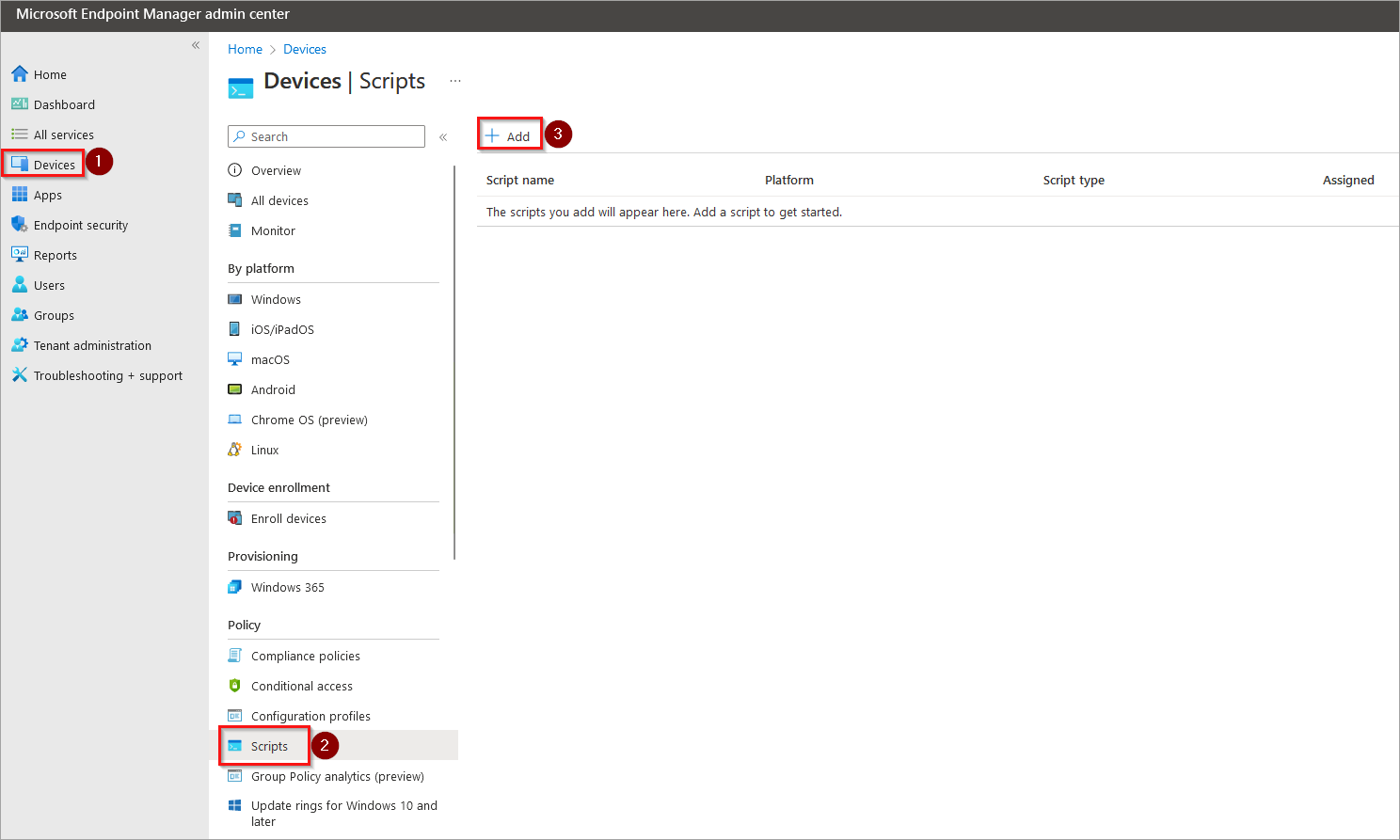
Wybierz Urządzenia, następnie z paska menu Urządzenia wybierz Skrypty. Na ekranie Skrypty wybierz Dodaj.
- Wybierz Windows 10 lub nowszy.
- Wprowadź nazwę skryptu, a następnie wybierz Dalej.
- W polu Lokalizacja skryptu wybierz ikonę folderu. Znajdź plik skryptu, który zapisałeś w kroku 1, a następnie wybierz Otwórz.
- Ustaw przełącznik Uruchom ten skrypt przy użyciu poświadczeń zalogowanego użytkownika na Tak.
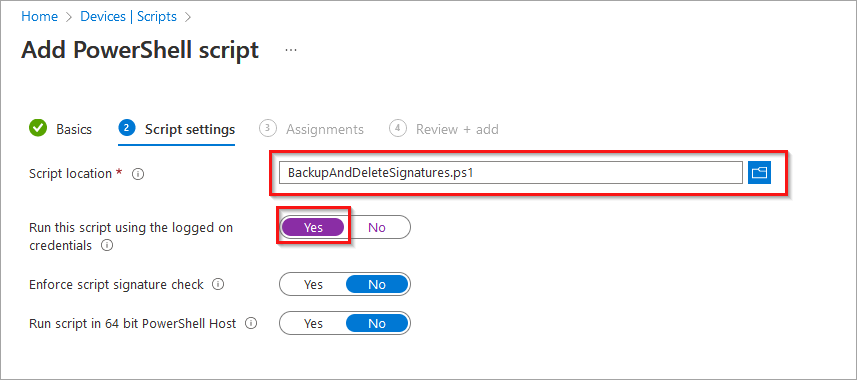
W sekcji Ustawienia skryptu wybierz swój plik i ustaw przełącznik na Tak.
- Wybierz Dalej.
- Wybierz użytkowników, dla których chcesz uruchomić skrypt.
LUB:
Wybierz Dodaj grupy i określ grupę użytkowników.
LUB
Wybierz Dodaj wszystkich użytkowników.
- Sprawdź ustawienia, a następnie wybierz Dodaj. Skrypt zostanie uruchomiony przy następnym logowaniu użytkownika do komputera.
To rozwiązanie jest przeznaczone wyłącznie dla klasycznego Outlooka i nie będzie działać w nowym Outlooku ani OWA. Ta opcja jest odpowiednia dla komputerów dołączonych do domeny (lokalnie), a użytkownik loguje się za pomocą konta domenowego.
Aby zapisać i uruchomić skrypt za pomocą GPO:
-
Zapisz poniższy tekst jako plik PowerShell (.ps1). To utworzy nowy skrypt.
<#
.SYNOPSIS
Skrypt do tworzenia kopii zapasowej, a następnie usuwania wszystkich plików podpisów z folderu podpisów używanego przez Microsoft Outlook na Windows.
.DESCRIPTION
Ten skrypt jest przeznaczony do wdrożenia przez Microsoft Endpoint Manager lub za pomocą zasad grupy w celu usunięcia plików podpisów z komputera dla zalogowanego użytkownika.
.NOTES
Data: 23 stycznia 2023.
.PRODUCTS
Exclaimer - Podpisy dla Office 365.
.USAGE
Sprawdź, czy zmienne $SignaturesFolder i $SignaturesBackupFolder są ustawione na najlepsze wartości dla Twojej organizacji.
Kopia zapasowa plików podpisów jest opcjonalna i może zostać usunięta, jeśli jest to pożądane.
#>
#Deklaracja lokalizacji folderu podpisów
$SignaturesFolder = "$env:APPDATA\Microsoft\Signatures"
#Deklaracja lokalizacji folderu kopii zapasowej podpisów
$SignaturesBackupFolder = "$env:APPDATA\Microsoft\SignaturesBackup"
#Tworzenie kopii zapasowej istniejących plików podpisów
If (! (Test-Path -path "$SignaturesBackupFolder")){
Copy-Item -Path "$SignaturesFolder" -Destination "$SignaturesBackupFolder" -Recurse
}
#Usuwanie oryginalnych plików podpisów
Get-ChildItem -Path "$SignaturesFolder" -Include *.* -Recurse | foreach { $_.Delete()}
- Naciśnij jednocześnie klawisz Windows i klawisz R, aby otworzyć konsolę polecenia Uruchom.
- Wpisz gpedit lub gpedit.msc, aby otworzyć konsolę Zarządzanie zasadami grupy.
- Wybierz swoją domenę z paska bocznego..
- Otwórz menu Akcja i wybierz Utwórz obiekt GPO w tej domenie > Połącz go tutaj… lub kliknij prawym przyciskiem myszy domenę i wybierz Utwórz obiekt GPO w tej domenie oraz Połącz go tutaj…
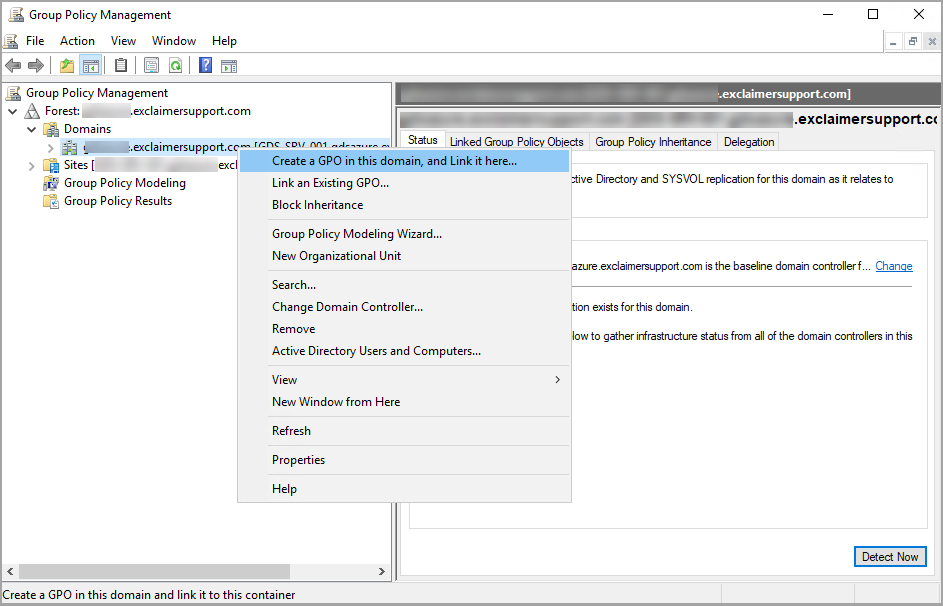
Opcja Utwórz obiekt GPO w menu kontekstowym po kliknięciu prawym przyciskiem myszy.
Otworzy się okno Nowy obiekt GPO.
- Wprowadź nazwę nowego obiektu zasad grupy (GPO) i kliknij OK.
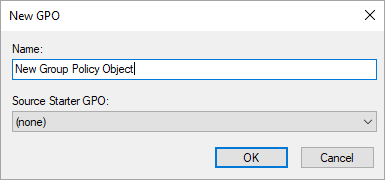
Okno Nowy obiekt GPO.
- Kliknij prawym przyciskiem myszy nowy obiekt GPO na liście i wybierz Edytuj. Otworzy to Edytor zarządzania zasadami grupy.
- W pasku bocznym rozwiń Konfiguracja użytkownika, następnie Zasady, następnie Ustawienia systemu Windows.
- Wybierz Skrypty (logowanie/wylogowanie).
- Kliknij dwukrotnie Logowanie. Otworzy się okno Właściwości logowania.
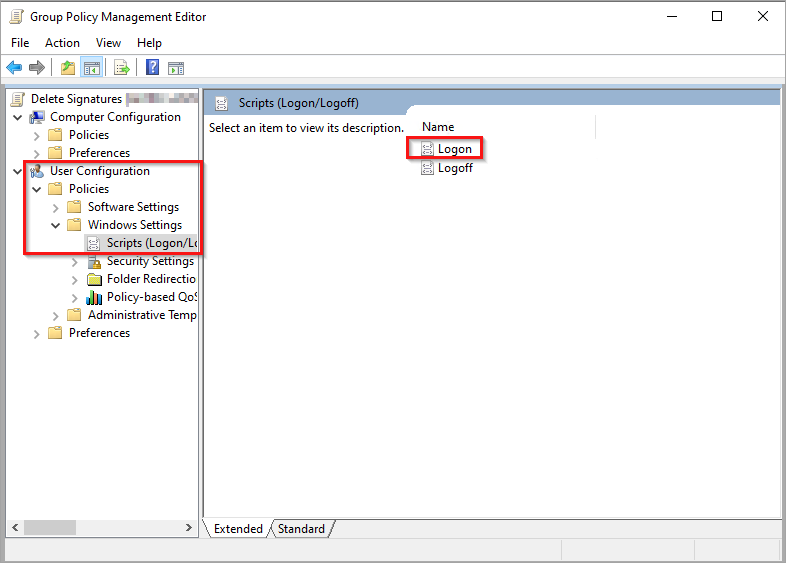
Otwórz Skrypty (logowanie/wylogowanie) z folderu Ustawienia systemu Windows, a następnie otwórz Logowanie.
- Wybierz kartę PowerShell Skrypty , a następnie wybierz Dodaj...
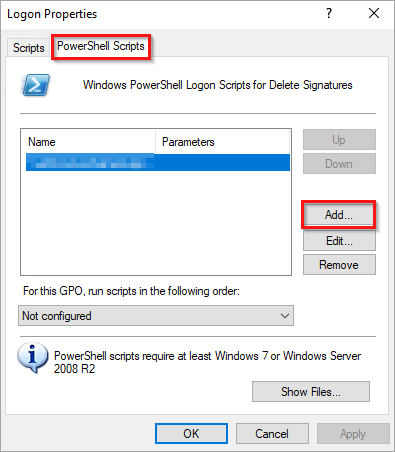
Przycisk Dodaj znajduje się na karcie PowerShell Skrypty.
- Wybierz Przeglądaj... , a następnie znajdź i wybierz plik skryptu, który zapisałeś w kroku 1.
- Wybierz OK. Skrypt zostanie uruchomiony przy następnym logowaniu użytkownika do komputera.