
Opis
Funkcja Treść Nagłówka umożliwia klientom umieszczanie dostosowanej, szablonowej treści nad sekcją główną wiadomości e-mail.
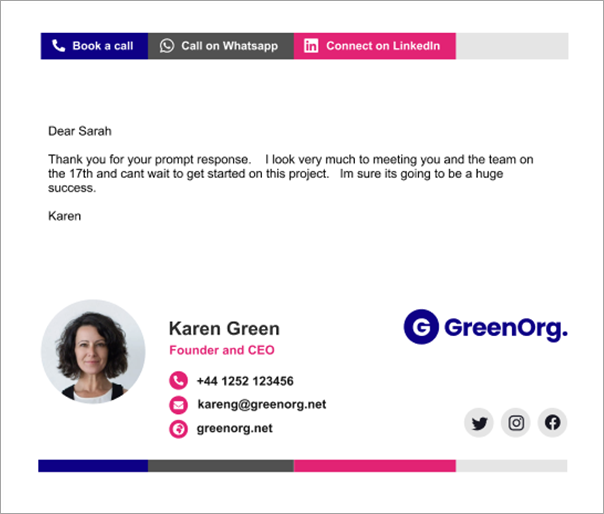
Treść Nagłówka pozwala wyświetlać wyróżnioną treść jako nagłówek lub stopkę w wiadomości e-mail.
Treść Nagłówka można tworzyć w Kreatorze Podpisów za pomocą elementów z Przybornika i jest ona powiązana z szablonem podpisu, ale wyświetla się na górze wiadomości e-mail, aby była wyraźnie widoczna.
UWAGA: Treść Nagłówka jest dostępna tylko w planach Pro . Aby uzyskać więcej informacji o planach cenowych, zobacz plany cenowe Exclaimer.
Jak uzyskać do niej dostęp
- Otwórz swój podpis w Kreatorze Podpisów.
Aby uzyskać więcej informacji, zobacz jak wybrać podpis do edycji.
Przycisk UTWÓRZ TREŚĆ NAGŁÓWKA znajduje się na obszarze roboczym.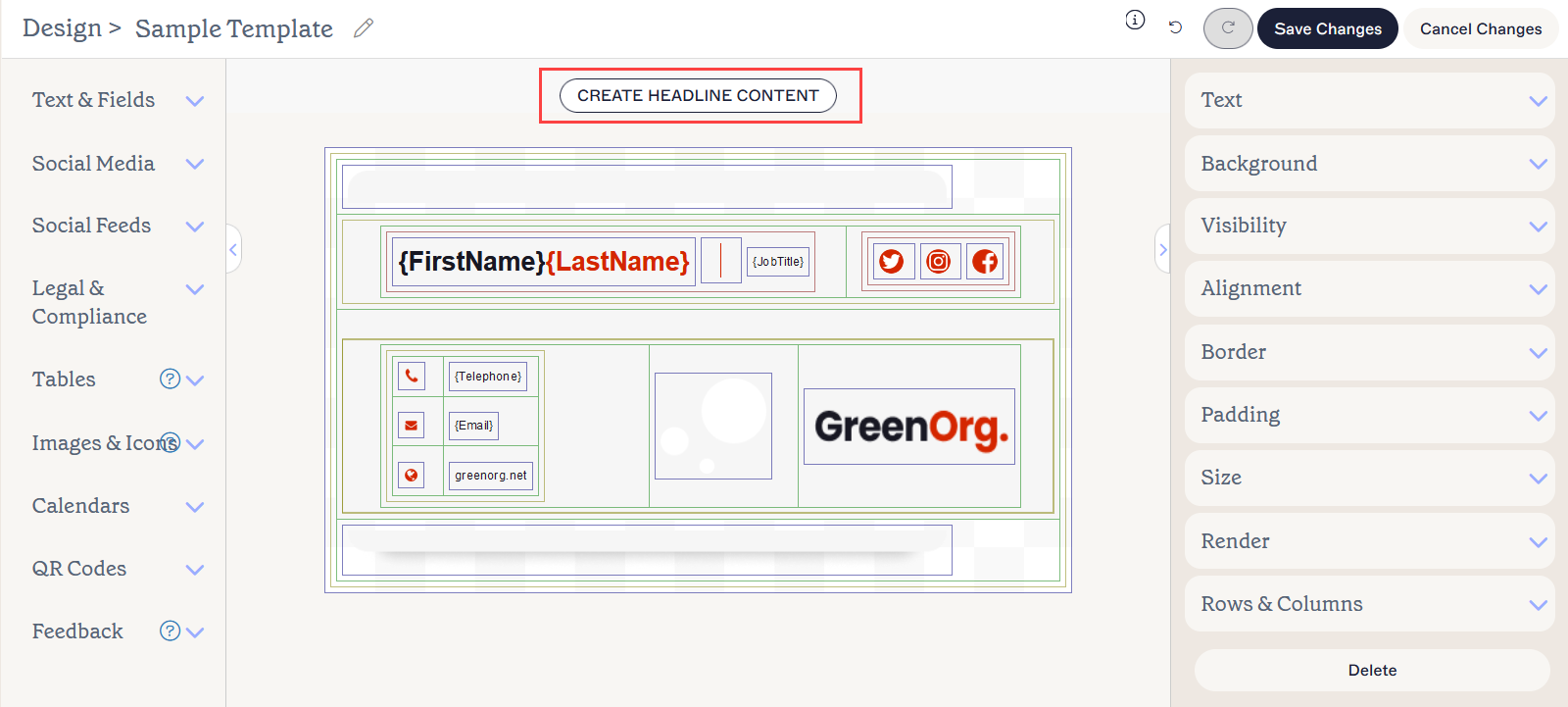
UTWÓRZ TREŚĆ NAGŁÓWKA znajduje się nad obszarem roboczym.
UWAGA: Treść Nagłówka działa zarówno dla reguł podpisów po stronie klienta, jak i po stronie serwera, pod warunkiem, że po stronie serwera jest włączona.
Treść nagłówka nie będzie wyświetlana w Outlooku podczas stosowania podpisów po stronie klienta; treść zostanie dodana po wysłaniu wiadomości, korzystając z konfiguracji po stronie serwera.
Treść nagłówka nie będzie wyświetlana w Outlooku podczas stosowania podpisów po stronie klienta; treść zostanie dodana po wysłaniu wiadomości, korzystając z konfiguracji po stronie serwera.
Wybierz opcję poniżej, aby zobaczyć powiązane instrukcje:
Dodawanie Treści Nagłówka
Aby dodać Treść Nagłówka do swojego podpisu:
- Wybierz UTWÓRZ TREŚĆ NAGŁÓWKA.
Obszar roboczy jest podzielony na trzy sekcje:
NAGŁÓWEK: tutaj dodawana jest Treść Nagłówka.
TREŚĆ E-MAILA: tutaj znajduje się główna część wiadomości e-mail.
STOPKA: tutaj dodawany jest szablon podpisu.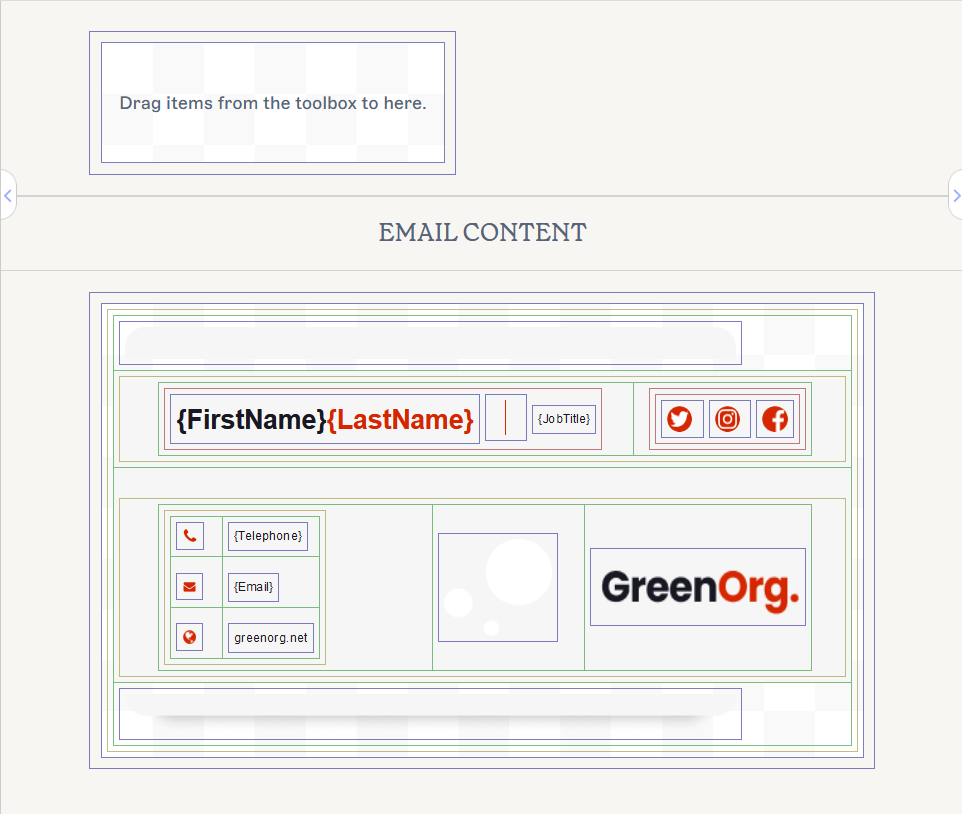
Obszary robocze dla szablonu podpisu i Treści Nagłówka są oddzielne.
- Aby dodać element podpisu, przeciągnij i upuść element na sekcję NAGŁÓWEK obszaru roboczego.
- Aby zdefiniować właściwości elementów dodawanych do Treści Nagłówka, wybierz element, aby otworzyć panel Właściwości, który zawiera opcje dostosowania wyglądu i funkcjonalności elementu. Aby uzyskać więcej informacji o właściwościach poszczególnych elementów, zobacz nasze zasoby bazy wiedzy dotyczące pracy z elementami podpisu.
Usuwanie zawartości nagłówka
Aby usunąć zawartość nagłówka.
-
Aby usunąć zawartość nagłówka, wybierz zewnętrzną ramkę nagłówka i wybierz Usuń z panelu Właściwości.
UWAGA: Kolorowe linie wokół obszaru roboczego i elementów pokazują granice każdej części zawartości. Najbardziej zewnętrzna kolorowa linia wybiera całą zawartość w środku. Aby uzyskać więcej informacji o granicach obszaru roboczego, zobacz Kolorowe granice, grupowanie i dziedziczenie właściwości w Signature Designer. - Aby usunąć pojedynczy element zawartości nagłówka, wybierz element na obszarze roboczym zawartości nagłówka, a następnie wybierz Usuń z panelu Właściwości.