
Opis
Ta funkcja pozwala na włączenie podpisu e-mail, który mógł być wcześniej wyłączony.
Domyślnie, gdy tworzysz nowy podpis, jest on wyłączony. Aby użyć nowego podpisu, musisz go włączyć.
Może również wystąpić sytuacja, w której wcześniej wyłączyłeś podpis (zamiast usunąć go), ponieważ nie chciałeś go używać w danym momencie. Teraz, gdy chcesz go znowu używać, będziesz musiał włączyć podpis.
Ten temat opisuje, jak możesz włączyć (a w razie potrzeby, wyłączyć) podpis zarówno dla strony serwera, jak i strony klienta, lub w niektórych przypadkach dla obu.
Strona serwera: Podpisy są stosowane, gdy wiadomość została przekierowana do Exclaimer. Ponieważ podpis jest stosowany, gdy wiadomość została wysłana, nie zobaczysz podpisu podczas pisania e-maila. Podpisy są stosowane do wiadomości wysyłanych z dowolnego urządzenia, w tym z telefonów komórkowych.
Strona klienta: Podpisy są synchronizowane z Gmail i są widoczne podczas pisania e-maila.
Aby włączyć lub wyłączyć podpisy strony serwera lub strony klienta, musisz:
- Skonfigurować swój Exclaimer - Podpisy dla subskrypcji Google Workspace .
- Jeśli jeszcze nie skonfigurowałeś swojej subskrypcji Exclaimer - Podpisy dla Google Workspace, opcja SKONFIGURUJ jest wyświetlana, aby umożliwić Ci skonfigurowanie subskrypcji zgodnie z wymaganiami.
Należy pamiętać, że opcja SKONFIGURUJ nie jest widoczna dla Redaktorów. Więcej informacji na temat uprawnień znajdziesz w artykule Zarządzanie użytkownikami.
- Jeśli już skonfigurowałeś swoją subskrypcję Exclaimer - Podpisy dla Google Workspace, to na pierwszy rzut oka możesz zobaczyć, która opcja jest włączona dla wybranego podpisu i w razie potrzeby wprowadzić niezbędne zmiany.
- Jeśli jeszcze nie skonfigurowałeś swojej subskrypcji Exclaimer - Podpisy dla Google Workspace, opcja SKONFIGURUJ jest wyświetlana, aby umożliwić Ci skonfigurowanie subskrypcji zgodnie z wymaganiami.
Jak uzyskać do niej dostęp?
Aby uzyskać dostęp do zakładki Włącz:
- Z zakładki Wszystkie podpisy wybierz podpis, który chcesz włączyć, a następnie kliknij Zarządzaj zasadami.
Wyświetli się okno wybranego podpisu.
- Wybierz zakładkę Włącz, aby włączyć wybrany podpis dla strony serwera lub strony klienta:
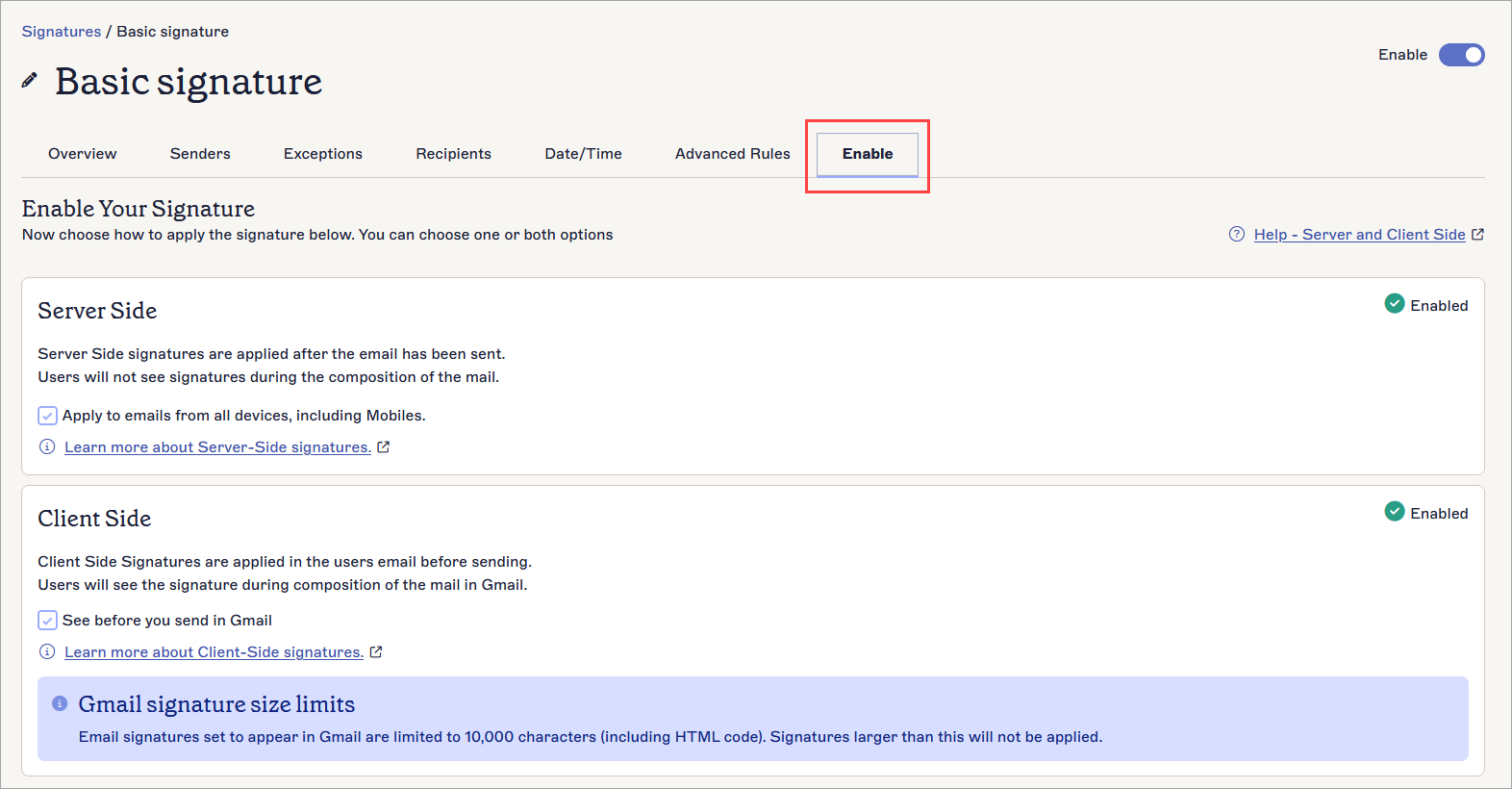
UWAGI:
- Opcja SKONFIGURUJ jest wyświetlana tylko wtedy, gdy jeszcze nie skonfigurowałeś swojej subskrypcji Exclaimer - Podpisy dla Google Workspace.
- Opcja SKONFIGURUJ jest niewidoczna dla Redaktorów. Więcej informacji na temat uprawnień znajdziesz w artykule Zarządzanie użytkownikami.
Proszę kliknąć na wymagane opcje wymienione poniżej, aby zapoznać się ze szczegółowym opisem:
Aby skonfigurować (jeśli jeszcze tego nie zrobiono) podpisy strony serwera:
- W opcji Stosuj do e-maili ze wszystkich urządzeń, w tym z telefonów komórkowych, kliknij SKONFIGURUJ.
UWAGA: Opcja SKONFIGURUJ jest wyświetlana tylko wtedy, gdy jeszcze nie skonfigurowałeś swojej subskrypcji Exclaimer - Podpisy dla Google Workspace. - Zostaniesz przekierowany do sekcji Konfiguracja, gdzie możesz skonfigurować podpisy strony serwera.
- Po pomyślnym skonfigurowaniu podpisów strony serwera zostaniesz przekierowany do listy podpisów. Przejdź do niej i ponownie wybierz zakładkę Włącz.
Aby włączyć wybrane podpisy dla strony serwera:
- Wybierz opcję Stosuj do e-maili ze wszystkich urządzeń, w tym z telefonów komórkowych.
Natychmiast status wymaganej opcji zmienia się z 'Nie włączono' na 'Włączono'.
Jeśli chcesz to wyłączyć, odznacz opcję.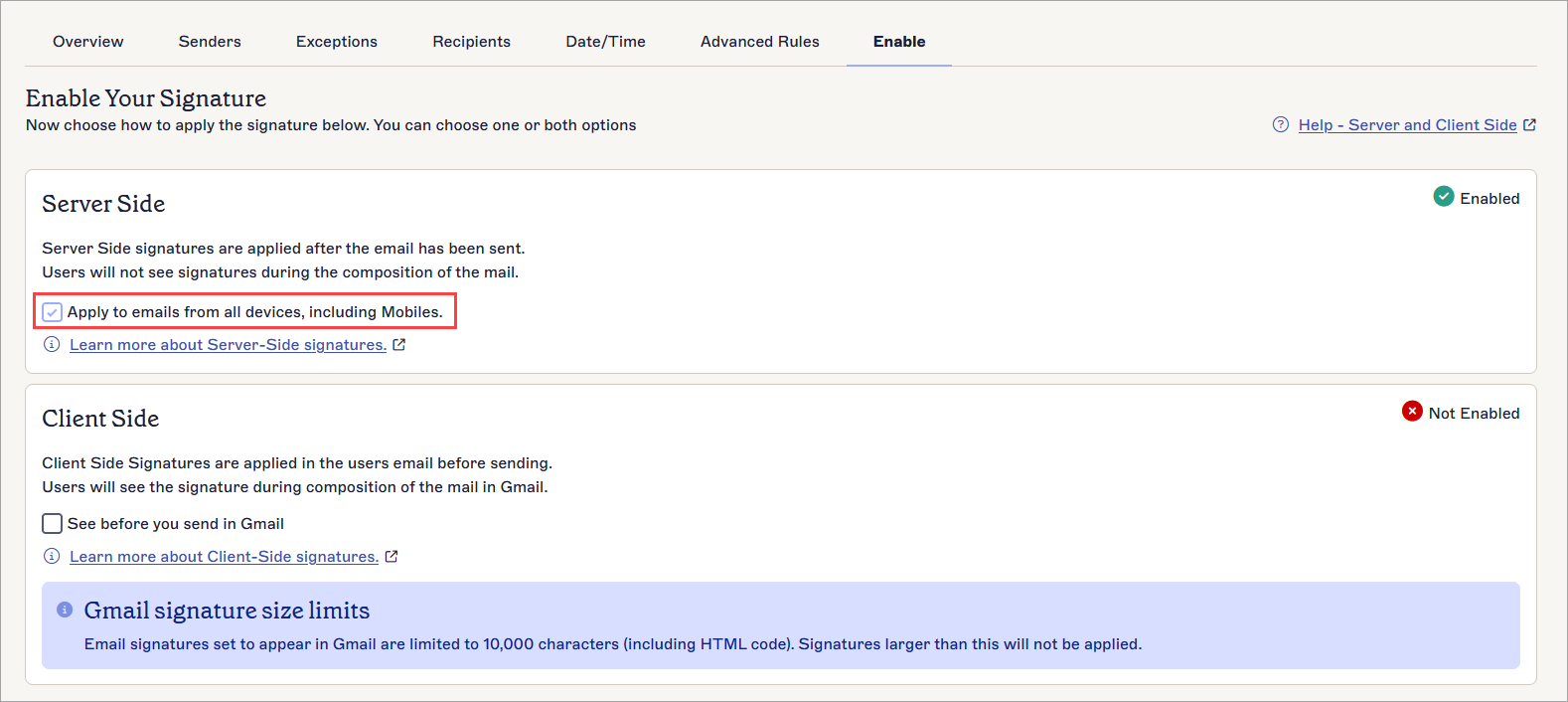
- Kliknij Zapisz.

Aby skonfigurować (jeśli jeszcze tego nie zrobiono) podpisy strony klienta:
- W opcji Zobacz przed wysłaniem w Gmail, kliknij SKONFIGURUJ.
UWAGA: Opcja SKONFIGURUJ jest wyświetlana tylko wtedy, gdy jeszcze nie skonfigurowałeś swojej subskrypcji Exclaimer - Podpisy dla Google Workspace. - Zostaniesz przekierowany do sekcji Konfiguracja, gdzie możesz skonfigurować podpisy strony klienta.
- Po pomyślnym skonfigurowaniu podpisów strony klienta zostaniesz przekierowany z powrotem do listy podpisów. Przejdź do niej i ponownie wybierz zakładkę Włącz.
Aby włączyć wybrane podpisy do wdrożenia po stronie klienta:
- Wybierz opcję Zobacz przed wysłaniem w Gmailu. Natychmiast status wymaganej opcji zmienia się z 'Nie włączono' na 'Włączono'.
Jeśli chcesz to wyłączyć, odznacz opcję.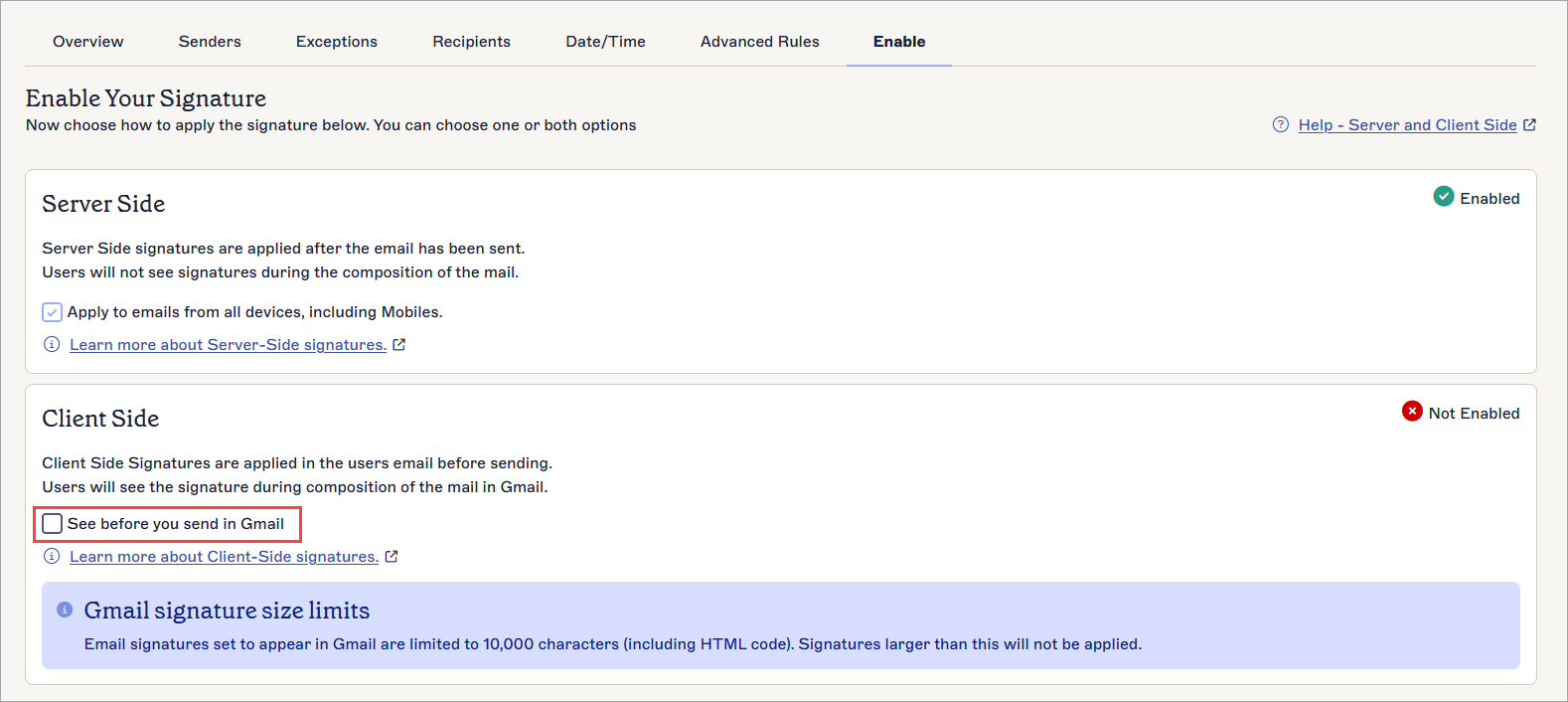
- Kliknij Zapisz.