
Scenariusz
Chcesz zastosować podpis na podstawie domeny e-mail nadawcy. Na przykład dla wszystkich nadawców z adresem e-mail @company.com.
Rozwiązanie
Aby zastosować podpis używając domeny nadawcy:
- Zaloguj się na swoje konto Exclaimer i z menu bocznego wybierz Podpisy.
- Znajdź swój podpis na liście podpisów i wybierz Zarządzaj zasadami.
- Wybierz Nadawcy, aby otworzyć zakładkę Nadawcy .
- Wybierz przycisk radiowy Specyficzni nadawcy lub grupy w mojej organizacji.
- W sekcji Specyficzny nadawca, adres e-mail lub @ domena dla wszystkich użytkowników w domenie, wybierz
 Dodaj nadawcę.
- Wprowadź @domena w polu wprowadzania; jest to pole z podpowiedziami, więc wszelkie dopasowane nazwy będą wyświetlane, gdy zaczniesz pisać.
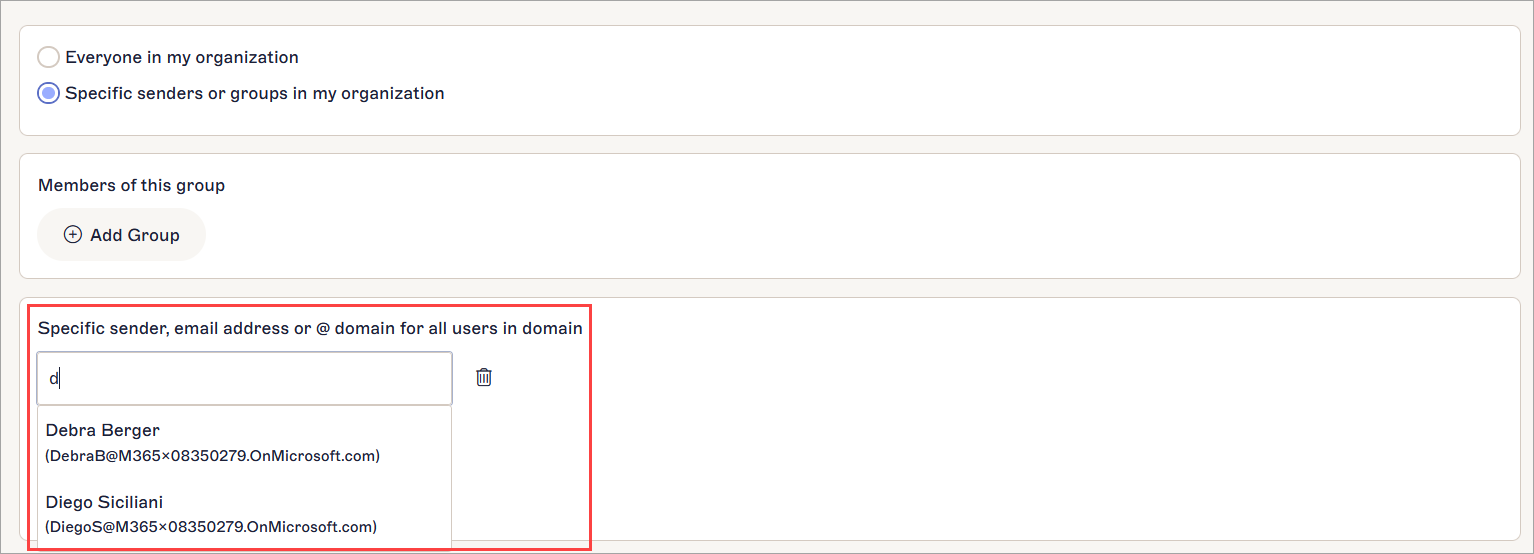
Wprowadź swój tekst.
Wskazówka! Możesz również użyć znaku wieloznacznego (*) podczas wprowadzania adresu e-mail lub nazwy domeny. Znak wieloznaczny reprezentuje dowolne dostępne znaki dołączone do pełnego tekstu. Exclaimer pozwala na dowolną liczbę znaków do zastąpienia znakiem wieloznacznym.
Niektóre przykłady użycia znaku wieloznacznego to:
*@greenorg.net - to obejmie wszelkie adresy e-mail, które kończą się na '@greenorg.net'.
@exclaimer.* - to obejmie wszelkie domeny związane z adresami e-mail Exclaimer.
@*.de - to obejmie wszelkie domeny, które kończą się na .de. - Aby określić więcej domen, wybierz Dodaj nadawcę.
- Aby usunąć określoną domenę, wybierz ikonę kosza.

- W banerze niezapisanych zmian wybierz Zapisz.