
Opis
Jeśli wprowadziłeś zmiany w danych użytkowników w Microsoft 365 lub Google Workspace, musisz ręcznie zsynchronizować zmiany z Exclaimer, aby zastosować zaktualizowane podpisy w wiadomościach e-mail.
Musisz być właścicielem subskrypcji lub administratorem, aby rozpocząć synchronizację. Aby uzyskać więcej informacji na temat ról i uprawnień, zobacz Zarządzanie użytkownikami.
Dla Microsoft 365: Automatyczna synchronizacja danych użytkowników odbywa się dwa razy dziennie.
Dla Google Workspace: Automatyczna synchronizacja odbywa się co 12 godzin. Synchronizacja obsługuje do sześciu adresów e-mail na użytkownika.
Jak uzyskać dostęp
Aby uzyskać dostęp do opcji Rozpocznij synchronizację:
- Z paska nagłówka wybierz ikonę koła zębatego, a następnie wybierz Zarządzanie nadawcami.

Menu Ustawienia znajduje się pod ikoną koła zębatego.
- Przejdź do sekcji Rozpocznij synchronizację.
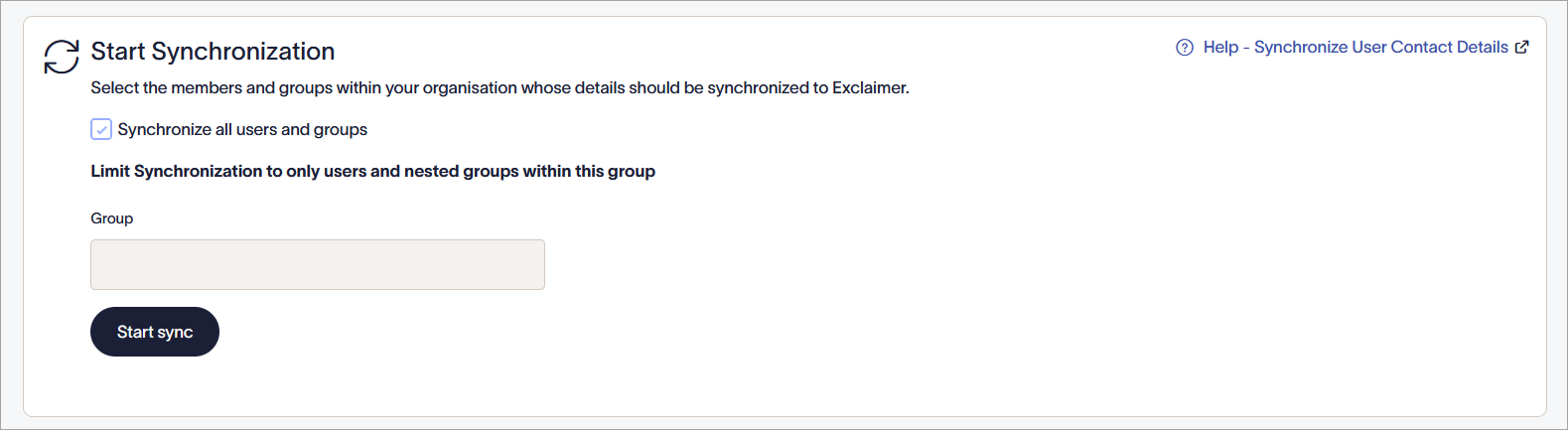
Opcja Rozpocznij synchronizację w subskrypcji Microsoft 365.
Wykonywanie synchronizacji
Wybierz opcję poniżej, aby zobaczyć powiązane instrukcje:
Aby zsynchronizować dane kontaktowe użytkownika:
-
Wybierz, których członków Twojej organizacji chcesz zsynchronizować z Exclaimer:
Zaznacz pole wyboru Synchronizuj wszystkich użytkowników i grupy, aby zsynchronizować dane kontaktowe wszystkich członków Twojej organizacji z Exclaimer.
LUB
W polu Grupa wpisz grupę zabezpieczeń z włączoną pocztą, którą chcesz zsynchronizować spośród istniejących grup Entra ID (dawniej Azure AD). Informacje o tworzeniu grup znajdziesz w artykule Jak utworzyć grupę zabezpieczeń z włączoną pocztą.OSTRZEŻENIE! Jeśli wybrana jest opcja Grupa, wszystkie dane użytkowników spoza tej grupy zostaną usunięte z bazy danych.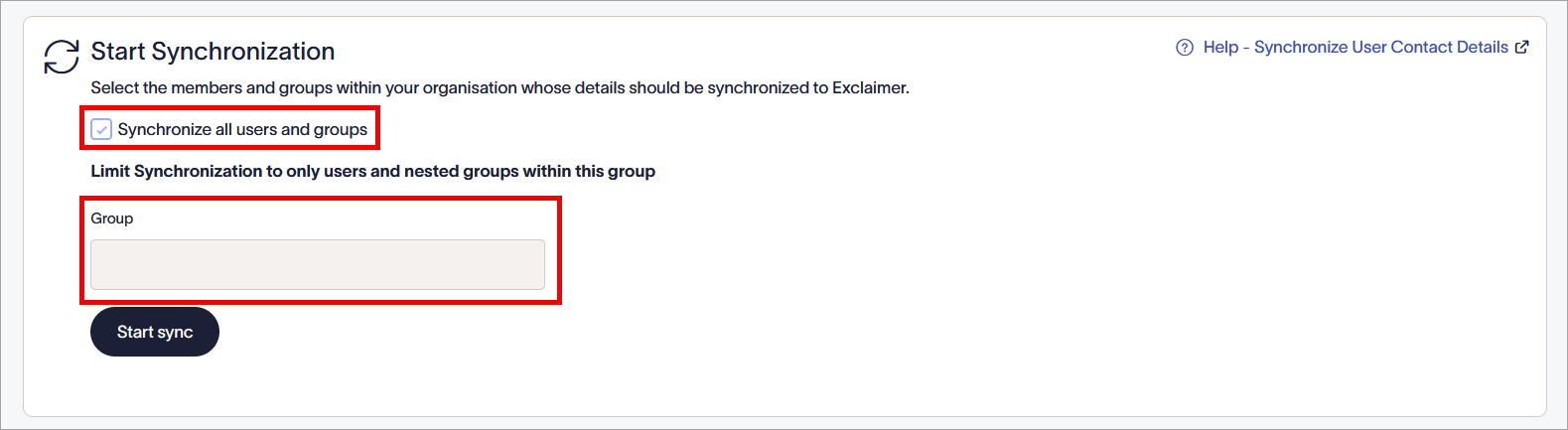
Odznacz pole wyboru, aby włączyć pole wpisywania grupy.
- Wybierz Rozpocznij synchronizację. Status synchronizacji jest wyświetlany w sekcji Synchronizuj dane kontaktowe użytkownika i może mieć jedną z następujących wartości:
-
W toku - Synchronizacja jest obecnie wykonywana.
-
Wymagana zgoda - Nie ukończyłeś procesu autoryzacji. Postępuj zgodnie z instrukcjami, aby autoryzować/włączyć swoją subskrypcję dla Google Workspace lub dla Microsoft 365.
-
Niepowodzenie - Wystąpił nieznany błąd. Złóż zgłoszenie do zespołu wsparcia Exclaimer.
Po zakończeniu synchronizacji zamiast komunikatu o postępie wyświetlany jest czas i data ostatniej synchronizacji. Synchronizacja może potrwać do trzech godzin.
-
W toku - Synchronizacja jest obecnie wykonywana.
Poniżej przedstawiono możliwe przyczyny problemów, które mogą wystąpić podczas synchronizacji danych.
Brak użytkownika lub grupy
Jeśli zauważysz, że użytkownik lub grupa jest nieobecna na listach Nadawców lub Odbiorców, zalecamy:
Sprawdź ustawienia Synchronizuj tylko użytkowników z tej grupy. To ustawienie ogranicza zakres synchronizacji danych do użytkowników i grup będących członkami określonej grupy.
Synchronizacja trwa zbyt długo
Zazwyczaj synchronizacja danych może być wyświetlana jako trwająca podczas globalnych automatycznych synchronizacji danych, które odbywają się o 00:00 i 12:00 UTC.
Pozwól na maksymalnie 90 minut na zakończenie synchronizacji danych. Jeśli synchronizacja trwa dłużej niż 90 minut, skontaktuj się z Wsparciem Exclaimer w celu uzyskania dalszej pomocy.
Brak danych użytkownika po synchronizacji
Sprawdź, czy ustawienia widoczności są poprawne dla pola w projekcie podpisu.
Aby sprawdzić ustawienia widoczności:
- Otwórz wymagany szablon podpisu w Kreatorze Podpisów.
- Wybierz pole, dla którego chcesz sprawdzić właściwości widoczności.
- W panelu Właściwości rozwiń sekcję Widoczność.
- Sprawdź, czy ustawienia widoczności dla wybranego pola nie uniemożliwiają jego wyświetlania dla użytkownika.
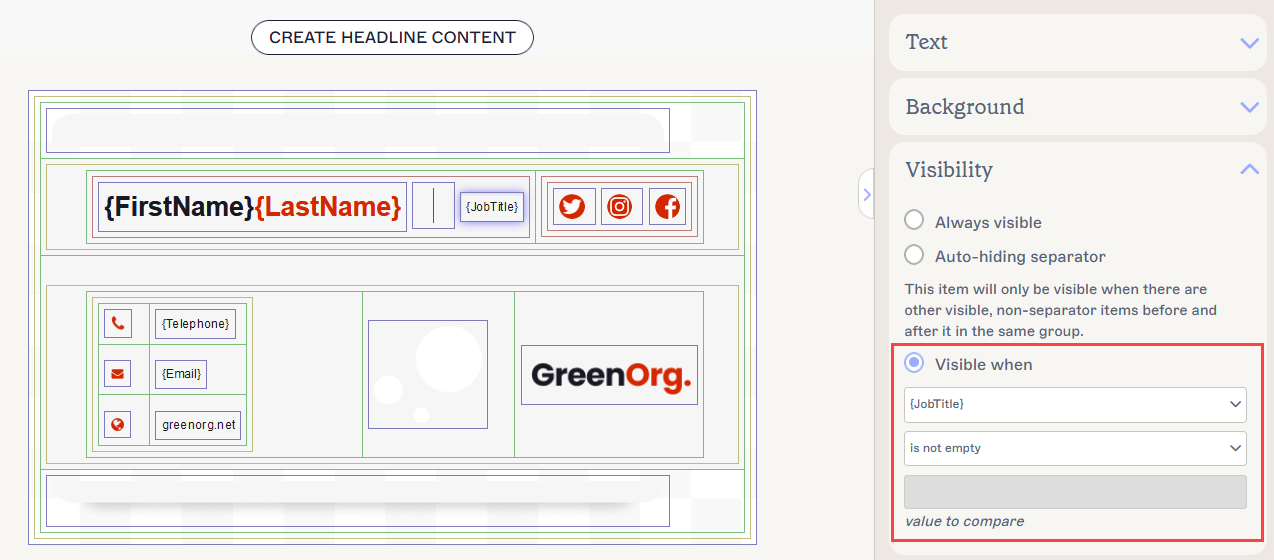
Właściwości widoczności w Kreatorze Podpisów.
- Wybierz Zapisz zmiany, aby zapisać wprowadzone zmiany w szablonie.
Dla użytkowników Microsoft 365: Sporadyczne opóźnienia między Microsoft 365 a Entra ID mogą uniemożliwiać Exclaimer synchronizację najnowszych danych użytkownika.
Może być konieczne odczekanie do 2 godzin po wprowadzeniu nowych danych użytkownika w Microsoft 365, aby dane zostały zsynchronizowane z Entra ID.