
WAŻNE! Exclaimer Signature Update Agent – przestarzały
Firma Exclaimer wycofała aplikację desktopową Signature Update Agent i nie zapewnia już aktualizacji ani wsparcia.
Obecni użytkownicy: Jeśli napotkasz problemy z aplikacją, odwiedź Bazę Wiedzy w celu uzyskania wskazówek dotyczących rozwiązywania problemów. Jeśli potrzebujesz dalszej pomocy, zgłoś zgłoszenie do wsparcia.
Nowi użytkownicy: Zainstaluj i używaj dodatku Exclaimer Outlook Add-in zamiast przestarzałej aplikacji desktopowej.
Firma Exclaimer wycofała aplikację desktopową Signature Update Agent i nie zapewnia już aktualizacji ani wsparcia.
Obecni użytkownicy: Jeśli napotkasz problemy z aplikacją, odwiedź Bazę Wiedzy w celu uzyskania wskazówek dotyczących rozwiązywania problemów. Jeśli potrzebujesz dalszej pomocy, zgłoś zgłoszenie do wsparcia.
Nowi użytkownicy: Zainstaluj i używaj dodatku Exclaimer Outlook Add-in zamiast przestarzałej aplikacji desktopowej.
Opis
Exclaimer Cloud Signature Update Agent pozwala na synchronizację podpisów bezpośrednio z Outlookiem użytkownika na Windows.
Jeśli Twoja subskrypcja jest skonfigurowana z zasadami podpisów po stronie klienta, podpisy mogą być synchronizowane na lokalne komputery użytkowników dla Microsoft Outlook na Windows.
Aby synchronizować podpisy z Outlookiem użytkownika, Exclaimer Signature Update Agent musi być wdrożony na każdym komputerze użytkownika.
Zalecamy! Wdrożenie Exclaimer Signature Update Agent przez URL jest najprostszą metodą i zapewnia, że agent jest zawsze aktualny.
Jeśli jednak jest to konieczne, możesz także wdrożyć Exclaimer Cloud Signature Update Agent za pomocą pakietu MSI.
Jeśli jednak jest to konieczne, możesz także wdrożyć Exclaimer Cloud Signature Update Agent za pomocą pakietu MSI.
Wdrażanie aktualizacji Exclaimer Signature Update Agent przy użyciu istniejącej GPO
Kliknij na wymagane opcje poniżej, aby przejść do szczegółowego opisu:
Pobieranie pakietu MSI
Aby pobrać pakiet MSI dla Exclaimer Signature Update Agent:
- Pobierz instalator MSI dla Exclaimer Signature Update Agent.
Praca w ramach Zarządzania Zasadami Grupy
Aby pracować z poziomu Zarządzania Zasadami Grupy:
- Otwórz Zarządzanie Zasadami Grupy.
- Znajdź Obiekt Zasad Grupy (GPO), którego użyłeś podczas wdrażania Agenta Aktualizacji Podpisu w Chmurze.
- Kliknij prawym przyciskiem myszy na GPO i wybierz Edytuj.
- Przejdź do Konfiguracja użytkownika > Zasady > Ustawienia oprogramowania > Instalacja oprogramowania.
- Kliknij prawym przyciskiem myszy na istniejący pakiet oprogramowania i wybierz Wszystkie zadania > Usuń...
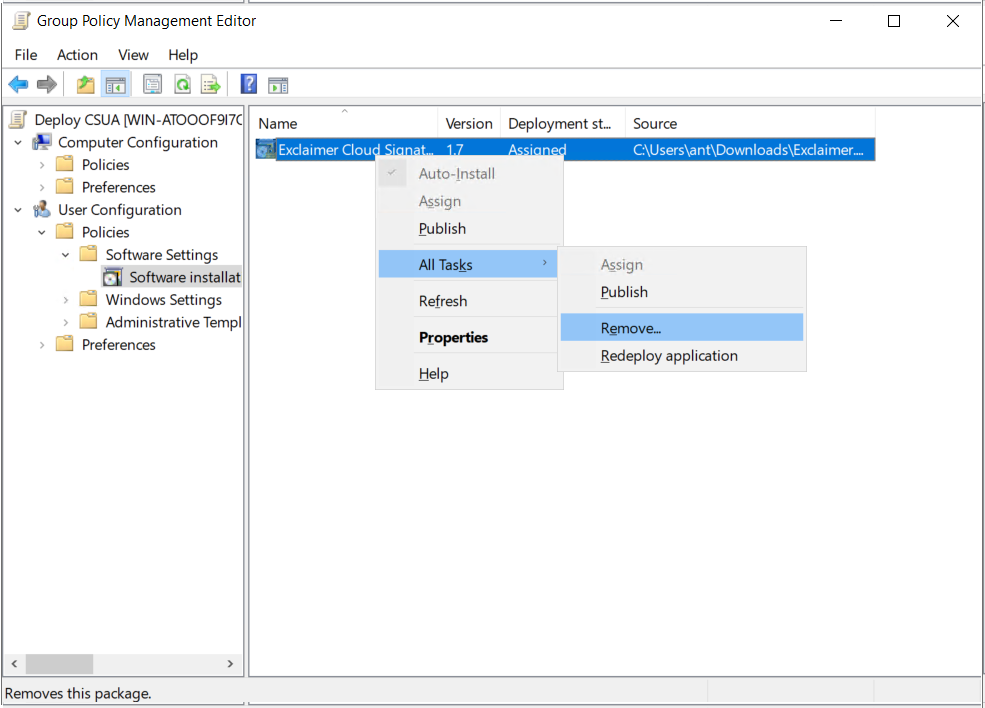
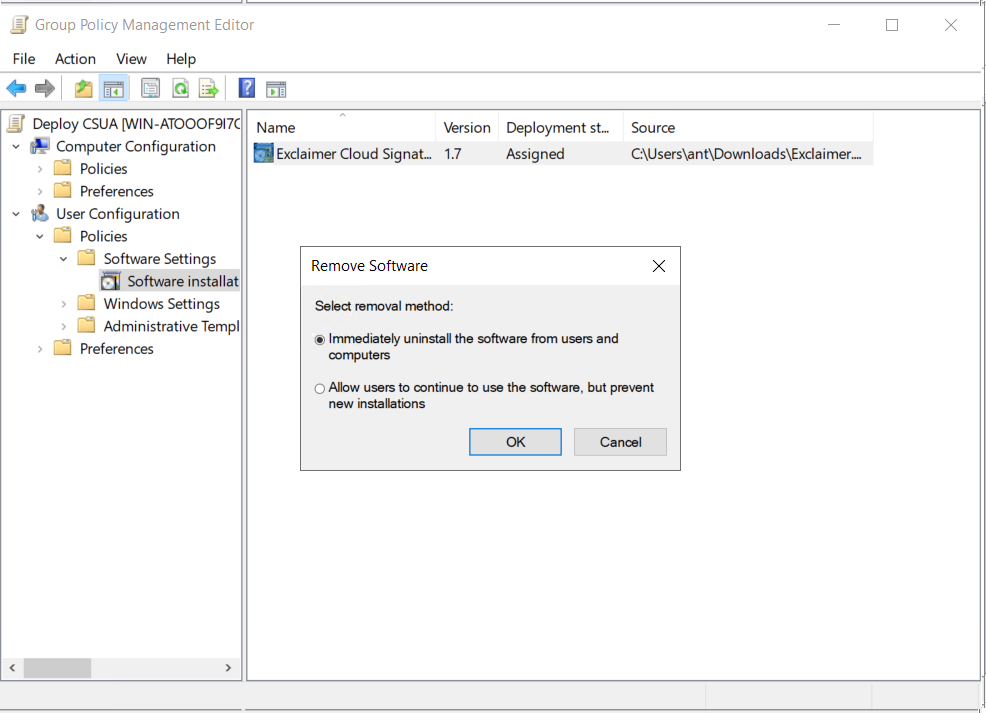
- Pojawi się okno z komunikatem, proszące o wybranie jednej z metod usuwania oprogramowania.
- Wybierz opcję Natychmiast odinstaluj oprogramowanie z użytkowników i komputerów.
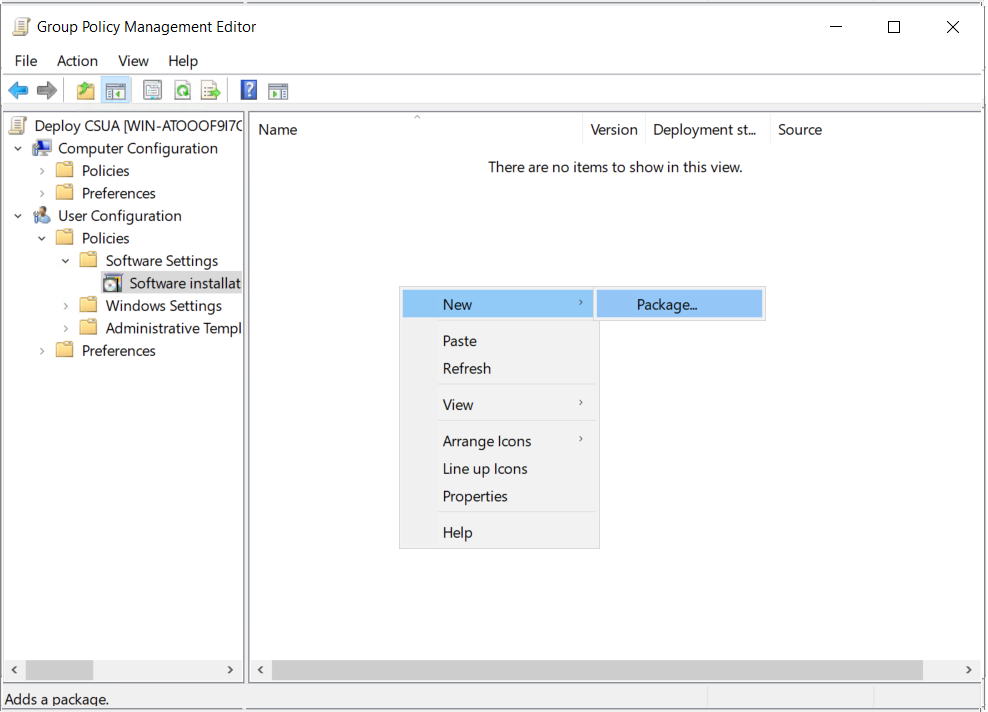
- Kliknij prawym przyciskiem myszy w panelu wdrożonego oprogramowania i wybierz Nowy > Pakiet...
- Wybierz nowy plik MSI. W oknie Właściwości Agenta Aktualizacji Podpisu Exclaimer, na karcie Wdrażanie, wybierz Typ wdrożenia jako Przypisany.
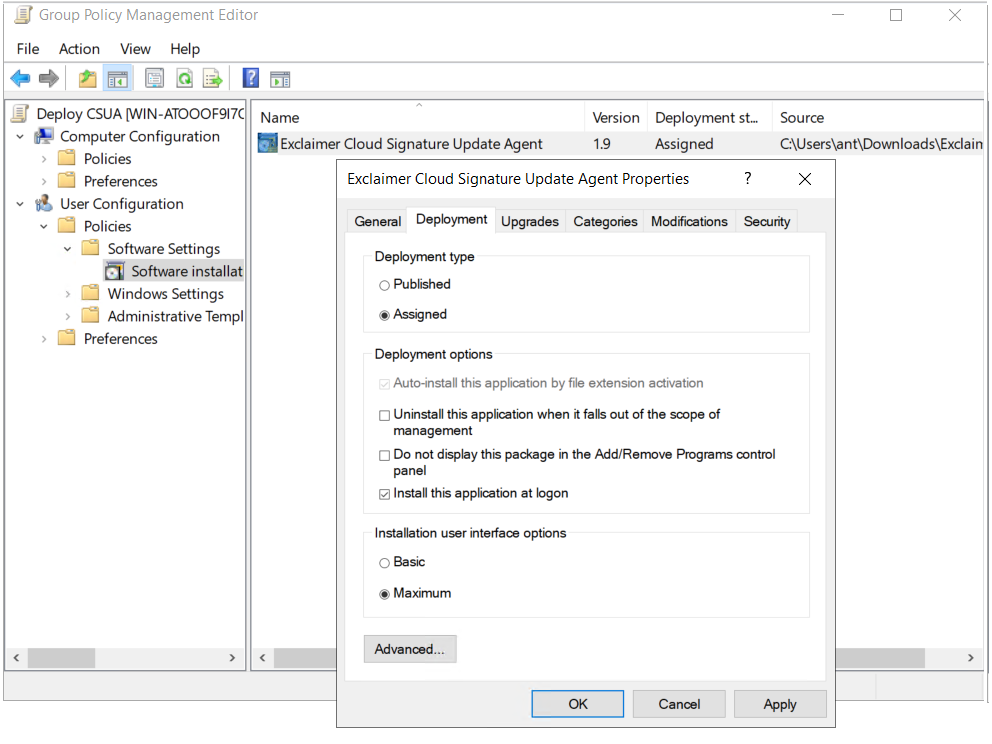
- Dla instalacji opartej na użytkowniku, w Opcjach wdrożenia wybierz Zainstaluj tę aplikację przy logowaniu.
- Wybierz Zastosuj, a następnie OK, aby zapisać wprowadzone zmiany.
Masz pytanie? Sprawdź naszą stronę Najczęściej Zadawane Pytania.