Scenariusz
Używasz Signature Manager Exchange Edition i chcesz przenieść swoją konfigurację do Exclaimer.
Rozwiązanie
Aby przeprowadzić migrację z Signature Manager Exchange Edition do Exclaimer, wykonaj poniższe kroki.
Wybierz każdą z poniższych opcji, aby zobaczyć powiązane instrukcje:
Aby utworzyć grupę zabezpieczeń z włączoną pocztą zawierającą użytkowników, którzy zostali przeniesieni z Signature Manager Exchange Edition do Exclaimer, wykonaj jedną z poniższych czynności:
- Użyj Microsoft Exchange Admin Center (lokalnie), aby utworzyć grupę zabezpieczeń z włączoną pocztą. Aby uzyskać więcej informacji na temat tworzenia grup, zobacz Jak utworzyć grupę zabezpieczeń z włączoną pocztą.
- Użyj Microsoft Exchange Online Admin Center (Microsoft 365), aby utworzyć grupę zabezpieczeń z włączoną pocztą. Aby uzyskać więcej informacji na temat tworzenia grup, zobacz Jak utworzyć grupę zabezpieczeń z włączoną pocztą. Włącz Group Writeback, aby zsynchronizować grupę z powrotem do lokalnego Active Directory.
-
- Ukończ proces konfiguracji Exclaimer.
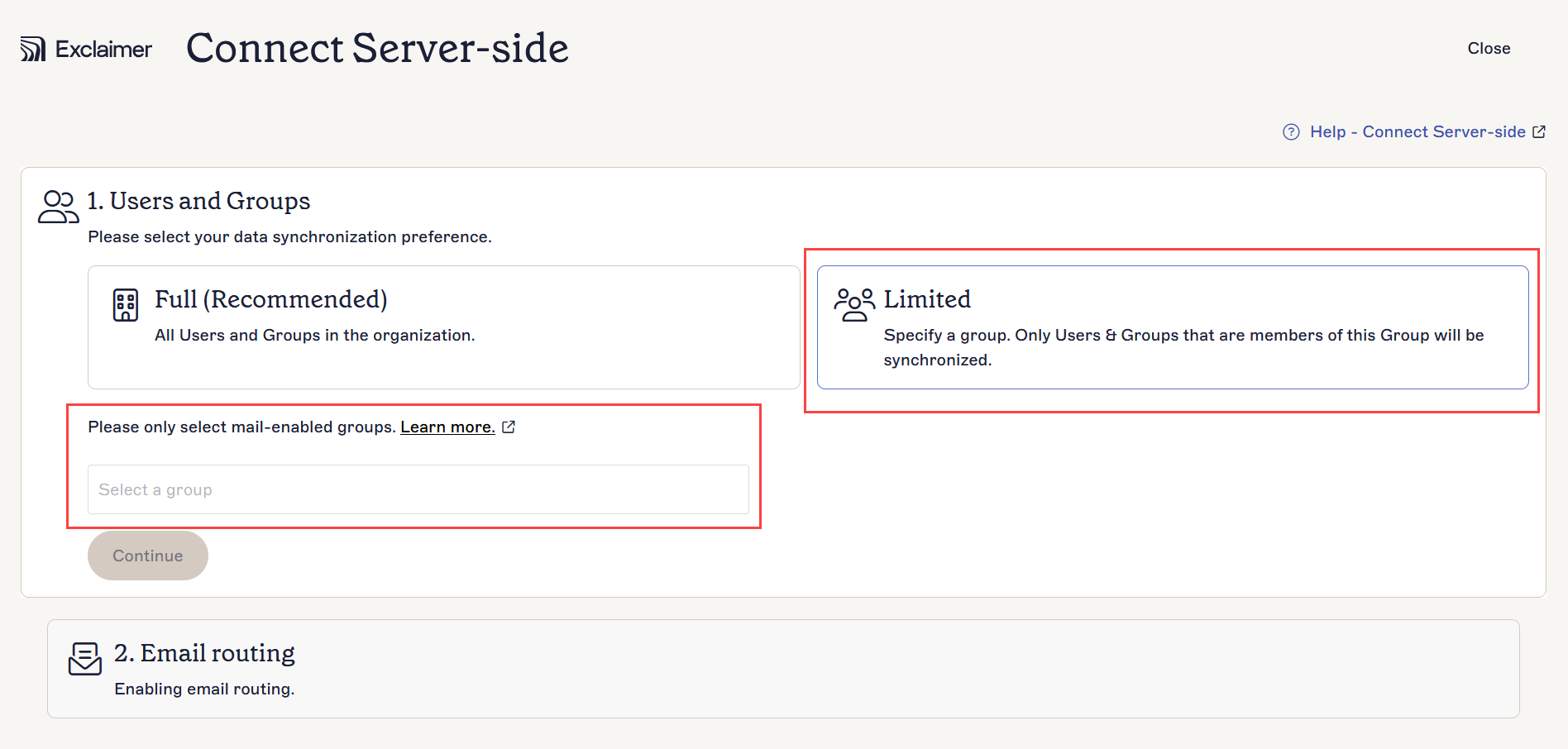
- Aby skonfigurować podpisy po stronie serwera, wprowadź grupę użytkowników podczas ustawiania Użytkownicy i grupy oraz Trasowanie poczty.
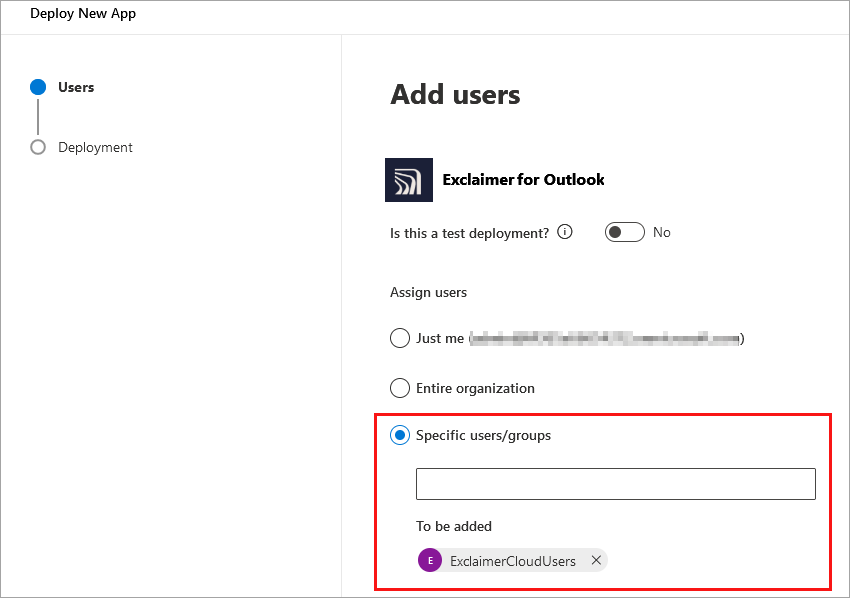
- Aby skonfigurować podpisy po stronie klienta, wdroż dodatek Exclaimer Outlook do grupy użytkowników.
- Podczas dodawania dodatku Outlook określ grupę użytkowników w oknie Dodaj użytkowników.
- Ukończ proces konfiguracji Exclaimer.
Nie jest możliwe importowanie podpisów utworzonych w Signature Manager Exchange Edition do Exclaimer.
- Ręcznie odtwórz swoje podpisy z Signature Manager Exchange Edition w Exclaimer Signature Designer. Zobacz jak tworzyć podpisy, aby uzyskać więcej informacji. Skorzystaj z tego webinaru, aby zobaczyć jak możesz odtworzyć swój projekt podpisu.
Na komputerze, na którym zainstalowano Signature Manager Exchange Edition:
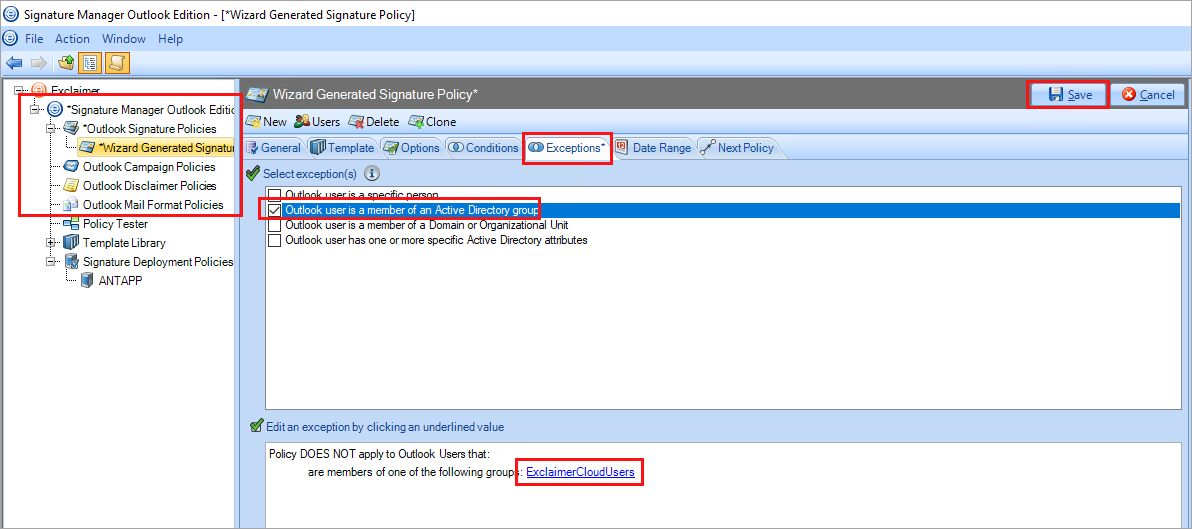
- Otwórz Signature Manager Exchange Edition.
-
Dla każdej zasady podpisu:
- Wybierz zasadę.
- Przejdź do zakładki Wyjątki.
- Zaznacz pole Nadawca to ktoś.
- W panelu edycji wybierz ktoś, aby edytować wyjątek.
- Wybierz Nadawca jest członkiem grupy Active Directory
- W panelu edycji określ grupę użytkowników Exclaimer.
- Wybierz Zapisz, aby zapisać zmiany.
Ten proces finalizuje migrację dodanych użytkowników z Signature Manager Exchange Edition do Exclaimer. Proces ten można powtarzać dla każdego użytkownika osobno lub wykonać dla wielu użytkowników jednocześnie.
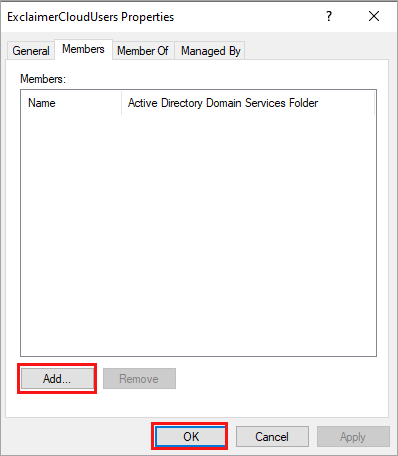
- W Active Directory Users and Computers otwórz właściwości grupy i wybierz zakładkę Członkowie.
- Wybierz Dodaj..., aby dodać użytkowników do grupy. Wybierz OK, aby zapisać zmiany.
- Upewnij się, że zmiany zostały zsynchronizowane zarówno w środowisku lokalnym, jak i Microsoft 365.
- Jeśli używałeś grupy użytkowników w jakichkolwiek zasadach podpisu, rozpocznij ręczną synchronizację danych w Exclaimer, aby zsynchronizować zmiany członkostwa grupy z Exclaimer.
Możesz usunąć warunek grupy, aby ułatwić przyszłe zarządzanie użytkownikami w Exclaimer, ponieważ będziesz musiał zarządzać tym tylko z poziomu Exclaimer, a nie dodawać nowych użytkowników do grupy użytkowników.
W tym celu nadawca wiadomości e-mail musi być użytkownikiem oznaczonym jako wewnątrz organizacji. Wszystkie e-maile użytkowników będą kierowane do Exclaimer; jednak nadal możesz zarządzać, które podpisy są stosowane do użytkowników w Exclaimer.
- Zaloguj się do centrum administracyjnego Exchange Online.
- Przejdź do Przepływ poczty > Reguły.
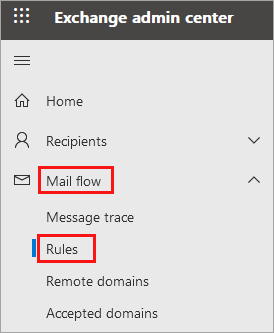
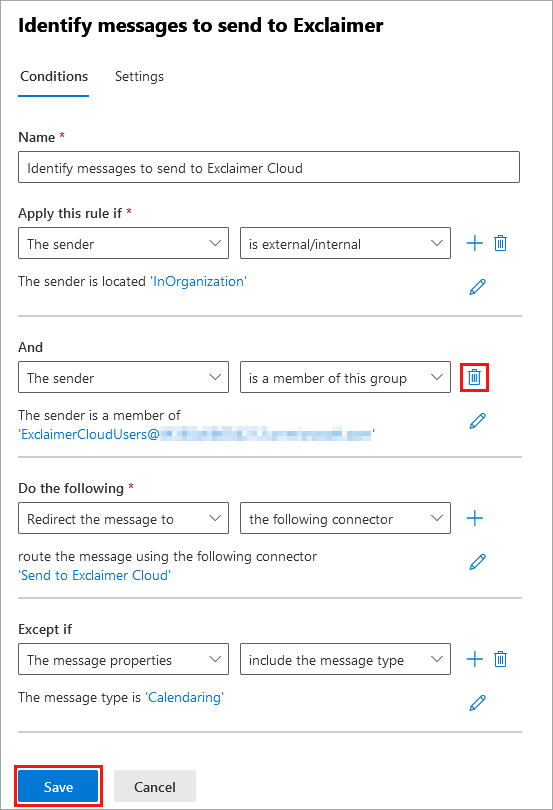
- Wybierz regułę o nazwie Identify messages to send to Exclaimer Cloud.
- Wybierz Edytuj warunki reguły.
- Usuń warunek Nadawca jest członkiem tej grupy.
- Wybierz Zapisz, aby zatwierdzić zmiany.
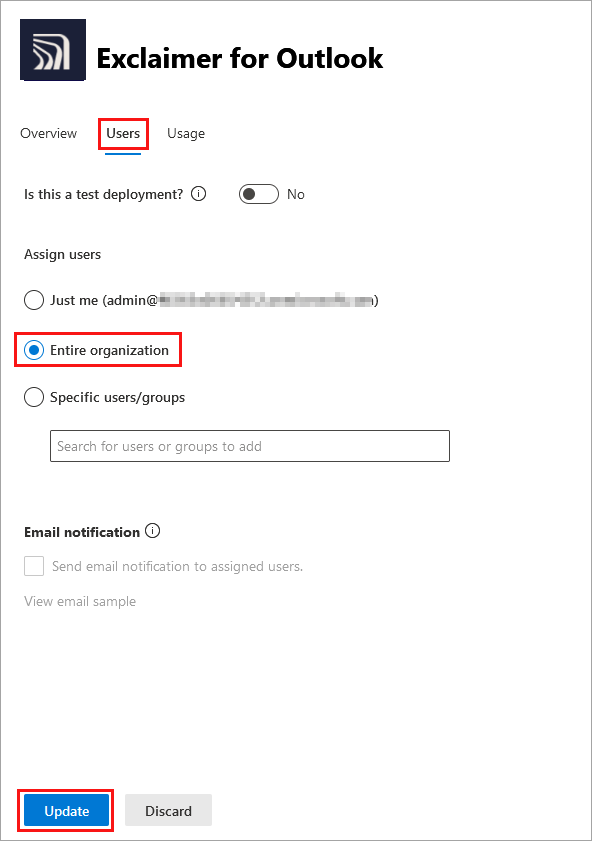
Możesz zmienić wdrożenie dodatku Outlook, aby był dostępny dla wszystkich użytkowników, co ułatwi przyszłe zarządzanie użytkownikami w Exclaimer, ponieważ będziesz musiał zarządzać tym tylko z poziomu Exclaimer i nie będzie potrzeby dodawania nowych użytkowników do grupy użytkowników.
Dodatek Outlook będzie dostępny dla wszystkich użytkowników w Outlook; jednak nadal możesz zarządzać, które podpisy są stosowane do użytkowników w Exclaimer.
- Zaloguj się do centrum administracyjnego Microsoft 365 i przejdź do Zintegrowane aplikacje.
- Wybierz aplikację Exclaimer for Outlook.
- Przejdź do zakładki Użytkownicy.
- W sekcji Przypisz użytkowników wybierz Cała organizacja.
- Wybierz Aktualizuj.