
Scenariusz
Używasz podpisów Exclaimer w Outlook 2016 i zauważasz, że niektóre teksty w podpisie są ucinane – na przykład litery z opuszczonymi elementami, takie jak y i g, wydają się być ucięte lub przycięte.
Przyczyna
Microsoft potwierdził, że jest to problem z Outlook 2016 i nie występuje w innych wersjach Outlooka. Problem pojawia się również tylko przy niektórych kombinacjach rodziny i rozmiaru czcionki, na przykład przy Verdana o rozmiarze czcionki 9.
Rozwiązanie
Zalecamy ustawienie wartości wysokości linii w szablonie podpisu o 2 punkty (pt) większej niż używany rozmiar czcionki.
UWAGA: Jeśli używasz wartości w pikselach (px), zapoznaj się z Konwersją pikseli na punkty, aby poznać odpowiedniki.
Aby ustawić wysokość linii:
- Otwórz swój podpis w Kreatorze Podpisów.
- Zaznacz tekst na płótnie.
- W panelu Właściwości znajdź pola Rozmiar czcionki i Wysokość linii w sekcji Tekst.
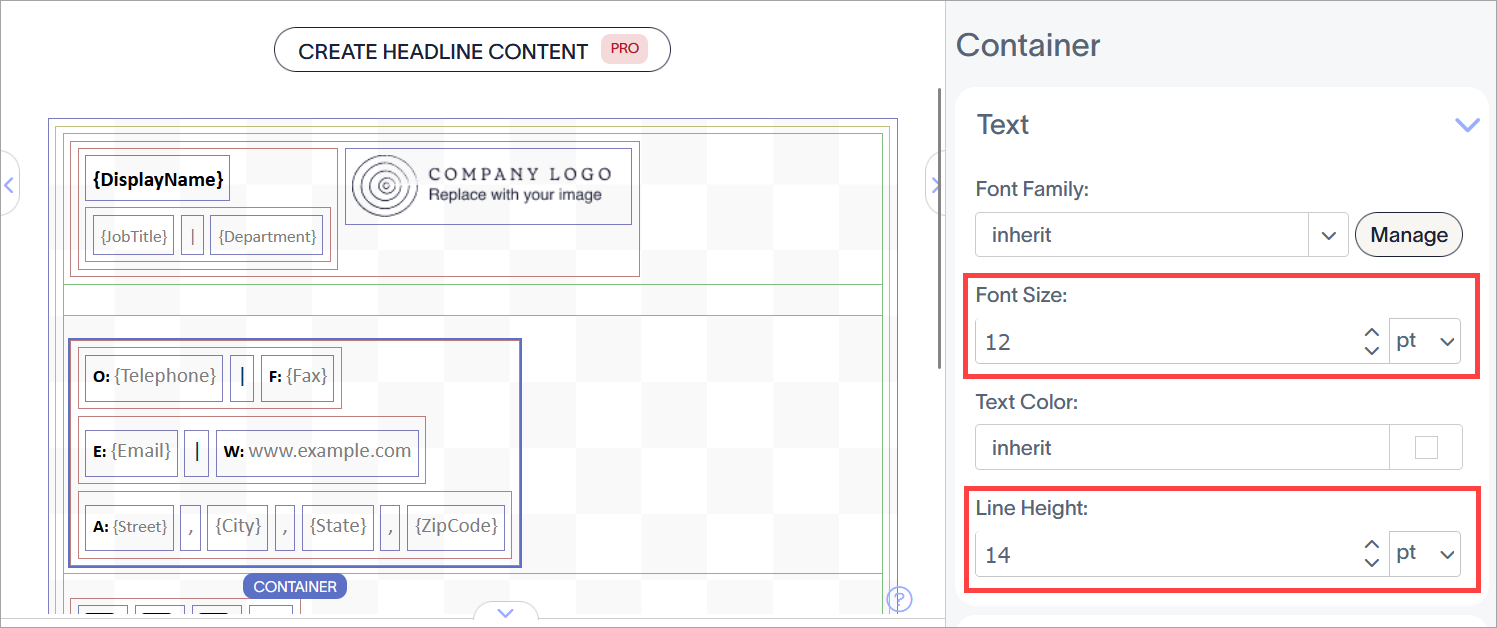
Właściwości Rozmiar czcionki i Wysokość linii znajdują się w sekcji Tekst.
-
Edytuj wartość w polu Wysokość linii, aby była o dwa pt lub równoważną wartość w px wyższa niż wartość w polu Rozmiar czcionki.
UWAGA: Jeśli używasz różnych rozmiarów dla różnych sekcji tekstu, wybierz każdy odpowiedni kontener, aby zastosować wartość wysokości linii. Możesz także zastosować wartość wysokości linii do całej grupy, wybierając obrys grupy na płótnie. Aby uzyskać więcej informacji o wybieraniu różnych kontenerów, zobacz Kolorowe obramowania, grupowanie i dziedziczenie właściwości w Kreatorze Podpisów. - Wybierz Zapisz zmiany.