
Scenariusz
Używasz podpisu z elementami mającymi kolory tła i zauważasz, że gdy wysyłasz podpis w programie Microsoft Outlook, między obszarami z kolorem pojawiają się białe przestrzenie lub linie, albo w projekcie pojawiają się białe prostokąty.

Przykład normalnego projektu podpisu w porównaniu do tego, jak może wyglądać podpis podczas występowania tego problemu.
Powód
Problem ten jest spowodowany sposobem renderowania kolorów przez program Microsoft Outlook i nie jest czymś, nad czym Exclaimer ma kontrolę. Możesz jednak podjąć kroki w Signature Designer, aby zminimalizować ten problem.
Rozwiązanie
Rekomendujemy wykonanie następujących kroków, aby zminimalizować problemy z renderowaniem kolorów w programie Microsoft:
- Przypisz kolor tła do wszystkich elementów, tabel i grup w podpisie, zamiast całego płótna.
- Ustawienie wyrównania rozciągania na elementach, aby zminimalizować przerwy między nimi.
- Ustaw szerokości wierszy i kolumn w tabelach, aby zminimalizować przerwy między nimi spowodowane zmianą rozmiaru.
Przypisanie koloru tła
Aby przypisać kolor tła:
- Otwórz swój podpis w Signature Designer.
- Wybierz element, tabelę, komórkę tabeli lub grupę na płótnie. Aby uzyskać więcej informacji na temat wybierania zawartości podpisu, zobacz Kolorowe obramowania, grupowanie i dziedziczone właściwości w Signature Designer.
- W panelu Właściwości rozwiń sekcję Tło.
- Ta sekcja panelu Właściwości może wyglądać inaczej w zależności od tego, co zostało wybrane na płótnie. Jeśli jest to odpowiednie, wybierz przycisk radio Kolor.
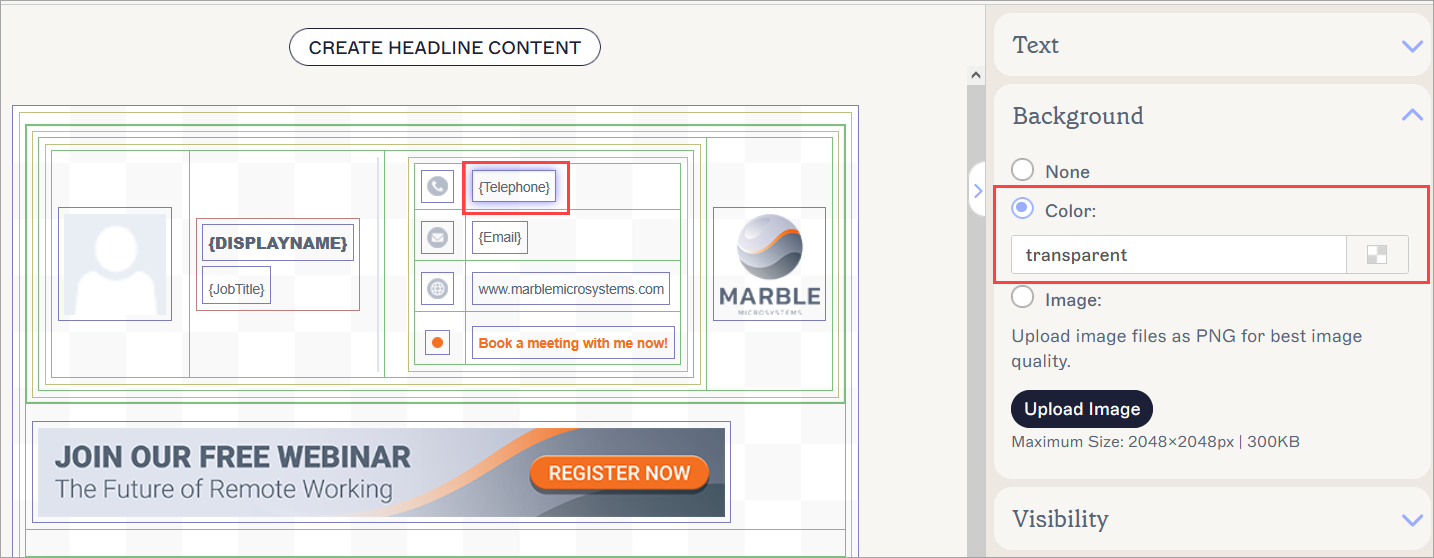
Przykład właściwości tła dla elementu Kontakt {Pola}. Niektóre treści mogą mieć tylko pole wprowadzania koloru w tej sekcji.
- ALBO:
Wprowadź kod szesnastkowy koloru w polu wprowadzania.
LUB
Wybierz kolorowy kwadrat obok pola wprowadzania, aby otworzyć selektor kolorów. W selektorze kolorów możesz użyć suwaka koloru i/lub mapy gradientów, aby wybrać swój kolor, lub wybrać dowolne wcześniej zdefiniowane kolory Brandingu.
Wskazówka! Możesz również wprowadzić nazwę koloru w polu wprowadzania, aby automatycznie dopasować podstawowy kolor. Na przykład, wpisanie 'czerwony' przypisze kolor #ff0000. Akceptowane są tylko jednowyrazowe nazwy kolorów i nie wszystkie kolory są dostępne.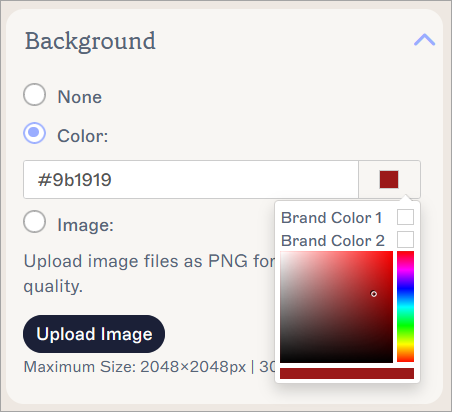
Selektor kolorów. Użyj paska bocznego suwaka lub wybierz na siatce, aby wybrać kolor w selektorze, lub wprowadź swój kod koloru w polu wprowadzania.
- Powtórz ten proces dla wszystkich elementów, tabel, komórek tabeli i grup na płótnie.
UWAGA: To należy zrobić dla każdego elementu zawartości w szablonie. Na przykład, po dodaniu koloru tła do tabeli, musisz dodać go do poszczególnych komórek tabeli. W ten sposób klient poczty renderuje kolor dla wszystkiego w Twoim podpisie. - W banerze z niezapisanymi zmianami, wybierz Zapisz.
Ustawianie wyrównania Stretch
Aby ustawić elementy na Stretch:
- Otwórz swój podpis w Kreatorze podpisów.
- Wybierz element, tabelę lub grupę na płótnie. Aby uzyskać więcej informacji na temat wybierania zawartości podpisu, zobacz Kolorowe obramowania, grupowanie i dziedziczone właściwości w Kreatorze podpisów.
- W panelu Właściwości rozwiń sekcję Wyrównanie.
- Pod Poziome wybierz Stretch.
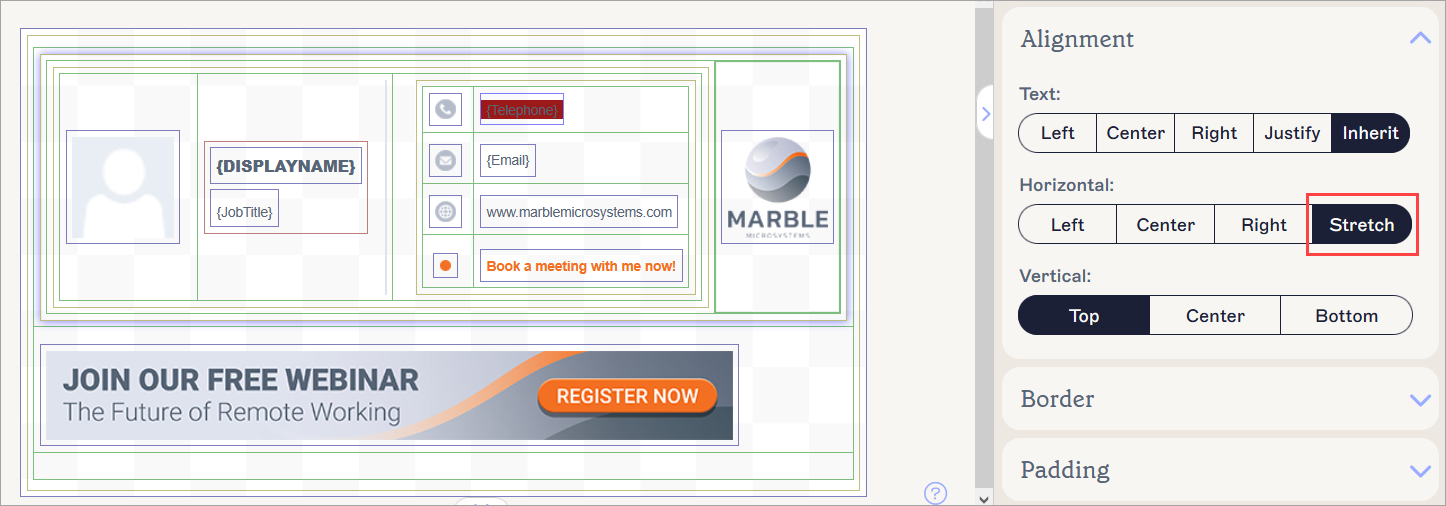
Wybierz Stretch pod Poziomym.
- W banerze z niezapisanymi zmianami wybierz Zapisz.
Ustawianie wysokości i szerokości tabeli
Ustawienie stałych wysokości i szerokości w wierszach i kolumnach zapobiega zmianom rozmiaru klienta poczty, minimalizując szansę na pojawienie się białych linii na krawędziach.
Aby dodać stałe wysokości i szerokości do wierszy i kolumn:
- Otwórz swój podpis w Kreatorze podpisów.
- Wybierz tabelę na płótnie. Tabele mają złoty kontur. Wybierz całą tabelę, a nie pojedynczą komórkę tabeli. Aby uzyskać więcej informacji na temat wybierania tabel, zobacz Kolorowe obramowania, grupowanie i dziedziczone właściwości w Kreatorze podpisów.
- W panelu Właściwości rozwiń sekcję Wiersze i Kolumny.
- W polu wprowadzania Wysokości wierszy zmień wszystkie wystąpienia 'auto' na wartość liczbową.
- Powtórz Krok 4 dla pola Szerokość kolumn.
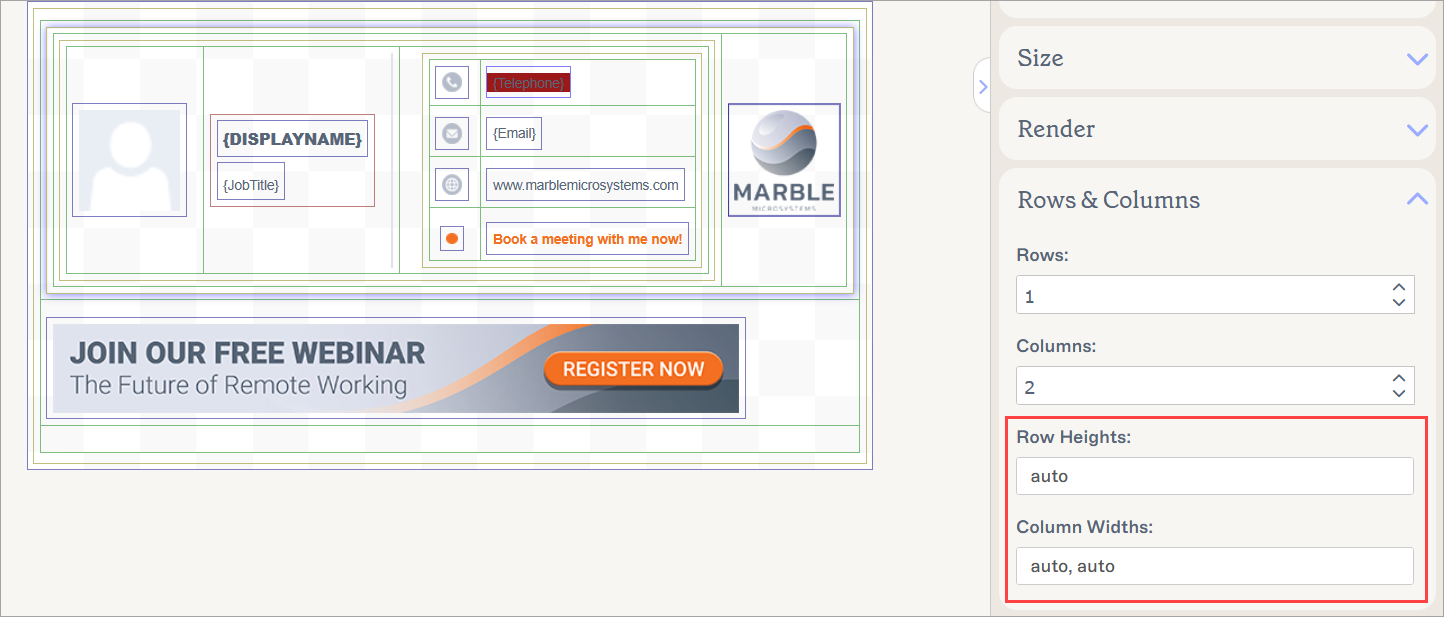
Sekcja Wiersze i Kolumny. Zmień wartości 'auto' na liczbę, aby zapobiec zmianom rozmiaru zawartości podpisu przez klienta poczty.
- W banerze z niezapisanymi zmianami wybierz Zapisz.